


PR

金持ちになりたい2023
UBPETのブログへようこそ
カレンダー
2026.10
2026.09
2026.08
2026.09
2026.08
2026.07
2026.06
2026.06
コメント新着
キーワードサーチ
▼キーワード検索
2022.12.16

カテゴリ: データ復元
Word(ワード)で文章を作って保存したが、またファイルを開いて文章の内容が全部消えてしまいました。確かに保存したはずなのに、消えてしまいました。どこを探しても見つからないということを経験したことありますか。本記事では、保存したはずの Wordファイルが消えた
時の対処法を紹介します。
Wordで保存したはずのファイルが見つからない時の対処法
対処法1.Wordファイルの保存先を確認する
作成した文書を他の場所に保存した可能性があります。
タスクバーの検索ボックスにファイルの名前を入力して検索します。対象ファイルを確認・比較し、最適なものを見つけてから、右側の「ファイルの場所を開く」オプションをクリックします。
対処法2.ゴミ箱をチェックする
保存したWordファイルをうっかり削除してしまった可能性もあります。ゴミ箱を開いてファイルを復元します。
対処法3.バックアップからファイルを元に戻す
ステップ1.「ファイル」をクリックして「そのほか」に「オプション」をクリックします。
ステップ2.「詳細設定」をクリックし、「バックアップファイルを作成する」にチェックを入れ、「OK」ボタンをクリックします。
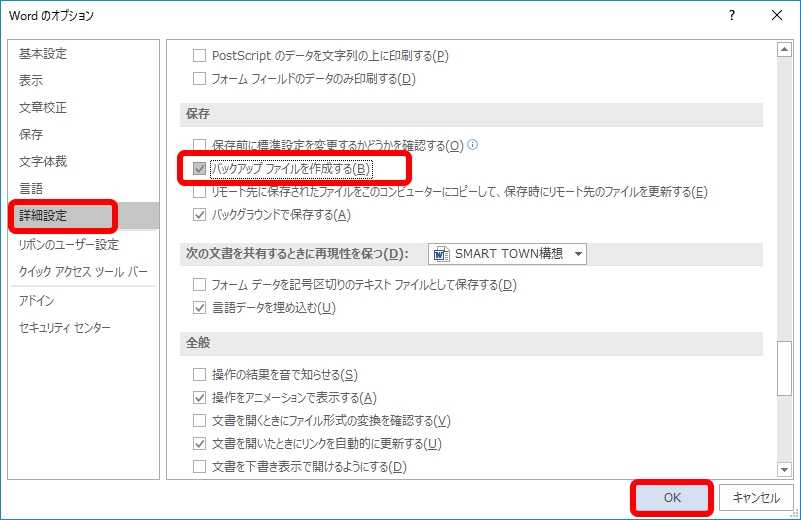
バックアップファイルを使えば、一つ前に保存した状態に戻せます。これは間違えて保存してしまった場合などに利用します。バックアップファイルは、文書ごとに設定する必要があり、文書と同じフォルダーに自動で作成されます。
Wordファイル復元 をクリックしてもっと詳しい内容を閲覧しましょう。
バックアップファイルを使えば、一つ前に保存した状態に戻せます。これは間違えて保存してしまった場合などに利用します。バックアップファイルは、文書ごとに設定する必要があり、文書と同じフォルダーに自動で作成されます。
Wordファイル復元 をクリックしてもっと詳しい内容を閲覧しましょう。
お気に入りの記事を「いいね!」で応援しよう

[データ復元] カテゴリの最新記事
-
復元ソフト『Bitwar』のレビュー!誤操作… 2023.04.03
-
SDカードの復元方法を徹底解説! 2023.03.17
-
データ復元ソフト「Bitwar」を徹底レビュ… 2023.03.02


【毎日開催】
15記事にいいね!で1ポイント


© Rakuten Group, Inc.
