



November 1, 2016

カテゴリ: PC
久々のPCの話題です。自分は、読書が苦手というか余り得意ではありません。最近は字が見え辛くなり、益々読書から遠ざかっている。読書が余り得意でない理由のひとつは、読書というものが自分と書籍との対峙を長時間にわたり強いることです。このジッとしていることが退屈なのです。何かをしながら音楽を聴くように読書が出来ないか。書籍もデジタル化されKindle版の本が簡単に入手できるようになりました。
耳から聞きながら読書したいなという動機で調べ始めました。検索語句は、「Kindle 読み上げ」です。検索結果は、Kindle版の本は簡単に読み上げができるという結論でした。Android端末では以前より「TalkBack」で、iOSでは最近から「VoiceOver」の機能により読み上げることが出来るとのこと。早速、Android端末とiPadで試してみました。
Nexsus7を久々に開き、「TalkBack」を設定してみた。な、なんとまともに画面を操作できなくなりました。そうです、ダブルタップ、二本指スワイプなどと操作が面倒なのです。やっとKindle版を開くことができ、「TalkBack」で読み上げてみました。う~ん、ちょっと使えないな。という感想でした。iPadの「VoiceOver」も聞いてみましたが、「TalkBack」よりは少しマシかな、くらいで使えない喋りでした。
やはり読み上げソフト「詠太4」を使うしかないという確信のもとで、Kindle版をMP3音声にする方法を調べ始めました。結果、次の操作によって完成しました。
流れは、以下の通りです。
1)Kindle版をダウンロードする。
2)Kindleファイルを電子書籍管理ソフト 「calibre」 読み込む
3 )「calibre」
4)TXTをHTMLファイルへ変換する。
5)「 詠太4 」で読み上げ、「 Moo0 ボイス録音器 」でMP3録音する
6)「 MP3DirectCut 」でMP3ファイルを編集する
1.Kindle版書籍管理ソフトでKindle版書籍をダウンロードする
AmazonサイトからKindle版書籍管理ソフト 「 Kindle 」 をダウロード、インストールします。起動すると、次のような書籍が並ぶ画面が出てきます。
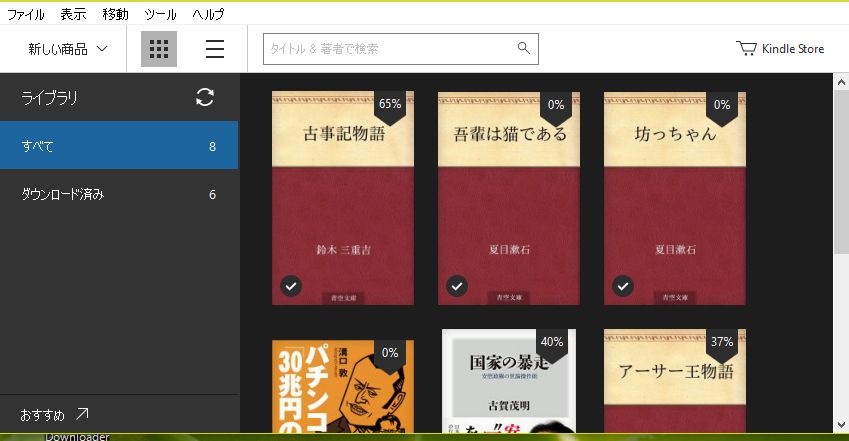
書籍をダウンロードするには、書籍をクリックするとダウロードが開始されます。ダウンロードされたファイルは、「C:\ユーザー\名前\ドキュメント\My Kindle Content」の中にazwファイルとして保存されます。
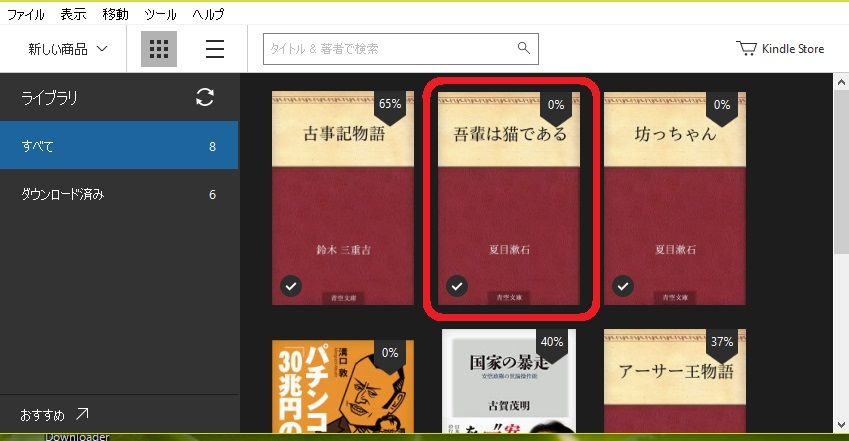
2.電子管理ソフトへKindleファイルを読み込む
「 calibre 」 を使います。×86版と×64版がありますので、お使いのPCに合わせてダウンロード、インストールして下さい。
calibreアプリを起動し、本を追加すると以下の画面となります。

3. 「calibre」でKindleファイルをTXTファイルへ変換する
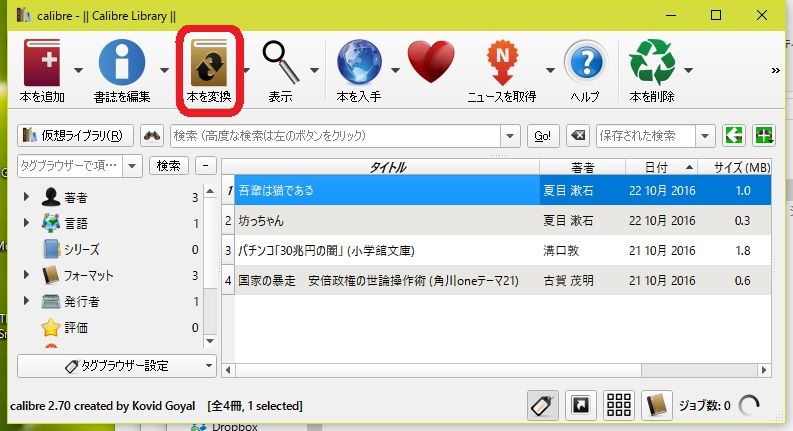
読み込んだ書籍を指定し、上部のメニュー「本を変換」をクリックする。

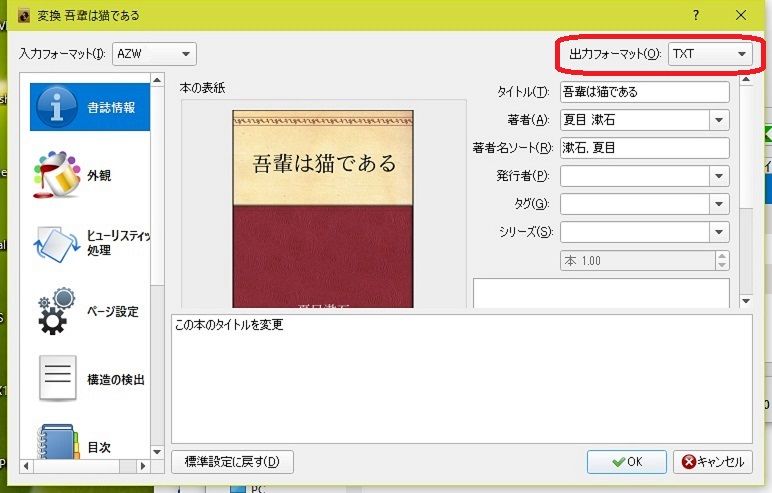
左上の「出力フォーマット」をTXTに指定して、右下の「OK」ボタンをクリックすると変換が開始されます。
変換されたTXTファイルは、、「C:\ユーザー\名前\ドキュメント\Calibre Library」フォルダに保存されています。
4.TXTファイルをHTMLファイルへ変換する
読み上げソフト「詠太4」は、Webの読み上げ機能があるので、TXTファイルをWeb(Internet Explorer)で読み込めるHTMLファイルへ変換します。
使いやすい変換ツールとして 「 勝手にHTML変換 」 をお勧めします。このアプリを起動すると次の画面となります。

TXTファイルを読み込み、左下の「変換」をクリックすると、TXTファイルと同じフォルダにhtmlファイルとして保存されています。
5.「 詠太4 」で読み上げ、「 Moo0 ボイス録音器 」でMP3録音する
「 詠太4」 で読み上げる音声を録音するためには「 Moo0ボイス録音機 」が便利でしょう。容量を取らないMP3録音がリーゾナブルです。

実際には、HTMLファイルをIEで開き、「詠太4」を設定したのちに、読み上げ範囲をマウスで指定します。もちろん全てを指定することも可能です。指定後、マウスを右クリックすると最下段に「詠太で読み上げる」のタグがありますので指定します。すると読み上げが開始されますので、「録音開始!」ボタンを押します。
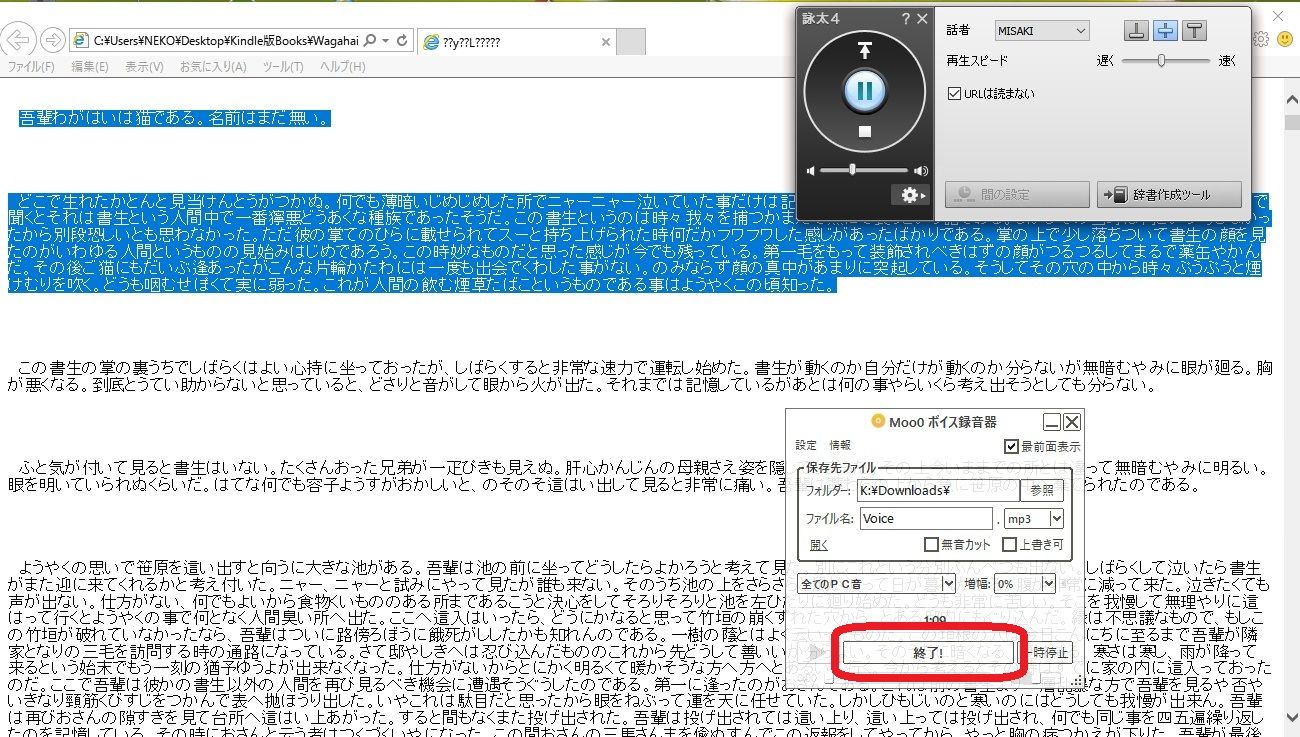
実際に「詠太4」で読み上げている動画を次に示します。

【上写真をクリックするとYouTubeへ飛びます】
6.「 MP3DirectCut 」でMP3ファイルを編集する
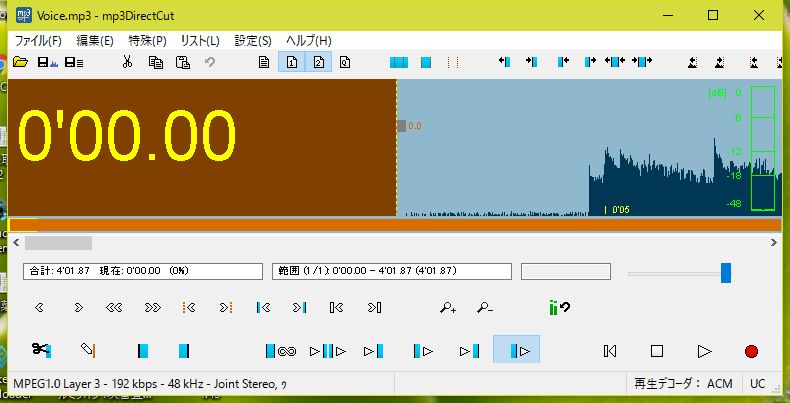
実際に録音したMP3ファイルには多くのノリシロが出来るので、MP3ファイルをカット編集するアプリ、「 MP3DirectCut 」が便利に使えます。このアプリを起動すると次の画面のようになります。
あとがき
「吾輩は猫である」を「詠太4」で読み上げ、MP3 で録音したが、全体で 7時間 もかかった。「詠太4」の読み上げの滑らかさは評価できるものの、録音にこんなに長時間を要するのは実用性は無いと感じました。それと、YouTubeでお判りと思いますが、ルビのフリガナまで読み上げており、少々聞きづらい録音になっています。
早期にAndroidとiOSのクリアーの読み上げ機能の実現することを願うばかりです。
耳から聞きながら読書したいなという動機で調べ始めました。検索語句は、「Kindle 読み上げ」です。検索結果は、Kindle版の本は簡単に読み上げができるという結論でした。Android端末では以前より「TalkBack」で、iOSでは最近から「VoiceOver」の機能により読み上げることが出来るとのこと。早速、Android端末とiPadで試してみました。
Nexsus7を久々に開き、「TalkBack」を設定してみた。な、なんとまともに画面を操作できなくなりました。そうです、ダブルタップ、二本指スワイプなどと操作が面倒なのです。やっとKindle版を開くことができ、「TalkBack」で読み上げてみました。う~ん、ちょっと使えないな。という感想でした。iPadの「VoiceOver」も聞いてみましたが、「TalkBack」よりは少しマシかな、くらいで使えない喋りでした。
やはり読み上げソフト「詠太4」を使うしかないという確信のもとで、Kindle版をMP3音声にする方法を調べ始めました。結果、次の操作によって完成しました。
流れは、以下の通りです。
1)Kindle版をダウンロードする。
2)Kindleファイルを電子書籍管理ソフト 「calibre」 読み込む
3 )「calibre」
4)TXTをHTMLファイルへ変換する。
5)「 詠太4 」で読み上げ、「 Moo0 ボイス録音器 」でMP3録音する
6)「 MP3DirectCut 」でMP3ファイルを編集する
1.Kindle版書籍管理ソフトでKindle版書籍をダウンロードする
AmazonサイトからKindle版書籍管理ソフト 「 Kindle 」 をダウロード、インストールします。起動すると、次のような書籍が並ぶ画面が出てきます。
書籍をダウンロードするには、書籍をクリックするとダウロードが開始されます。ダウンロードされたファイルは、「C:\ユーザー\名前\ドキュメント\My Kindle Content」の中にazwファイルとして保存されます。
2.電子管理ソフトへKindleファイルを読み込む
「 calibre 」 を使います。×86版と×64版がありますので、お使いのPCに合わせてダウンロード、インストールして下さい。
calibreアプリを起動し、本を追加すると以下の画面となります。

3. 「calibre」でKindleファイルをTXTファイルへ変換する
読み込んだ書籍を指定し、上部のメニュー「本を変換」をクリックする。

左上の「出力フォーマット」をTXTに指定して、右下の「OK」ボタンをクリックすると変換が開始されます。
変換されたTXTファイルは、、「C:\ユーザー\名前\ドキュメント\Calibre Library」フォルダに保存されています。
4.TXTファイルをHTMLファイルへ変換する
読み上げソフト「詠太4」は、Webの読み上げ機能があるので、TXTファイルをWeb(Internet Explorer)で読み込めるHTMLファイルへ変換します。
使いやすい変換ツールとして 「 勝手にHTML変換 」 をお勧めします。このアプリを起動すると次の画面となります。

TXTファイルを読み込み、左下の「変換」をクリックすると、TXTファイルと同じフォルダにhtmlファイルとして保存されています。
5.「 詠太4 」で読み上げ、「 Moo0 ボイス録音器 」でMP3録音する
「 詠太4」 で読み上げる音声を録音するためには「 Moo0ボイス録音機 」が便利でしょう。容量を取らないMP3録音がリーゾナブルです。

実際には、HTMLファイルをIEで開き、「詠太4」を設定したのちに、読み上げ範囲をマウスで指定します。もちろん全てを指定することも可能です。指定後、マウスを右クリックすると最下段に「詠太で読み上げる」のタグがありますので指定します。すると読み上げが開始されますので、「録音開始!」ボタンを押します。
実際に「詠太4」で読み上げている動画を次に示します。
【上写真をクリックするとYouTubeへ飛びます】
6.「 MP3DirectCut 」でMP3ファイルを編集する
実際に録音したMP3ファイルには多くのノリシロが出来るので、MP3ファイルをカット編集するアプリ、「 MP3DirectCut 」が便利に使えます。このアプリを起動すると次の画面のようになります。
あとがき
「吾輩は猫である」を「詠太4」で読み上げ、MP3 で録音したが、全体で 7時間 もかかった。「詠太4」の読み上げの滑らかさは評価できるものの、録音にこんなに長時間を要するのは実用性は無いと感じました。それと、YouTubeでお判りと思いますが、ルビのフリガナまで読み上げており、少々聞きづらい録音になっています。
早期にAndroidとiOSのクリアーの読み上げ機能の実現することを願うばかりです。
お気に入りの記事を「いいね!」で応援しよう

[PC] カテゴリの最新記事
-
Win10 タブレットのシステムバックアップ… February 19, 2020
-
ブルーレイ編集ソフトはどれがベストなの… October 21, 2017
-
インテルCPUのQSV性能は世代で進化してい… October 20, 2017 コメント(4)


【毎日開催】
15記事にいいね!で1ポイント


© Rakuten Group, Inc.
