



PR
サイド自由欄
カレンダー
カテゴリ
カテゴリ未分類
(7)製品一覧
(4)液晶アーム
(5)液晶モニター
(13)楽天ポイント
(45)PCソフト
(29)PC周辺機器
(96)PC
(59)ゲーム機
(34)ブログ
(41)家電
(82)本
(9)CD
(5)DVD
(11)食品
(21)玩具
(1)文房具
(2)NAS
(21)HDD
(13)地震
(42)DVD・BDレコーダ
(15)TV
(1)ポケモン
(136)場所
(2)デジカメ
(29)衛生
(4)通信販売
(1)AliExpress
(22)ゲーム
(10)AliExpressのゲーム
(49)銀行・ポイント
(8)映画
(15)工具
(1)Android
(7)消費電力
(7)Microsoft
(7)購入予定のリンク
(2)サーバー
(3)天気
(3)スマートフォン
(1)Ubuntu
(1)Display関連
(5)GoGo Match
(11)収納
(0)生活用品
(2)100円ショップ
(6)太陽光発電
(1)LAN
(1)UPS
(2)キーワードサーチ
▼キーワード検索
フリーページ
2025.02.18

カテゴリ: サーバー
VPS(Virtual Private Server)を試してみようと思って調べていたら、キャンペーンをやっていたので使い始めてみました。
自宅外からのネットワークアクセスを実験できるように、リモートで操作できるサーバー等について調べてみました。
はじめはレンタルサーバーについて調べ始めてみたのですが、レンタルサーバーは特定の機能のサーバー、例えば次の機能を備えたサーバーを提供することになっていて、自分でアプリ等を自由にインストールすることはできなさそうです。
・ホームページ
・ブログ
・メール
調べていくうちに VPSサーバーというのが自分が使いたいものだということがわかってきました。
Virtual Private Server は Virtual Boxで作るような仮想環境をサーバー会社が提供してくれます。
仮想環境のスペックによって提供コストがかわり、会社によっては1日単位で使うこともできるようです。
・CPUコア数
・RAM
・SSD
・ネットワーク帯域
☆VPS提供会社の比較
ざっと検索してみて次の会社を比較してみました
最低契約期間が短くて、安いところで試してみようと思って探していると、WebARENAが最低料金が安いうえに、新規申し込みで最大 1,000ポイントがもらえるキャンペーンをやっていることを見つけました

キャンペーン期間は2024年10月23日(水)~ 2025年2月28日(金)17:00までで
適用条件①を満たし、契約翌月のご利用金額が1,000円以上の場合 最大 1,000ポイントの期間限定dポイントがもらえるようです。
【適用条件①】
キャンペーン期間中に新規にサービスをお申し込みになり、キャンペーンエントリーフォームから申請&アンケート回答されたお客さまが対象となります。
キャンペーンに該当する使い方だと…
仮想環境を1個だけ使うなら、4GB+80GB以上が月額上限が1,000円以上で該当します
1GB+20GBのような環境を複数つくるというのでもよさそうです。
また、30日間有効な500円のお試しクーポンもあるようです。

料金は月末締めの時間従量料金(月額上限料金あり)なので、30日間有効なお試しクーポンは最初の月にしか適用できませんが、最初の月末までの期間 2/18~2/28 にほとんど料金がかからないで使うこともできそうです
☆支払い方法等の説明内容
お支払方法・お支払いサイクル
お支払いは「クレジットカード支払い」のみです。
インスタンス、オプションサービスともに、毎月月末締めとなり、ご利用月の1日から月末までの料金を翌月に請求します。料金の通知時期と引き落としの時期はご利用のカード会社により異なります。
インスタンス・スナップショットオプションは、作成した時点から廃棄までの間に料金が発生します。
料金サイクルについては下記を参考にしてください。なお、停止中のインスタンスにも料金は発生します。課金を止めたい場合は、「停止」ではなく、インスタンスを「削除」してください。
ーーー
ちなみに Web Indigoは NTTPCが提供しているサービスで、ドコモグループなので dポイントがもらえるキャンペーンをやっているようです。
ーーー
☆Web Indigoに申し込んでみる
早速申し込んでみました。
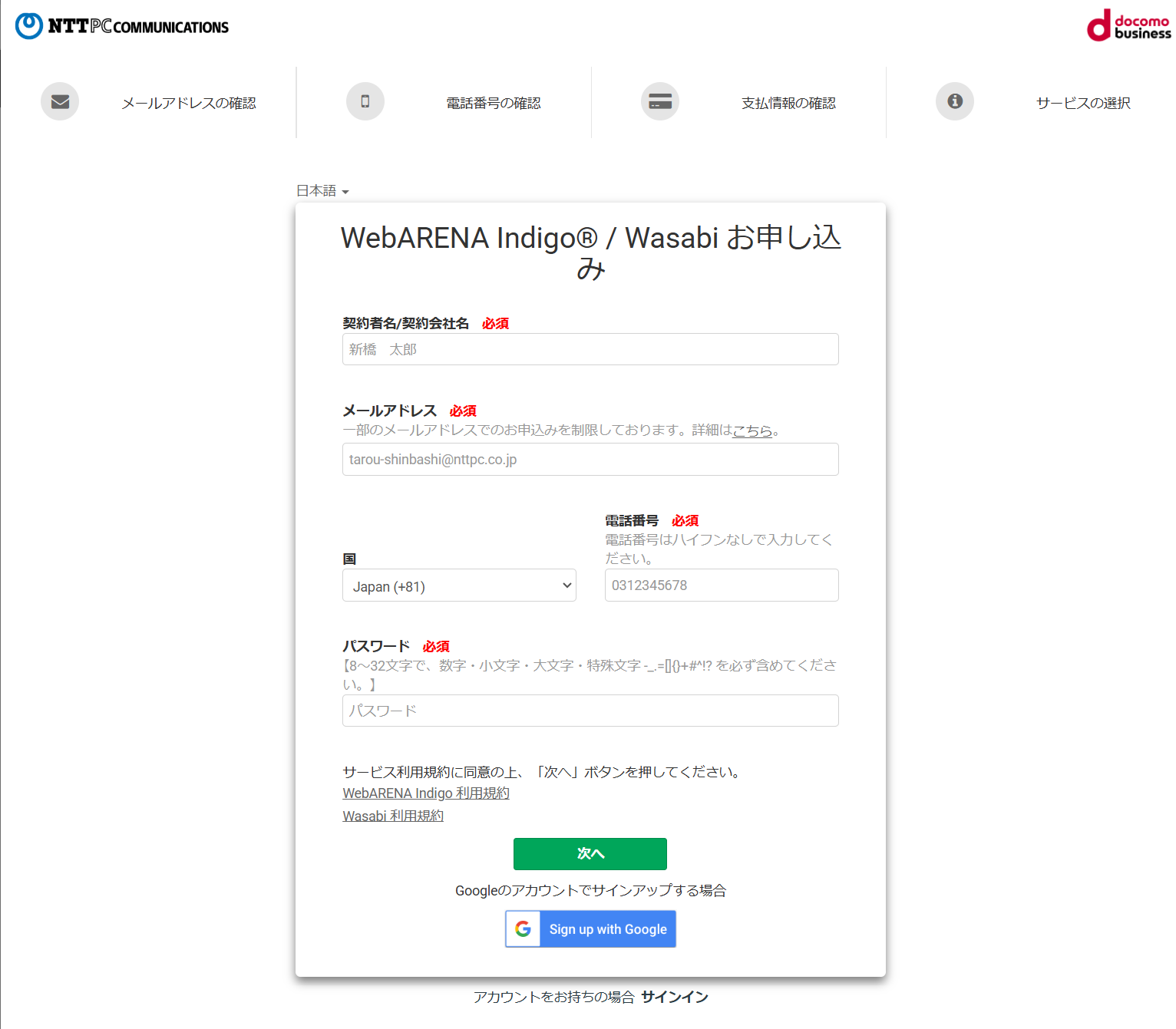
・契約者名
・メールアドレス
・電話番号
・パスワード
を入力します
・メールアドレスの確認
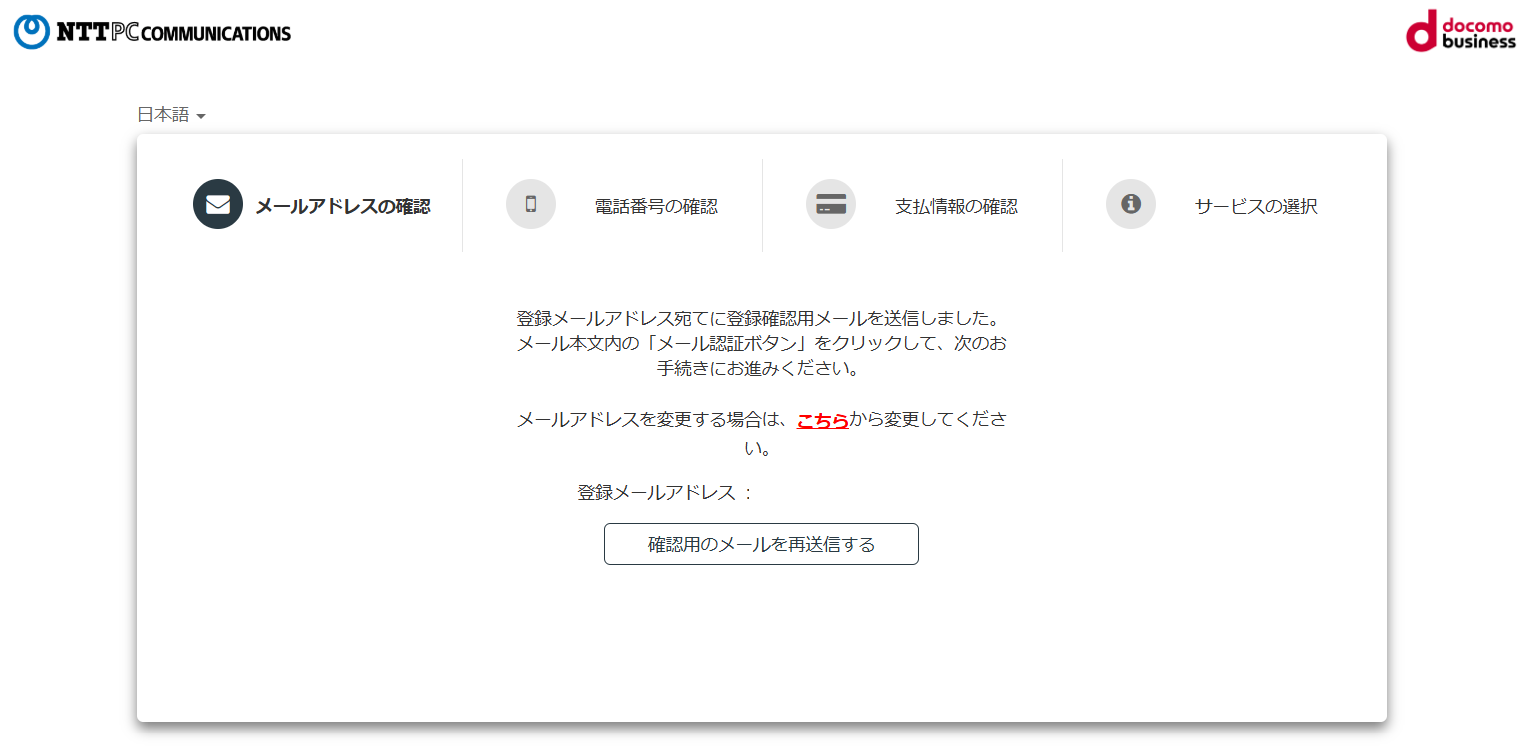
確認用のメールがとどいたら「メール認証」をクリックします。
すると次のステップです
・電話番号の確認
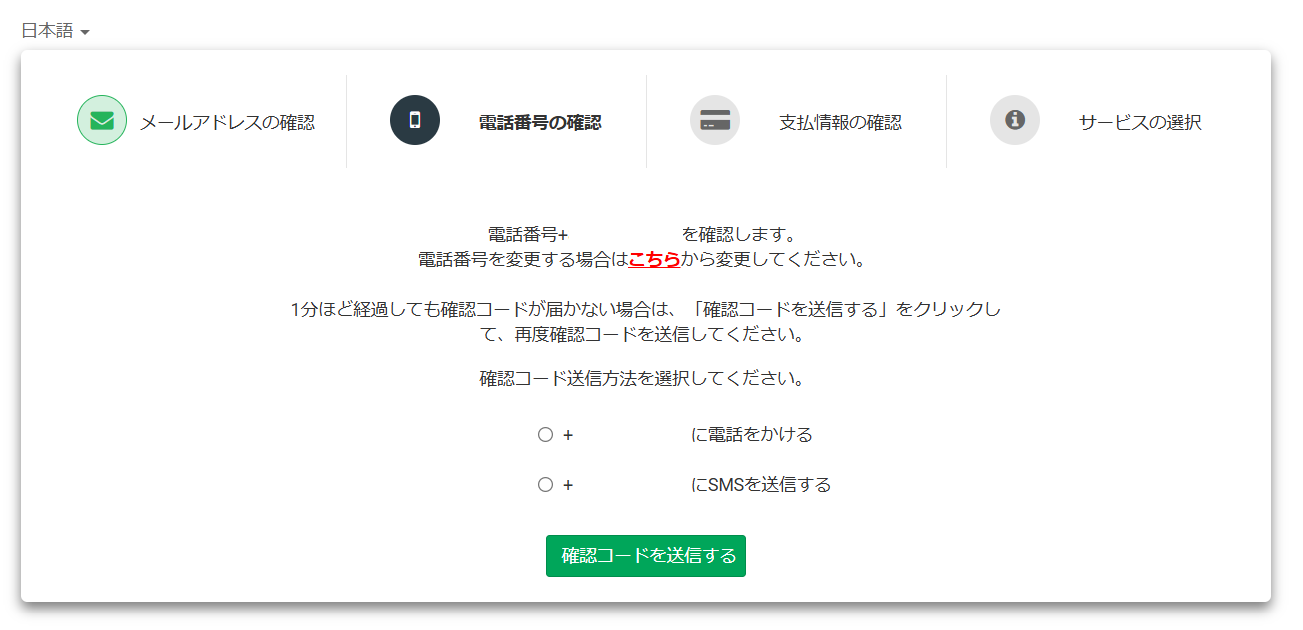
通話またはSMSで電話番号の認証をすると次のステップです
・支払い情報の確認
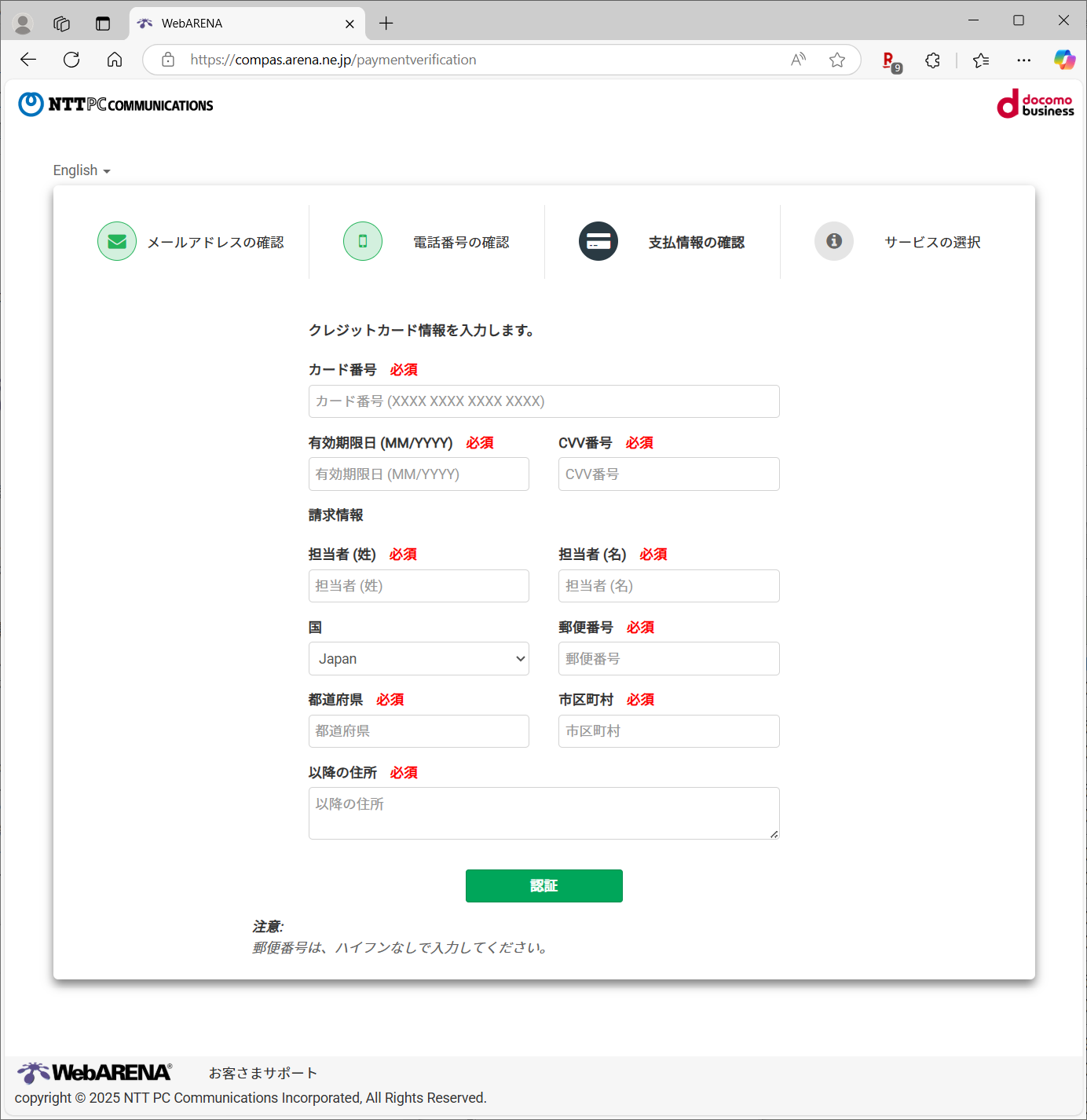
カード番号、住所、氏名を入力して「認証」します
・サービスの選択
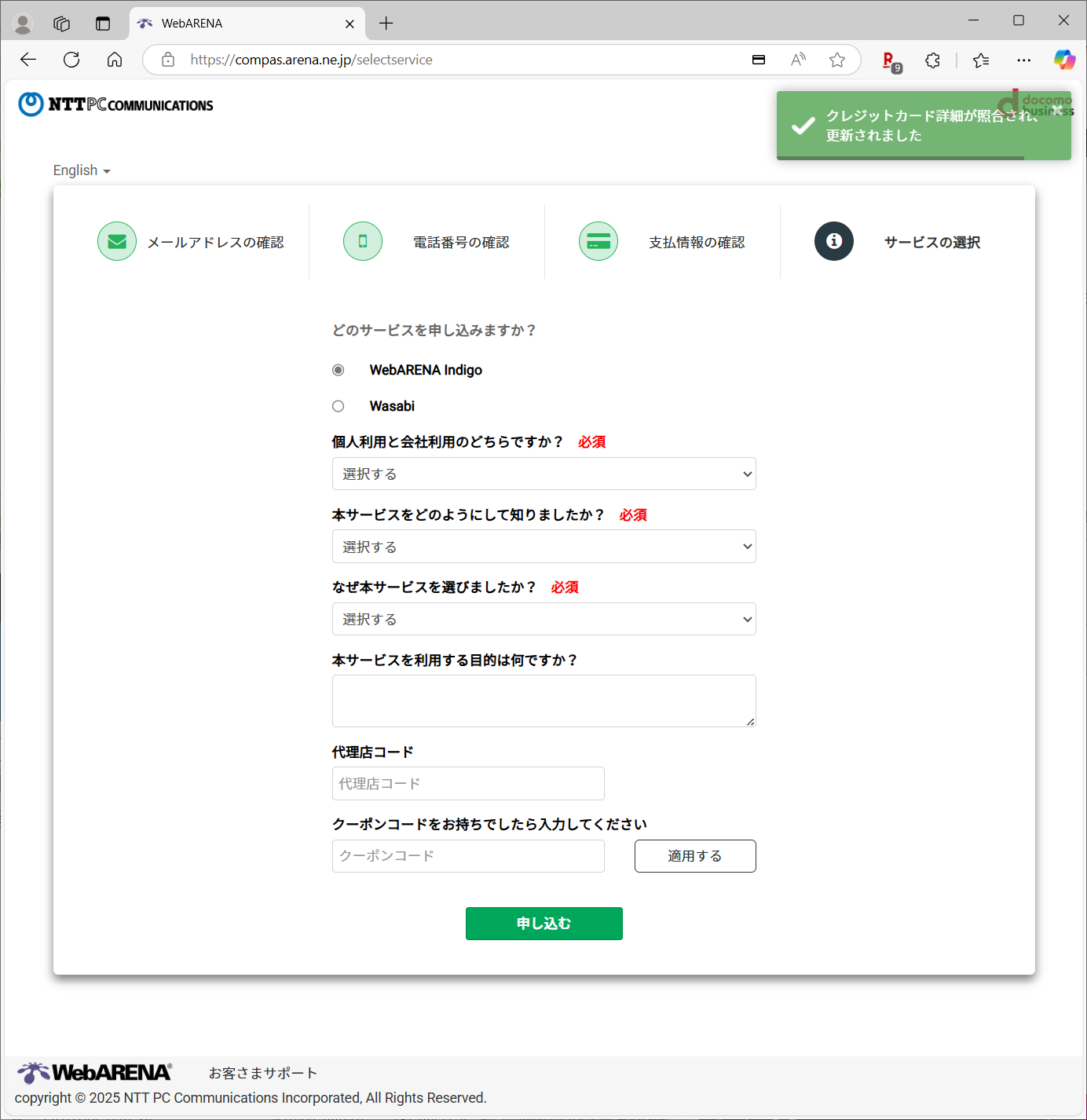
・WebARENA Indigo
・個人利用
を選択して、簡単なアンケートに答えます
一番下のクーポンコードに 30日間 500円割引のクーポンコードを入力して…
「申し込む」ボタンを押すと完了です。
☆WebARENA Indigoの利用開始
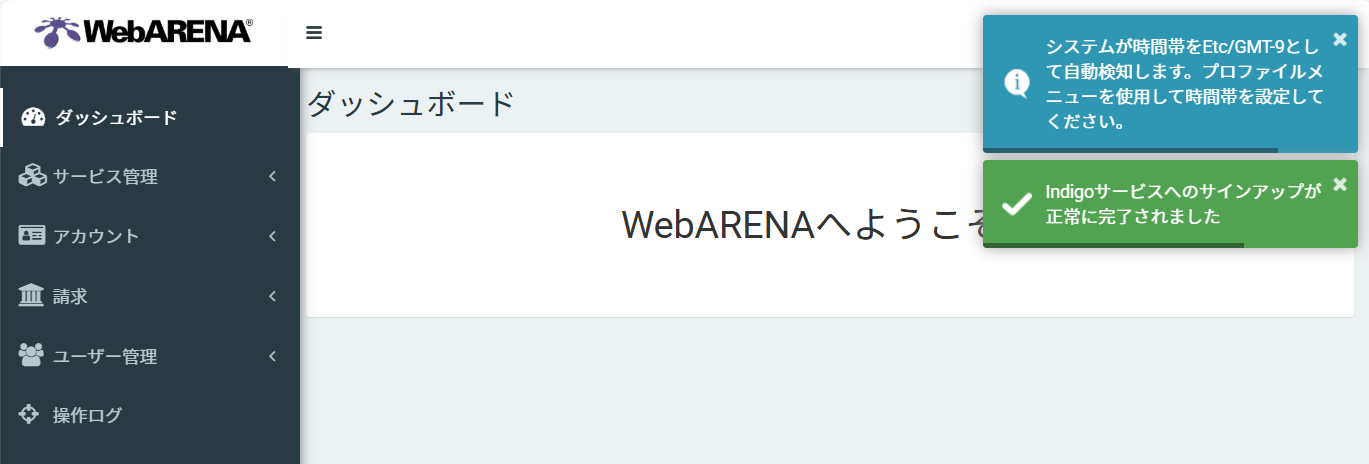
次のようなメールがおくられてきました
「WebARENAのIndigoに正常にサインアップできました。
以下のリンクを使用してWebARENAへログインしてください。」
メール内のリンク「WebARENAへログイン」から利用開始できるようです
開いたWebARENAのウェブページでログインします
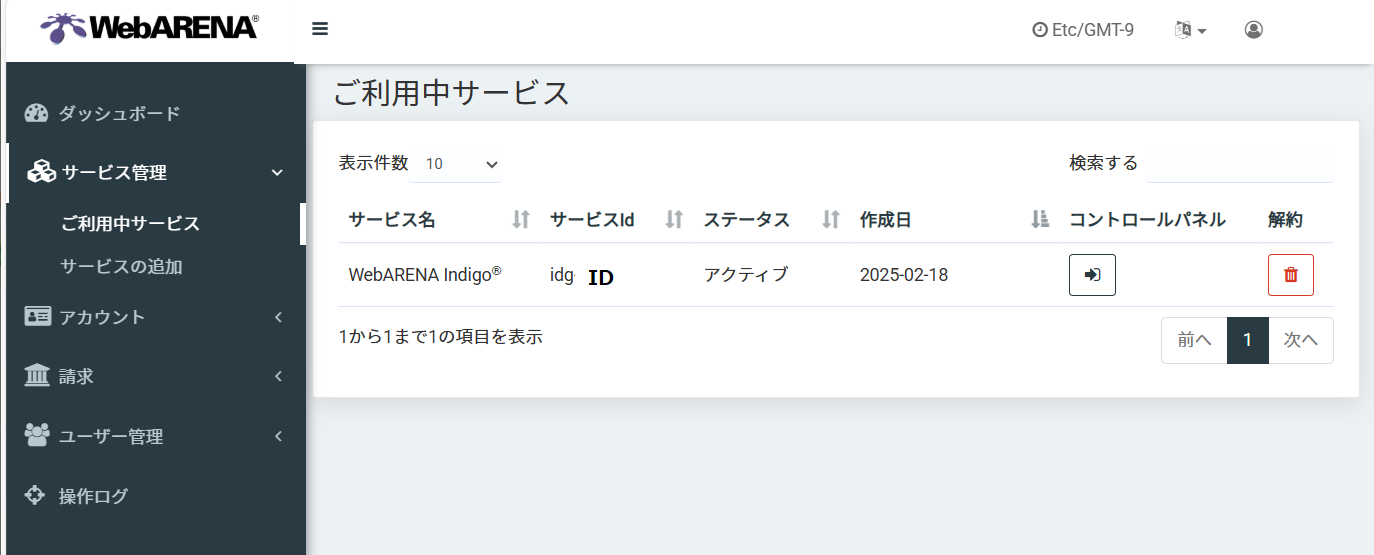
サービス管理>ご利用中サービスにサービスIDが表示されています
WebARENA Indigoを利用する際のスタートアップガイドが用意されているので、参考にしながら使い始めます
( スタートアップガイド(Indigo) )
コントロールパネルを開くボタンがあるので押すと
・コントロールパネル
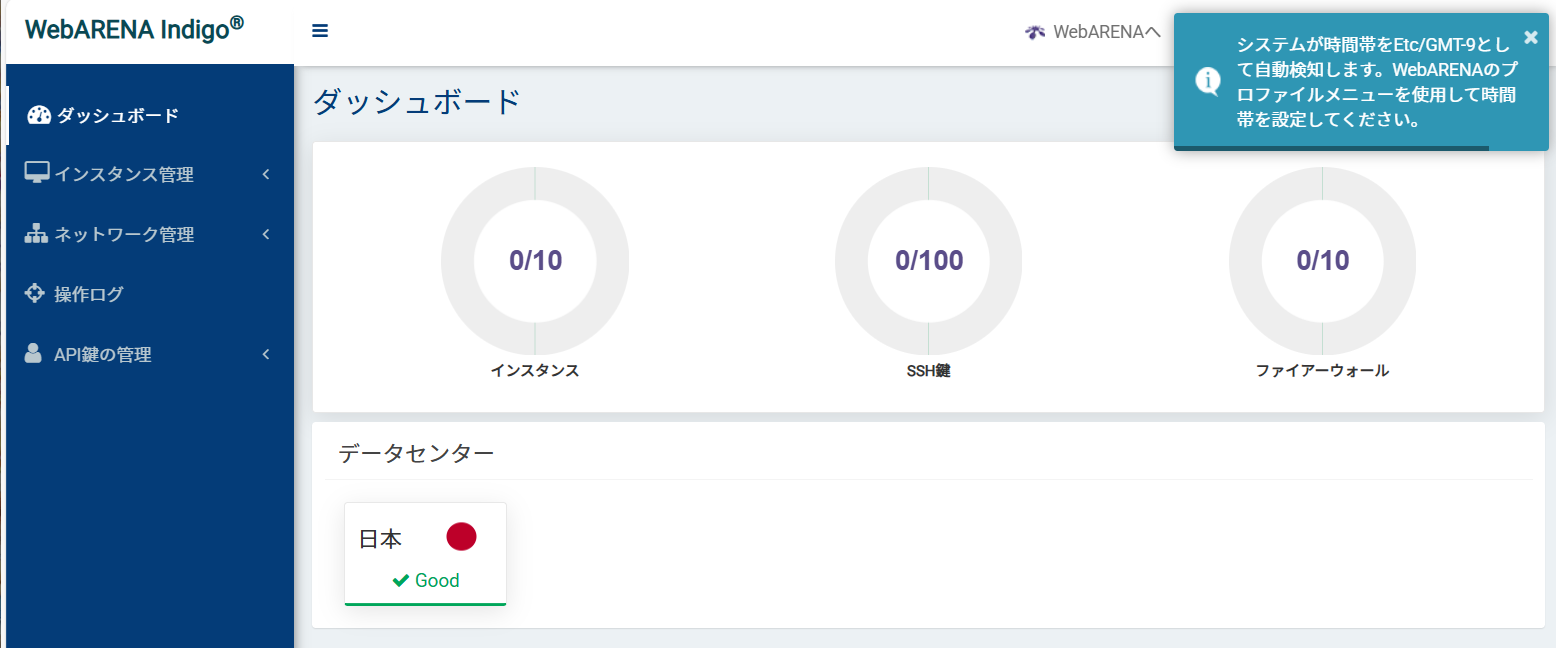
インスタンスは最大10個作成できるようです
・SSH鍵の作成
SSH鍵を作成しないと、インスタンスの作成ができません。
最初にSSH鍵を作成します。
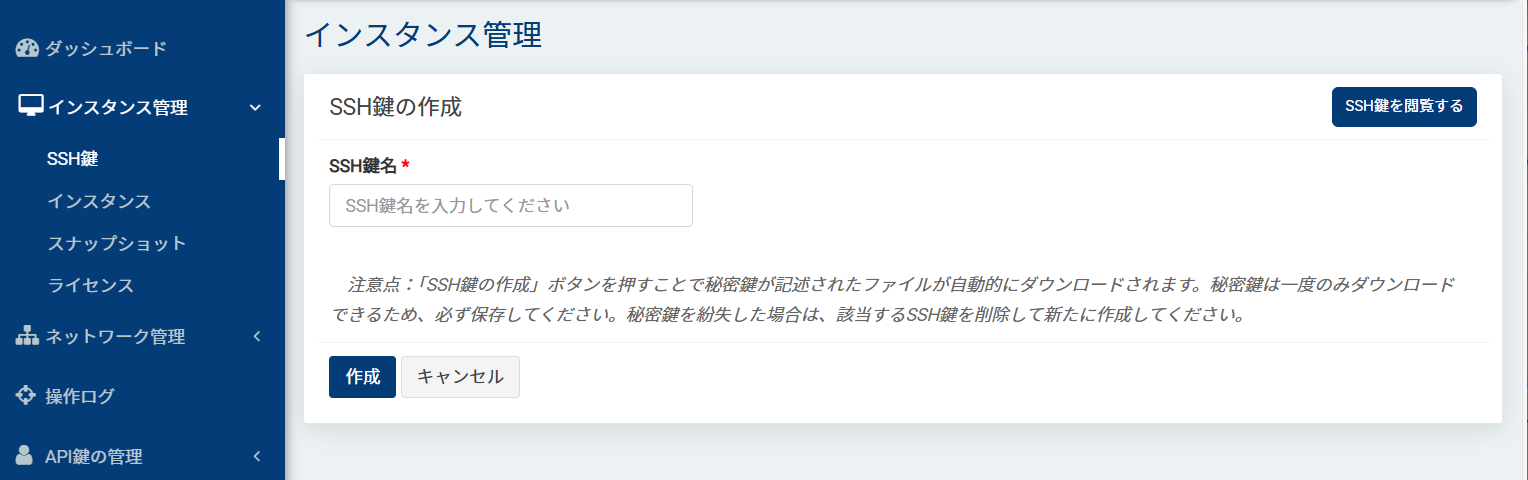
SSH鍵名を入力して、「作成」を押します
「private_key.txt」というファイルがダウンロードされるので、なくさないように別フォルダに移動します
・インスタンスの作成
SSH鍵を作成後、インスタンスが作成可能です
最小規模の環境でインスタンスを作成してみます
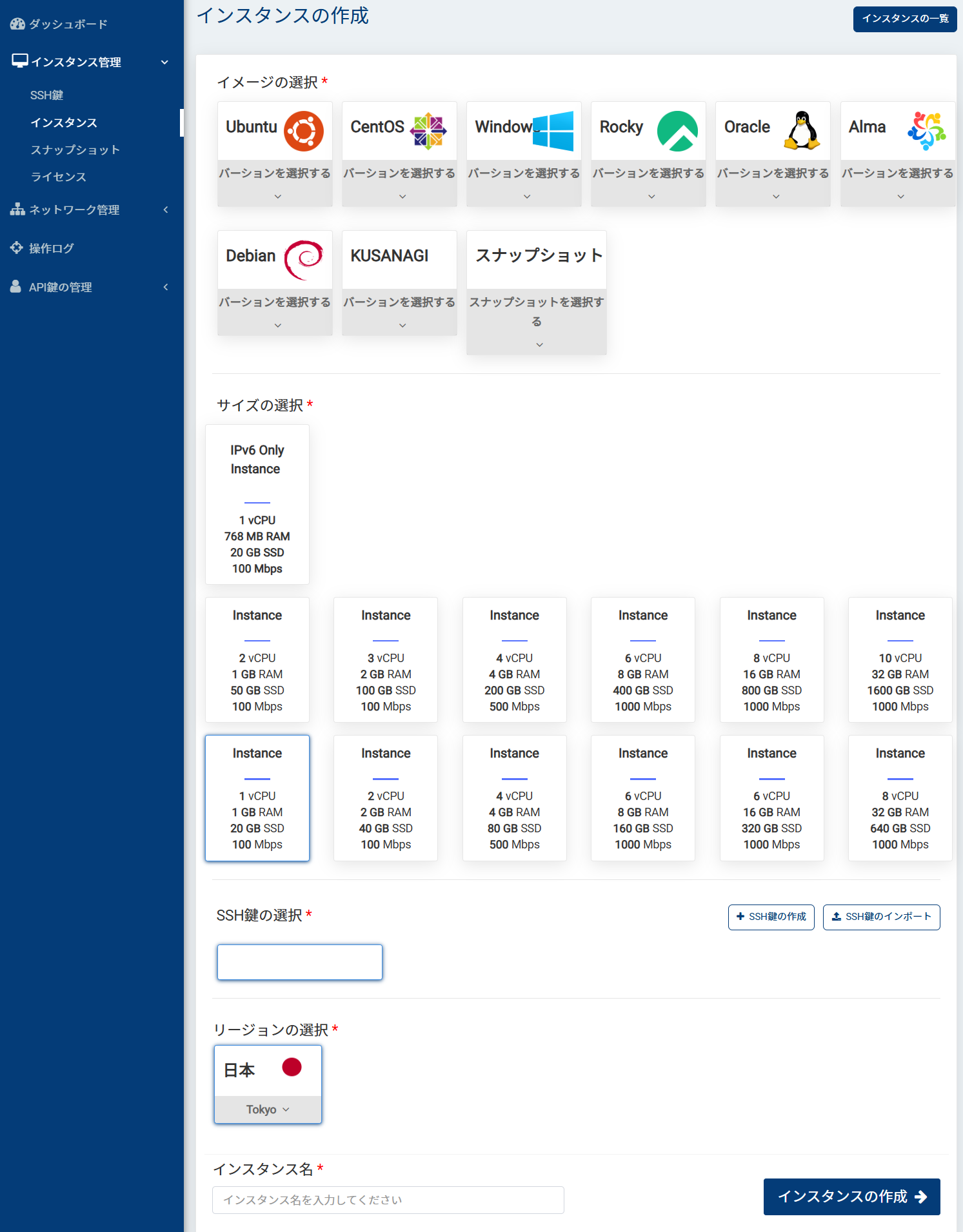
各種OSとバージョン、サイズ等を選択できます
最小構成の
・Ubuntu 20.04
・1vCPU+1GB RAM+20GB SSD 100Mbps
を選択
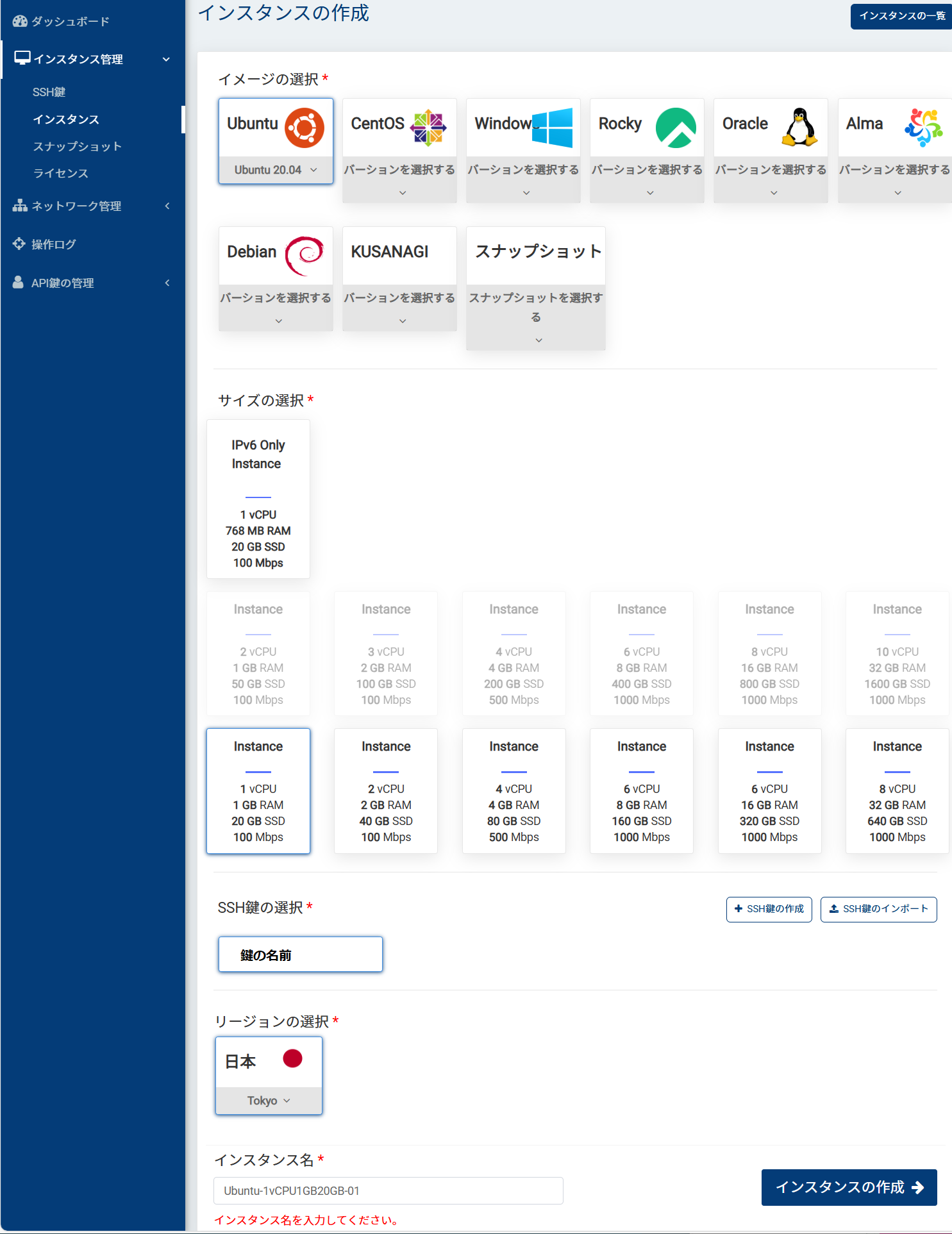
「インスタンスの作成」を押すと…
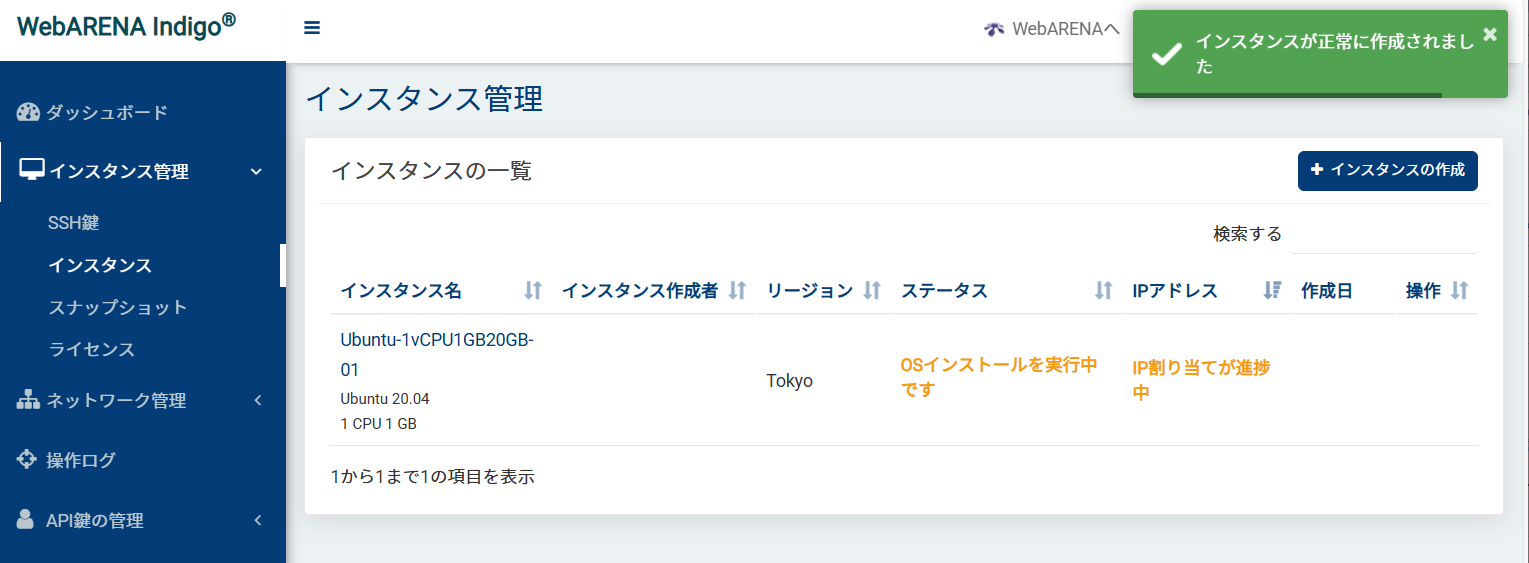
OSのインストールが開始します
(ブラウザの表示は自動更新されないようなので、再描画を繰り返していると…)
IPアドレスが割り当てられて
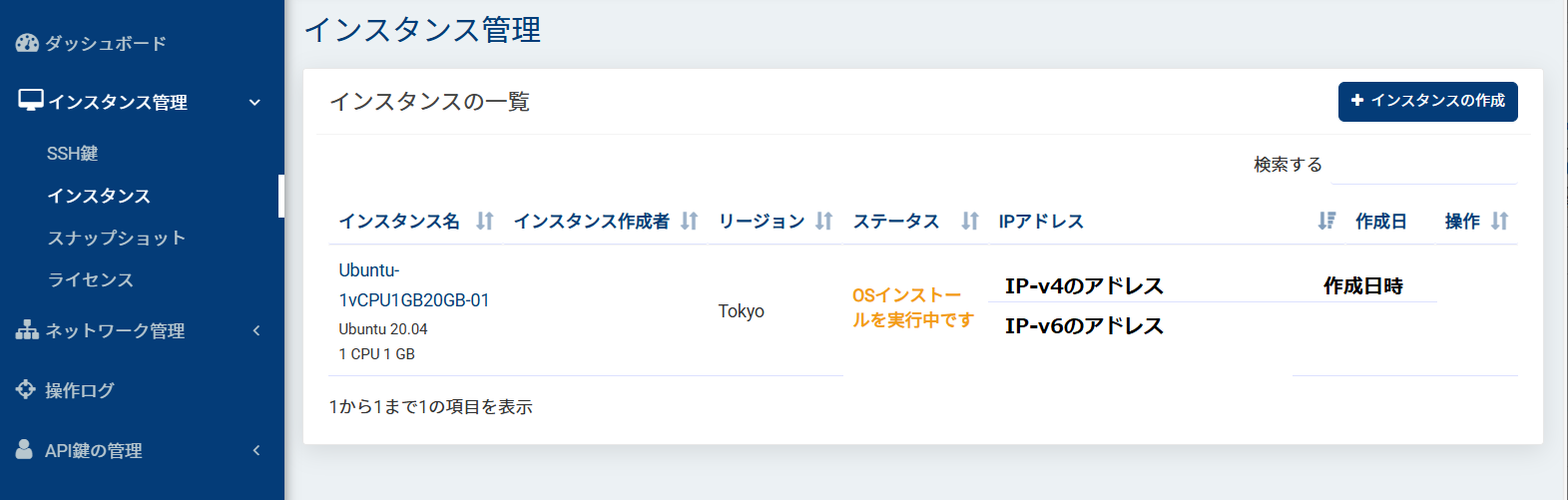
しばらくすると
インストールがおわって「Stopped」に表示が変わりました
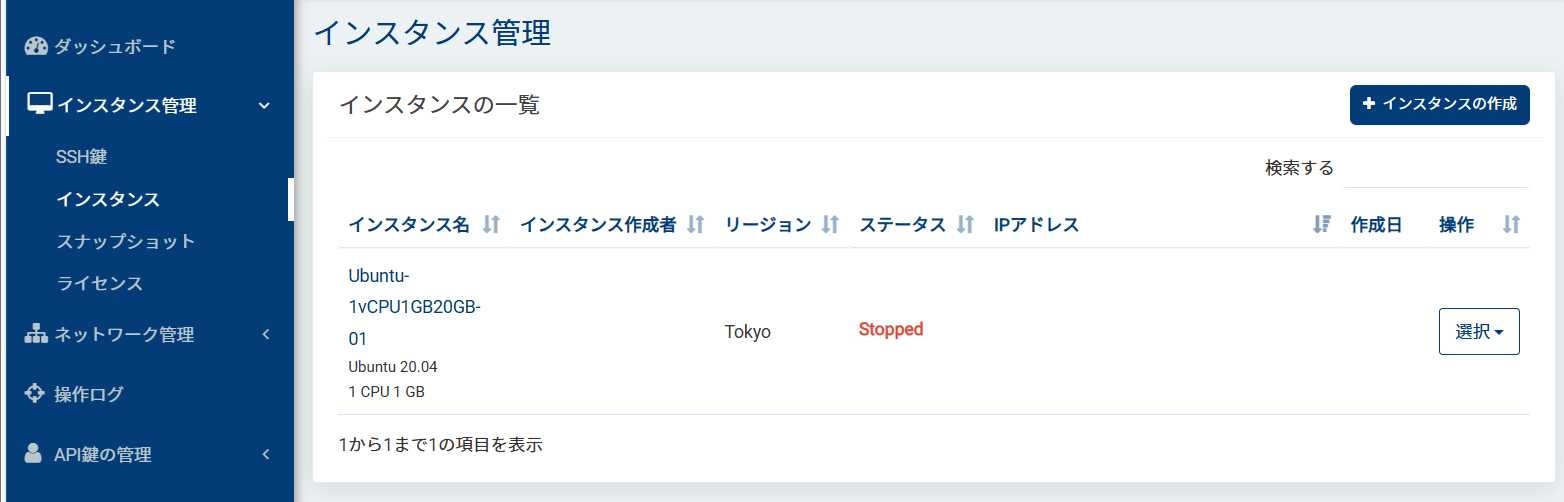
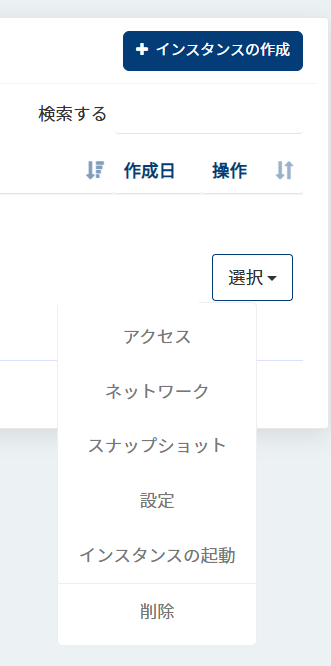
操作の「選択」からインスタンスの起動を選択します
☆VPS環境にログイン
VPS環境が起動したかどうか、表示されていたIPアドレスにpingを繰り返し送ってみます
…
しばらくすると表示されていたIPアドレスに対する pingの応答が返ってきたので、ログインしてみます
インスタンスへログインする方法についてはTeratermでSSH接続でログインする方法だけが説明されているようです。
( SSH接続でインスタンスにログインする(Linux) )
teratermで表示されていたIPアドレスに接続します
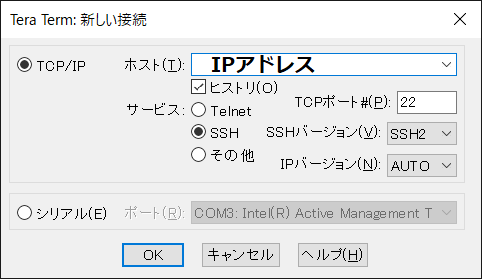
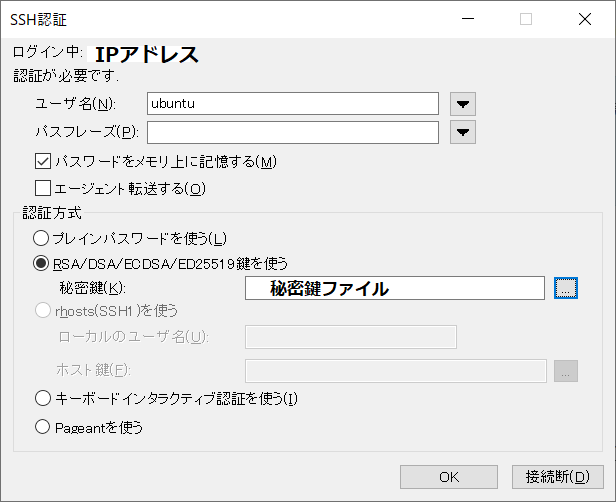
OSごとにユーザー名がきまっているようで、Ubuntuなので次のように入力します
ユーザー名は ubuntu
秘密鍵ファイルとして作成した鍵ファイル(private_key.txtというファイル名でダウンロードされていたファイル)を選択して
「OK」を押します
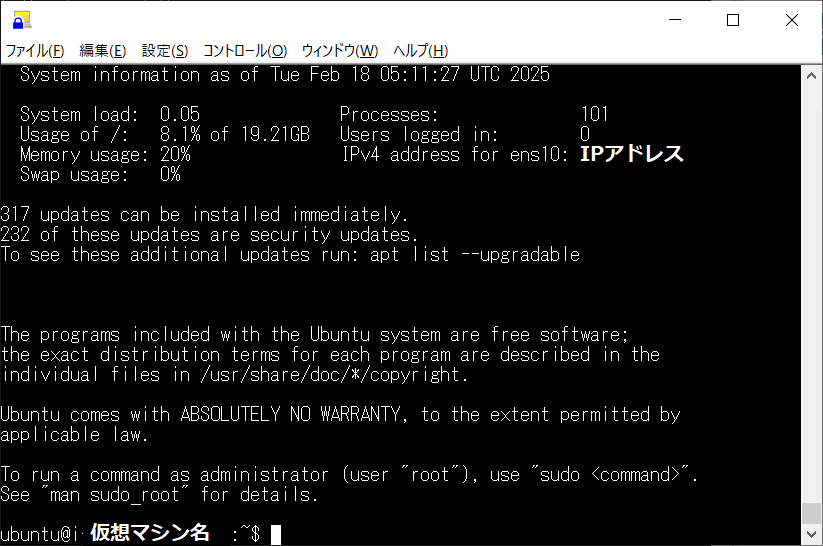
無事作成した環境にログインできました。
☆VPSのUbuntu環境のセットアップ
OSインストール直後の状態なので、環境構築です
ユーザーの追加
sudo adduser ユーザー名
sudo gpasswd -a ユーザー名 sudo
各種ツールをインストールします
sudo apt install net-tools
sudo apt install openssh-server
sudo apt install build-essential dkms linux-headers-$(uname -r)
sudo apt install git
sudo apt install cifs-utils
sudo apt install curl
sudo apt install samba
sudo apt install vsftpd
☆自宅Ubuntu環境からSSH接続できるようにセットアップ
自宅環境から SSHでログインできるように SSHの設定も行います
自宅PCでSSH鍵を作成します
ssh-keygen -t rsa -b 4096
作成された~/.ssh/id_rsa.pub の内容を VPSアカウントの ~/.ssh/authorized_keys に追記(新規登録)します
さっそく接続テストです
ssh -i id_rsa アカウント名@IP
自宅PCからVPC環境にログインできました。
自宅PCからVPS環境へのファイルのコピーもしてみます
自宅PCのUbuntu環境から
scp ファイル アカウント名@IP:転送先ディレクトリ
問題なくファイル転送も行えました。
タイムゾーンを日本に設定します
リモートログインしたVPS環境で
sudo timedatectl set-timezone Asia/Tokyo
無事に 作成したUbuntu環境に Teratermからログインして、作業ができるようになりました。
とりあえず今月は 500円クーポン分程度、利用してみる予定です。
ーーー
☆追加インスタンスの作成
Ubuntu20の作成がうまくいったので、別のPCからUbuntu22のインスタンスを作成したところ、はまってしまいました。
Teraterm で作成したUbuntu22環境につながりません。
WebARENA Indigoが技術的な問い合わせをどこでも受け付けなくなっているみたいなのも注意が必要です。
(お問い合わせフォームで問い合わせ分類の選択肢から「技術的な内容の問い合わせ」を選ぶと→技術的なお問い合わせにつきましてはサポートの対象外となります。オンラインマニュアルやよくある質問を参照してください。…と表示されて受け付けません)
よくあるご質問を探してようやく原因がわかりました。
Teraterm 5または Teraterm 4.107であれば問題ないらしいのですが、Ubuntu22/Ubuntu24では古いバージョンの Teratermとの間で暗号キーの処理に問題が発生するようです。
SSH接続でインスタンスにログインする(Linux)
Tera Termをご利用になる場合、一部のOSについて、SSH接続/ログインができない事象を確認しております。くわしくはこちらをご参照ください。
初めに使用していたPCは Teraterm 5系なので、問題がなかったはずなのですが、追加で試す際に Teraterm 4.107以前の Teraterm がインストールしてある 別のPCで試そうとしてはまってしまいました。
ブラウザから作成したインスタンスに対して「コンソールを起動」といったこともできるのですが、アカウントのパスワードがわからないため使えず、はまりそうな個所はいろいろありそうです。
ーーー
☆VPS上のデータを自宅にコピー(移動)してディスクに空きをつくる
VPS環境で一晩かけて取得・生成したデータを自宅PCに転送してみました。
VPS上に構築したUbuntuの環境で、定期的に外部からデータを取り込んでいたのですが、今回は最低スペックの 20GBの環境を構築したため、
と書き込みに失敗し始めています。
dfで確認してみると…
まずい…
そこでVPS環境の実行結果を自宅PCに転送して空き領域を作ることにしました。
自宅の Ubuntu PCから
$ scp VPS環境のIPアドレス:/ファイルの場所/*.tgz .
50Mbps以上で安定的にダウンロードできました。
ディスクの空きにさえ気を付ければ、(最低スペック環境でも)快適に使えそうです。
ーーー
☆Ubuntu18/20/22 の環境(インスタンス)を作成
初めに作成したUbuntu20の環境に加えて、 Ubuntu18, Ubuntu22 の環境(インスタンス)を作成してみました
OSのバージョンがあがるにつれて、セキュリティリスクは減りますが、OSが標準で使用するディスク容量は増加します
Ubuntu18だと…
18GB近く、作業に使えます
さて何しよう…
ーーー
☆定期的にスクリプトを実行する
cronで定期的に動作をするように設定をしてみます
(1) 作業場所を作成
$ mkdir cron
$ cd cron
動作確認用のスクリプトを用意します
$ vi cron-script.sh
(デフォルトでは bash ではなくはまったので、実行するシェルの設定にも注意が必要です)
$ chmod a+x cron-script.sh
5分おきに実行するようにしてみます
$ crontab -e
cronのログが残るようにrsyslogの設定を変更します
$ sudo vi /etc/rsyslog.d/50-default.conf
cronを再起動しないと、動作に反映されません
$ sudo systemctl restart rsyslog
$ sudo systemctl restart cron
$ sudo more /var/log/cron.log
cronで定期的な処理実行ができていることが確認できたら、cron-script.sh の中身を差し替えていきます
ーーー
☆ubuntuのパスワードを設定
Webブラウザのコンソールから、ubuntu ユーザーでログインできるように、パスワードを設定します
$ sudo passwd ubuntu
New password: XXXX
Webブラウザのインスタンス管理>インスタンス で表示されるインスタンス一覧から、インスタンス名をクリックします
「コンソールを起動」ボタンがあるので押します
noVNC ウィンドウが開くので、ubuntuユーザのパスワードとして、上で設定したパスワードを入力してみます
無事ログインできました
ーーー
2025/2/22
Ubuntu18/Ubuntu20/Ubuntu22 の3つの環境で定期的にWebからデータを取得しながら、単純なフィルター系のデータ処理中です。
Ubuntu20のマシンに teraterm/sshでログインしている端末が時々異常終了してしまっているようですが、再度ログインしなおすことはできるので、メモリがギリギリなのが問題なのかもしれません。
やはり 1GBのメモリ環境にいろいろサービスを登録してしまうと、よくなさそうです。
1GBのメモリ環境で使う場合、最低限のサービスだけインストールしてできるだけメモリを使わない処理をさせるようにしないとだめですね。
そういう意味では 1GBの環境を2個つかってそれぞれ別の処理をさせるよりは、2GBの環境を1つ使って両方の処理をさせたほうがよさそうです。
WebARENA Indigoは作成したインスタンスのメモリ増量・アップグレードはできないようなので、新規で 2GB の環境を作ることを検討中です。
☆WebARENA Indigoアカウントにログイン (備忘録)
次の URLからログイン
WebARENA Indigo トップページ
WebARENA Indigo ログイン
☆インスタンス作成時間のめやす
Ubuntu 20のインスタンス作成:約1分(IP番号取得まで20秒)
インスタンス起動後ping応答するまで:約1分
☆Ubuntu各バージョンのインストール直後のメモリ使用量
Ubuntu18
Ubuntu20
Ubuntu22
Ubuntu24
☆現在使用中の環境
ーーー
☆引っ越し前にテスト
(1) 4GB+80GBのインスタンス
4GB+80GB の環境にUbuntu24 をインストール
1GB+20GBのUbuntu20環境からファイルをコピー
$ scp vps-ubuntu20:~/cron/*.tgz .
AB.tgz 100% 1641MB 12.0MB/s 02:16
100Mbpsでコピーできているようです。
自宅PCへ4GB+80GBの環境上のデータをダウンロード
$ scp vps-ubuntu24:~/*.tgz .
AB.tgz 100% 1641MB 2.9MB/s 09:22
10Mbps弱から40Mbps程度まで変動が激しいです(2/22 11:00)
(2) 2GB+40GBのインスタンス
2GB+40GB の環境にUbuntu24 をインストール
1GB+20GBのUbuntu20環境からファイルをコピー
$ scp vps-ubuntu20:~/cron/*.tgz .
AB.tgz 100% 1641MB 10.8MB/s 02:31
100Mbpsでコピーできているようです。
自宅PCへ2GB+40GBの環境上のデータをダウンロード
$ scp vps-ubuntu24:~/cron/*.tgz .
AB.tgz 100% 1641MB 6.1MB/s 04:28
50Mbps以上で安定してデータ転送できている
どうやら 500Mbpsに対応している 4GB+80GBの環境のほうが外部とデータのやり取りをしている人が多いのか、実際に使えるダウンロード帯域が細くなってしまっているようです
2GB+40GBに引っ越そう!
ーーー
インスタンスと時間帯によってダウンロード速度が遅くなるかどうかはかわるようです。
今日は 1G+20GBのUbuntu20環境は 50Mbps程度でていますが、1GB+20GBのUbuntu環境は10Mbps程度しかでません。
ネットマスクは 255.255.255.0 なので同一グループに帯域を使っている人がいるかどうかで状況がかわりそうです。
1GB+20GB x3 → 1GB+20GB + 2GB+40GB に引っ越し中です。
ーーー 広告 ーーー
ーーー
2025/2/19 3:23 公開
2025/2/20 7:20 googleで検索可能
ーーー
☆そのほかの費用
・スナップショット
インスタンス全体の状態を保存
引っ越しにつかえるらしい
※1時間あたり 0.008円(税込0.0088円)/GB 月額上限料金 5円(税込5.5円)/GB
・DNS
ゾーンを作成した月から削除した月までの月額料金が発生する
※500円(税込550円)/ゾーン
ーーー
☆各種設定調査
$ grep -v -e '^\s*#' -e '^\s*$' /etc/ssh/sshd_config
Include /etc/ssh/sshd_config.d/*.conf
PasswordAuthentication no
KbdInteractiveAuthentication no
UsePAM yes
X11Forwarding yes
PrintMotd no
AcceptEnv LANG LC_*
Subsystem sftp /usr/lib/openssh/sftp-server
ーーー 関連記事 ーーー
2025/3/5 VPS(WebARENA Indigo)の2月の使用時間(請求額が確定しました)
2025/2/18 VPS(Virtual Private Server)を試してみました(WebARENA Indigoを使ってみました)
自宅外からのネットワークアクセスを実験できるように、リモートで操作できるサーバー等について調べてみました。
はじめはレンタルサーバーについて調べ始めてみたのですが、レンタルサーバーは特定の機能のサーバー、例えば次の機能を備えたサーバーを提供することになっていて、自分でアプリ等を自由にインストールすることはできなさそうです。
・ホームページ
・ブログ
・メール
調べていくうちに VPSサーバーというのが自分が使いたいものだということがわかってきました。
Virtual Private Server は Virtual Boxで作るような仮想環境をサーバー会社が提供してくれます。
仮想環境のスペックによって提供コストがかわり、会社によっては1日単位で使うこともできるようです。
・CPUコア数
・RAM
・SSD
・ネットワーク帯域
☆VPS提供会社の比較
ざっと検索してみて次の会社を比較してみました
| 会社・サービス名 | RAM | CPU | SSD | 月額 | 月額(割引前) | 備考 | |
| WebARENA Indigo |
768MB | 1 | 20GB | 319 | ー | 最低利用期間無し | |
| ↑ | 1GB | 1 | 20GB | 449 | ー | 1時間当たりで請求 | |
| ↑ | 2GB | 2 | 40GB | 814 | ー | 月額上限が左の料金 | |
| ↑ | 4GB | 4 | 80GB | 1,630 | ー | Linux/Windows | |
| ↑ | 8GB | 6 | 160GB | 3,410 | ー | Windowsだと別料金 | |
| ↑ | 16GB | 6 | 320GB | 7,150 | ー | ||
| ↑ | 32GB | 8 | 640GB | 15,400 | ー | ||
| KAGOYA CLOUD VPS |
1GB | 1 | 100GB | 550 | ー | 最低契約期間なし | |
| ↑ | 2GB | 2 | 200GB | 770 | ー | Linux/Windows | |
| ↑ | 3GB | 3 | 400GB | 1,430 | ー | Windowsだと別料金 | |
| ↑ | 4GB | 4 | 600GB | 1,760 | ー | ||
| ↑ | 8GB | 6 | 800GB | 3,410 | ー | ||
| ↑ | 16GB | 8 | 1000GB | 7,810 | ー | ||
| ↑ | 32GB | 12 | 1600GB | 20,130 | ー | ||
| さくらのVPS | 512MB | 1 | 25GB | 535 | ー | 最低利用期間は3か月 | |
| ↑ | 1GB | 2 | 50GB | 737 | ー | Linux/Windows | |
| ↑ | 2GB | 3 | 100GB | 1,452 | ー | Windowsだと別料金 | |
| ↑ | 4GB | 4 | 200GB | 2,945 | ー | ||
| ↑ | 8GB | 6 | 400GB | 5,879 | ー | ||
| ↑ | 16GB | 8 | 800GB | 10,588 | ー | ||
| ↑ | 32GB | 10 | 1600GB | 21,175 | ー | ||
| ConoHa VPS | 512MB | 1 | 30GB | 460 | 751 | 最低利用期間無し | |
| ↑ | 1GB | 2 | 100GB | 763 | 1,065 | ←1か月契約の場合 | |
| ↑ | 2GB | 3 | 100GB | 1,144 | 2,033 | Linux | |
| ↑ | 4GB | 4 | 100GB | 2,189 | 3,969 | アプリのテンプレートあり | |
| ↑ | 8GB | 6 | 100GB | 4,389 | 8,083 | ||
| クラウドVPS byGMO |
1GB | 2 | 50GB | 858 | 1,078 | 15日間無料 | |
| ↑ | 2GB | 3 | 100GB | 1,408 | 1,628 | 左の価格は12か月契約の月額と1か月契約 | |
| ↑ | 4GB | 4 | 200GB | 2,618 | 3,113 | Linux/Windows | |
| ↑ | 6GB | 5 | 400GB | 5,038 | 5,698 | Windowsサーバーは+8250円 | |
| ↑ | 8GB | 6 | 600GB | 7,238 | 7,898 | ||
| ↑ | 12GB | 7 | 800GB | 11,528 | 12,408 | ||
最低契約期間が短くて、安いところで試してみようと思って探していると、WebARENAが最低料金が安いうえに、新規申し込みで最大 1,000ポイントがもらえるキャンペーンをやっていることを見つけました
キャンペーン期間は2024年10月23日(水)~ 2025年2月28日(金)17:00までで
適用条件①を満たし、契約翌月のご利用金額が1,000円以上の場合 最大 1,000ポイントの期間限定dポイントがもらえるようです。
【適用条件①】
キャンペーン期間中に新規にサービスをお申し込みになり、キャンペーンエントリーフォームから申請&アンケート回答されたお客さまが対象となります。
| RAM | CPU | SSD | IPアドレス | 時間従量料金 | 月額上限料金 | 上限までの時間 | |
| 768MB | 1 | 20GB | IPv6 | 0.52 | 319 | 613 | |
| 1GB | 1 | 20GB | IPv4/IPv6 | 0.64 | 449 | 702 | |
| 2GB | 2 | 40GB | IPv4/IPv6 | 1.16 | 814 | 702 | |
| 4GB | 4 | 80GB | IPv4/IPv6 | 2.32 | 1,630 | 703 | |
| 8GB | 6 | 160GB | IPv4/IPv6 | 4.87 | 3,410 | 700 | |
| 16GB | 6 | 320GB | IPv4/IPv6 | 10.22 | 7,150 | 700 | |
| 32GB | 8 | 640GB | IPv4/IPv6 | 22.01 | 15,400 | 700 | |
キャンペーンに該当する使い方だと…
仮想環境を1個だけ使うなら、4GB+80GB以上が月額上限が1,000円以上で該当します
1GB+20GBのような環境を複数つくるというのでもよさそうです。
また、30日間有効な500円のお試しクーポンもあるようです。
料金は月末締めの時間従量料金(月額上限料金あり)なので、30日間有効なお試しクーポンは最初の月にしか適用できませんが、最初の月末までの期間 2/18~2/28 にほとんど料金がかからないで使うこともできそうです
☆支払い方法等の説明内容
お支払方法・お支払いサイクル
お支払いは「クレジットカード支払い」のみです。
インスタンス、オプションサービスともに、毎月月末締めとなり、ご利用月の1日から月末までの料金を翌月に請求します。料金の通知時期と引き落としの時期はご利用のカード会社により異なります。
インスタンス・スナップショットオプションは、作成した時点から廃棄までの間に料金が発生します。
料金サイクルについては下記を参考にしてください。なお、停止中のインスタンスにも料金は発生します。課金を止めたい場合は、「停止」ではなく、インスタンスを「削除」してください。
ーーー
ちなみに Web Indigoは NTTPCが提供しているサービスで、ドコモグループなので dポイントがもらえるキャンペーンをやっているようです。
ーーー
☆Web Indigoに申し込んでみる
早速申し込んでみました。
・契約者名
・メールアドレス
・電話番号
・パスワード
を入力します
・メールアドレスの確認
確認用のメールがとどいたら「メール認証」をクリックします。
すると次のステップです
・電話番号の確認
通話またはSMSで電話番号の認証をすると次のステップです
・支払い情報の確認
カード番号、住所、氏名を入力して「認証」します
・サービスの選択
・WebARENA Indigo
・個人利用
を選択して、簡単なアンケートに答えます
一番下のクーポンコードに 30日間 500円割引のクーポンコードを入力して…
「申し込む」ボタンを押すと完了です。
☆WebARENA Indigoの利用開始
次のようなメールがおくられてきました
「WebARENAのIndigoに正常にサインアップできました。
以下のリンクを使用してWebARENAへログインしてください。」
メール内のリンク「WebARENAへログイン」から利用開始できるようです
開いたWebARENAのウェブページでログインします
サービス管理>ご利用中サービスにサービスIDが表示されています
WebARENA Indigoを利用する際のスタートアップガイドが用意されているので、参考にしながら使い始めます
( スタートアップガイド(Indigo) )
コントロールパネルを開くボタンがあるので押すと
・コントロールパネル
インスタンスは最大10個作成できるようです
・SSH鍵の作成
SSH鍵を作成しないと、インスタンスの作成ができません。
最初にSSH鍵を作成します。
SSH鍵名を入力して、「作成」を押します
「private_key.txt」というファイルがダウンロードされるので、なくさないように別フォルダに移動します
・インスタンスの作成
SSH鍵を作成後、インスタンスが作成可能です
最小規模の環境でインスタンスを作成してみます
各種OSとバージョン、サイズ等を選択できます
最小構成の
・Ubuntu 20.04
・1vCPU+1GB RAM+20GB SSD 100Mbps
を選択
「インスタンスの作成」を押すと…
OSのインストールが開始します
(ブラウザの表示は自動更新されないようなので、再描画を繰り返していると…)
IPアドレスが割り当てられて
しばらくすると
インストールがおわって「Stopped」に表示が変わりました
操作の「選択」からインスタンスの起動を選択します
☆VPS環境にログイン
VPS環境が起動したかどうか、表示されていたIPアドレスにpingを繰り返し送ってみます
…
しばらくすると表示されていたIPアドレスに対する pingの応答が返ってきたので、ログインしてみます
インスタンスへログインする方法についてはTeratermでSSH接続でログインする方法だけが説明されているようです。
( SSH接続でインスタンスにログインする(Linux) )
teratermで表示されていたIPアドレスに接続します
OSごとにユーザー名がきまっているようで、Ubuntuなので次のように入力します
ユーザー名は ubuntu
秘密鍵ファイルとして作成した鍵ファイル(private_key.txtというファイル名でダウンロードされていたファイル)を選択して
「OK」を押します
無事作成した環境にログインできました。
☆VPSのUbuntu環境のセットアップ
OSインストール直後の状態なので、環境構築です
ユーザーの追加
sudo adduser ユーザー名
sudo gpasswd -a ユーザー名 sudo
各種ツールをインストールします
sudo apt install net-tools
sudo apt install openssh-server
sudo apt install build-essential dkms linux-headers-$(uname -r)
sudo apt install git
sudo apt install cifs-utils
sudo apt install curl
sudo apt install samba
sudo apt install vsftpd
☆自宅Ubuntu環境からSSH接続できるようにセットアップ
自宅環境から SSHでログインできるように SSHの設定も行います
自宅PCでSSH鍵を作成します
ssh-keygen -t rsa -b 4096
作成された~/.ssh/id_rsa.pub の内容を VPSアカウントの ~/.ssh/authorized_keys に追記(新規登録)します
さっそく接続テストです
ssh -i id_rsa アカウント名@IP
自宅PCからVPC環境にログインできました。
自宅PCからVPS環境へのファイルのコピーもしてみます
自宅PCのUbuntu環境から
scp ファイル アカウント名@IP:転送先ディレクトリ
問題なくファイル転送も行えました。
タイムゾーンを日本に設定します
リモートログインしたVPS環境で
sudo timedatectl set-timezone Asia/Tokyo
無事に 作成したUbuntu環境に Teratermからログインして、作業ができるようになりました。
とりあえず今月は 500円クーポン分程度、利用してみる予定です。
ーーー
☆追加インスタンスの作成
Ubuntu20の作成がうまくいったので、別のPCからUbuntu22のインスタンスを作成したところ、はまってしまいました。
Teraterm で作成したUbuntu22環境につながりません。
WebARENA Indigoが技術的な問い合わせをどこでも受け付けなくなっているみたいなのも注意が必要です。
(お問い合わせフォームで問い合わせ分類の選択肢から「技術的な内容の問い合わせ」を選ぶと→技術的なお問い合わせにつきましてはサポートの対象外となります。オンラインマニュアルやよくある質問を参照してください。…と表示されて受け付けません)
よくあるご質問を探してようやく原因がわかりました。
Teraterm 5または Teraterm 4.107であれば問題ないらしいのですが、Ubuntu22/Ubuntu24では古いバージョンの Teratermとの間で暗号キーの処理に問題が発生するようです。
SSH接続でインスタンスにログインする(Linux)
Tera Termをご利用になる場合、一部のOSについて、SSH接続/ログインができない事象を確認しております。くわしくはこちらをご参照ください。
初めに使用していたPCは Teraterm 5系なので、問題がなかったはずなのですが、追加で試す際に Teraterm 4.107以前の Teraterm がインストールしてある 別のPCで試そうとしてはまってしまいました。
ブラウザから作成したインスタンスに対して「コンソールを起動」といったこともできるのですが、アカウントのパスワードがわからないため使えず、はまりそうな個所はいろいろありそうです。
ーーー
☆VPS上のデータを自宅にコピー(移動)してディスクに空きをつくる
VPS環境で一晩かけて取得・生成したデータを自宅PCに転送してみました。
VPS上に構築したUbuntuの環境で、定期的に外部からデータを取り込んでいたのですが、今回は最低スペックの 20GBの環境を構築したため、
[154200.173457] systemd-journald[1428616]: Failed to open system journal: No space left on device
と書き込みに失敗し始めています。
dfで確認してみると…
/dev/vda1 20145724 20129692 0 100% /
まずい…
そこでVPS環境の実行結果を自宅PCに転送して空き領域を作ることにしました。
自宅の Ubuntu PCから
$ scp VPS環境のIPアドレス:/ファイルの場所/*.tgz .
 AB.tgz                                                 100% 1548MB   6.9MB/s   03:45
B.tgz                                                  100%  815MB   7.3MB/s   01:51
50Mbps以上で安定的にダウンロードできました。
ディスクの空きにさえ気を付ければ、(最低スペック環境でも)快適に使えそうです。
ーーー
☆Ubuntu18/20/22 の環境(インスタンス)を作成
初めに作成したUbuntu20の環境に加えて、 Ubuntu18, Ubuntu22 の環境(インスタンス)を作成してみました
OSのバージョンがあがるにつれて、セキュリティリスクは減りますが、OSが標準で使用するディスク容量は増加します
Ubuntu18だと…
 $ df
Filesystem     1K-blocks    Used Available Use% Mounted on
udev              491940       0    491940   0% /dev
tmpfs             100920    2220     98700   3% /run
/dev/vda1       20145724 2078076  18051264  11% /
tmpfs             504580       0    504580   0% /dev/shm
tmpfs               5120       0      5120   0% /run/lock
tmpfs             504580       0    504580   0% /sys/fs/cgroup
/dev/vda15        106858    7703     99155   8% /boot/efi
tmpfs             100916       0    100916   0% /run/user/1001
tmpfs             100916       0    100916   0% /run/user/1000
18GB近く、作業に使えます
さて何しよう…
ーーー
☆定期的にスクリプトを実行する
cronで定期的に動作をするように設定をしてみます
(1) 作業場所を作成
$ mkdir cron
$ cd cron
動作確認用のスクリプトを用意します
$ vi cron-script.sh
  cron-script.sh

 #!/bin/bash
cd ~/cron
NOW=`date '+%Y%m%d-%H%M'`
touch ${NOW}.txt
(デフォルトでは bash ではなくはまったので、実行するシェルの設定にも注意が必要です)
$ chmod a+x cron-script.sh
5分おきに実行するようにしてみます
$ crontab -e
  crontab


# m h  dom mon dow   command
*/5 * * * * ~/cron/cron-script.sh
cronのログが残るようにrsyslogの設定を変更します
$ sudo vi /etc/rsyslog.d/50-default.conf
  /etc/rsyslog.d/50-default.conf


cron.*                          /var/log/cron.log
cronを再起動しないと、動作に反映されません
$ sudo systemctl restart rsyslog
$ sudo systemctl restart cron
$ sudo more /var/log/cron.log
cronで定期的な処理実行ができていることが確認できたら、cron-script.sh の中身を差し替えていきます
ーーー
☆ubuntuのパスワードを設定
Webブラウザのコンソールから、ubuntu ユーザーでログインできるように、パスワードを設定します
$ sudo passwd ubuntu
New password: XXXX
Webブラウザのインスタンス管理>インスタンス で表示されるインスタンス一覧から、インスタンス名をクリックします
「コンソールを起動」ボタンがあるので押します
noVNC ウィンドウが開くので、ubuntuユーザのパスワードとして、上で設定したパスワードを入力してみます
無事ログインできました
ーーー
2025/2/22
Ubuntu18/Ubuntu20/Ubuntu22 の3つの環境で定期的にWebからデータを取得しながら、単純なフィルター系のデータ処理中です。
Ubuntu20のマシンに teraterm/sshでログインしている端末が時々異常終了してしまっているようですが、再度ログインしなおすことはできるので、メモリがギリギリなのが問題なのかもしれません。
やはり 1GBのメモリ環境にいろいろサービスを登録してしまうと、よくなさそうです。
1GBのメモリ環境で使う場合、最低限のサービスだけインストールしてできるだけメモリを使わない処理をさせるようにしないとだめですね。
そういう意味では 1GBの環境を2個つかってそれぞれ別の処理をさせるよりは、2GBの環境を1つ使って両方の処理をさせたほうがよさそうです。
WebARENA Indigoは作成したインスタンスのメモリ増量・アップグレードはできないようなので、新規で 2GB の環境を作ることを検討中です。
☆WebARENA Indigoアカウントにログイン (備忘録)
次の URLからログイン
WebARENA Indigo トップページ
WebARENA Indigo ログイン
☆インスタンス作成時間のめやす
Ubuntu 20のインスタンス作成:約1分(IP番号取得まで20秒)
インスタンス起動後ping応答するまで:約1分
☆Ubuntu各バージョンのインストール直後のメモリ使用量
Ubuntu18
$ df
Filesystem     1K-blocks    Used Available Use% Mounted on
udev              491940       0    491940   0% /dev
tmpfs             100920     616    100304   1% /run
/dev/vda1       20145724 1322644  18806696   7% /
tmpfs             504580       0    504580   0% /dev/shm
tmpfs               5120       0      5120   0% /run/lock
tmpfs             504580       0    504580   0% /sys/fs/cgroup
/dev/vda15        106858    3668    103190   4% /boot/efi
tmpfs             100916       0    100916   0% /run/user/1000

$ cat /proc/meminfo
MemTotal:        1009164 kB
MemFree:          359004 kB
MemAvailable:     764268 kB
Ubuntu20
$ df
Filesystem     1K-blocks    Used Available Use% Mounted on
udev              485296       0    485296   0% /dev
tmpfs             100492     936     99556   1% /run
/dev/vda1       20145724 1623616  18505724   9% /
tmpfs             502448       0    502448   0% /dev/shm
tmpfs               5120       0      5120   0% /run/lock
tmpfs             502448       0    502448   0% /sys/fs/cgroup
/dev/loop0         56832   56832         0 100% /snap/core18/1988
/dev/loop1         71680   71680         0 100% /snap/lxd/19188
/dev/loop2         31872   31872         0 100% /snap/snapd/11036
/dev/vda15        106858    7960     98899   8% /boot/efi
tmpfs             100488       0    100488   0% /run/user/1000

$ cat /proc/meminfo
MemTotal:        1004896 kB
MemFree:          238080 kB
MemAvailable:     713748 kB
Ubuntu22
$ df
Filesystem     1K-blocks    Used Available Use% Mounted on
tmpfs              99464     948     98516   1% /run
/dev/vda1       20145724 1732652  18396688   9% /
tmpfs             497320       0    497320   0% /dev/shm
tmpfs               5120       0      5120   0% /run/lock
/dev/vda15        106858    5329    101529   5% /boot/efi
tmpfs              99464       4     99460   1% /run/user/1000

$ cat /proc/meminfo
MemTotal:         994640 kB
MemFree:          144188 kB
MemAvailable:     608808 kB
Ubuntu24
$ df
Filesystem     1K-blocks    Used Available Use% Mounted on
tmpfs              98488     976     97512   1% /run
/dev/vda1       19221248 1449188  17755676   8% /
tmpfs             492436       0    492436   0% /dev/shm
tmpfs               5120       0      5120   0% /run/lock
/dev/vda16        901520   62312    776080   8% /boot
/dev/vda15        106832    6246    100586   6% /boot/efi
tmpfs              98484      12     98472   1% /run/user/1000

$ cat /proc/meminfo
MemTotal:         984872 kB
MemFree:          231252 kB
MemAvailable:     648144 kB
☆現在使用中の環境
$ ssh vps-ubuntu18 cat /proc/meminfo | head -10
MemTotal:        1009164 kB
MemFree:          139052 kB
MemAvailable:     720780 kB
Buffers:          149216 kB
Cached:           520780 kB
SwapCached:            0 kB
Active:           520848 kB
Inactive:         210440 kB
Active(anon):      62320 kB
Inactive(anon):     1196 kB
$ ssh vps-ubuntu20 cat /proc/meminfo | head -10
MemTotal:        1004896 kB
MemFree:           89796 kB
MemAvailable:     637080 kB
Buffers:           56404 kB
Cached:           589592 kB
SwapCached:            0 kB
Active:           252248 kB
Inactive:         485024 kB
Active(anon):     100904 kB
Inactive(anon):     1148 kB
$ ssh vps-ubuntu22 cat /proc/meminfo | head -10
MemTotal:         994640 kB
MemFree:          187464 kB
MemAvailable:     586384 kB
Buffers:           65248 kB
Cached:           426140 kB
SwapCached:            0 kB
Active:           248708 kB
Inactive:         342104 kB
Active(anon):       1528 kB
Inactive(anon):   109556 kB
ーーー
☆引っ越し前にテスト
(1) 4GB+80GBのインスタンス
4GB+80GB の環境にUbuntu24 をインストール
1GB+20GBのUbuntu20環境からファイルをコピー
$ scp vps-ubuntu20:~/cron/*.tgz .
AB.tgz 100% 1641MB 12.0MB/s 02:16
100Mbpsでコピーできているようです。
自宅PCへ4GB+80GBの環境上のデータをダウンロード
$ scp vps-ubuntu24:~/*.tgz .
AB.tgz 100% 1641MB 2.9MB/s 09:22
10Mbps弱から40Mbps程度まで変動が激しいです(2/22 11:00)
(2) 2GB+40GBのインスタンス
2GB+40GB の環境にUbuntu24 をインストール
1GB+20GBのUbuntu20環境からファイルをコピー
$ scp vps-ubuntu20:~/cron/*.tgz .
AB.tgz 100% 1641MB 10.8MB/s 02:31
100Mbpsでコピーできているようです。
自宅PCへ2GB+40GBの環境上のデータをダウンロード
$ scp vps-ubuntu24:~/cron/*.tgz .
AB.tgz 100% 1641MB 6.1MB/s 04:28
50Mbps以上で安定してデータ転送できている
どうやら 500Mbpsに対応している 4GB+80GBの環境のほうが外部とデータのやり取りをしている人が多いのか、実際に使えるダウンロード帯域が細くなってしまっているようです
2GB+40GBに引っ越そう!
ーーー
インスタンスと時間帯によってダウンロード速度が遅くなるかどうかはかわるようです。
今日は 1G+20GBのUbuntu20環境は 50Mbps程度でていますが、1GB+20GBのUbuntu環境は10Mbps程度しかでません。
ネットマスクは 255.255.255.0 なので同一グループに帯域を使っている人がいるかどうかで状況がかわりそうです。
1GB+20GB x3 → 1GB+20GB + 2GB+40GB に引っ越し中です。
ーーー 広告 ーーー
ーーー
2025/2/19 3:23 公開
2025/2/20 7:20 googleで検索可能
ーーー
☆そのほかの費用
・スナップショット
インスタンス全体の状態を保存
引っ越しにつかえるらしい
※1時間あたり 0.008円(税込0.0088円)/GB 月額上限料金 5円(税込5.5円)/GB
・DNS
ゾーンを作成した月から削除した月までの月額料金が発生する
※500円(税込550円)/ゾーン
ーーー
☆各種設定調査
$ grep -v -e '^\s*#' -e '^\s*$' /etc/ssh/sshd_config
Include /etc/ssh/sshd_config.d/*.conf
PasswordAuthentication no
KbdInteractiveAuthentication no
UsePAM yes
X11Forwarding yes
PrintMotd no
AcceptEnv LANG LC_*
Subsystem sftp /usr/lib/openssh/sftp-server
ーーー 関連記事 ーーー
2025/3/5 VPS(WebARENA Indigo)の2月の使用時間(請求額が確定しました)
2025/2/18 VPS(Virtual Private Server)を試してみました(WebARENA Indigoを使ってみました)
お気に入りの記事を「いいね!」で応援しよう

[サーバー] カテゴリの最新記事
-
VPSのUbuntu で 「No space left on devic… 2025.03.14
-
VPS(WebARENA Indigo)の2月の使用時間(請… 2025.03.05


【毎日開催】
15記事にいいね!で1ポイント


© Rakuten Group, Inc.
