

以前、webニュースで見た記事。
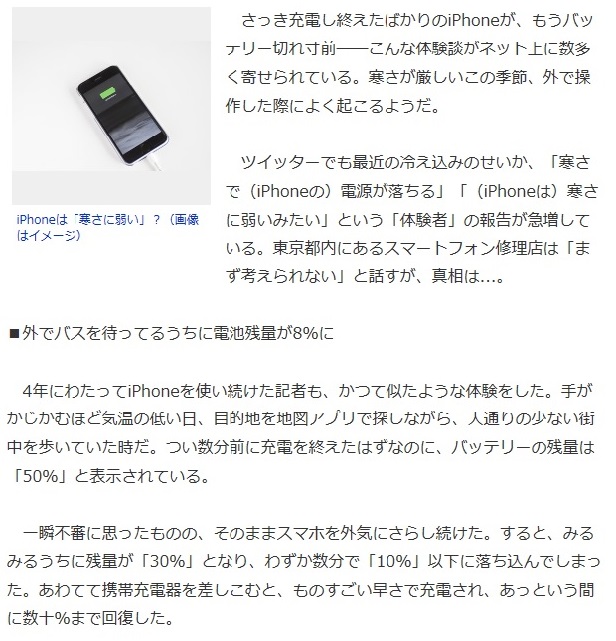
~~~~~~~~~~~~~~~~~~中略~~~~~~~~~~~~~~~~~~
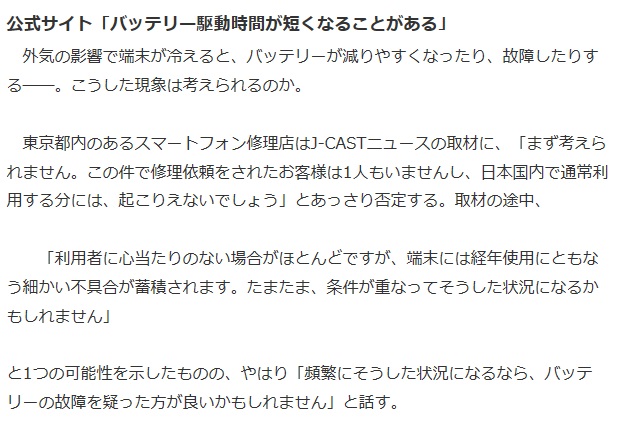
だそうです。4年も同じiPhoneを使い続けていたらそうなるかも?
ですが、あたしが調べたところ、iPhoneを使っていて70%以上充電が出来なくなると、
Apple Storeにて一度はバッテリーの交換をしてくれると書いてありました。
あたしは色んな友だちに教えてあげてて カナ♂ には教えてあげていなかった事。
知ってる人も多いと思うけど、iPhoneで簡単にスクリーンショットが撮れる方法。
・設定画面を開く⇒一般をタップ。
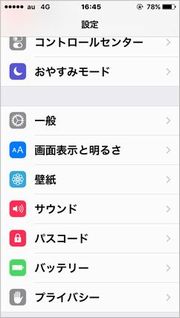
・一般⇒アクセシビティをタップ
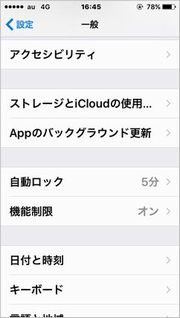
・アクセシビティ⇒AssistiveTouch(アシシティブタッチ)をタップ⇒最上位メニューをカスタマイズをタップ。
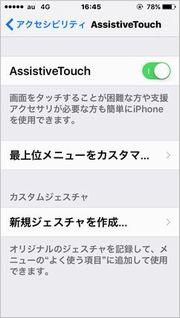
・最上位メニューをタップすると、通常はこの画面で6つのアイコンが出てきます。
・+でスクリーンタッチを追加して、他のアイコンは-で消していきます。増やしたければどんどん増やして~
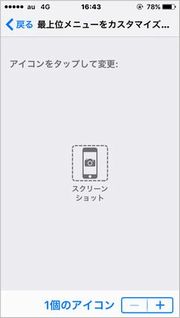
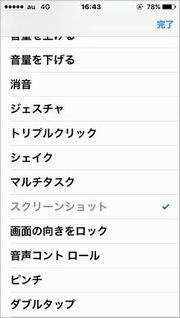
・トップ画面に戻ります。
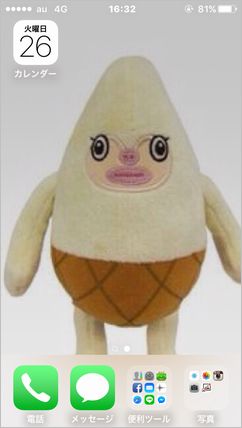
これがあたしのiPhoneの待ち受け画面です。
ここでは何も映っていませんが、この画面上にうっすらと 白い〇 が浮かんでいます。
この 白い〇 を1度タップするだけでwebサイト上の保存しておきたい画面を写メる事ができます。
この機能はauとSoft bank、最新のソフトウェアにアップデートさえしていればどのタイプでも可能でした♪
便利でしょ( ・∀・)ノ。)*:;,。
iPhoneで写メると画素数が大きいのであまり保存できないのが難点。
Instagramに写メを保存しておくのもいいけど、あたしは縮小アプリを使ってLINEの中に自分用アルバムを作って保存しています。
LINEはあんまりしなくて、普段は音をけしているけど自分が作ってしまった従兄妹達とのグループ、
女子会グループがあるのでそのままにしてあります。
あんまり使わないのに・・・
今度はチーバくんスタンプ 2つもGetしてしまった~d(゚∀゚`*)。