


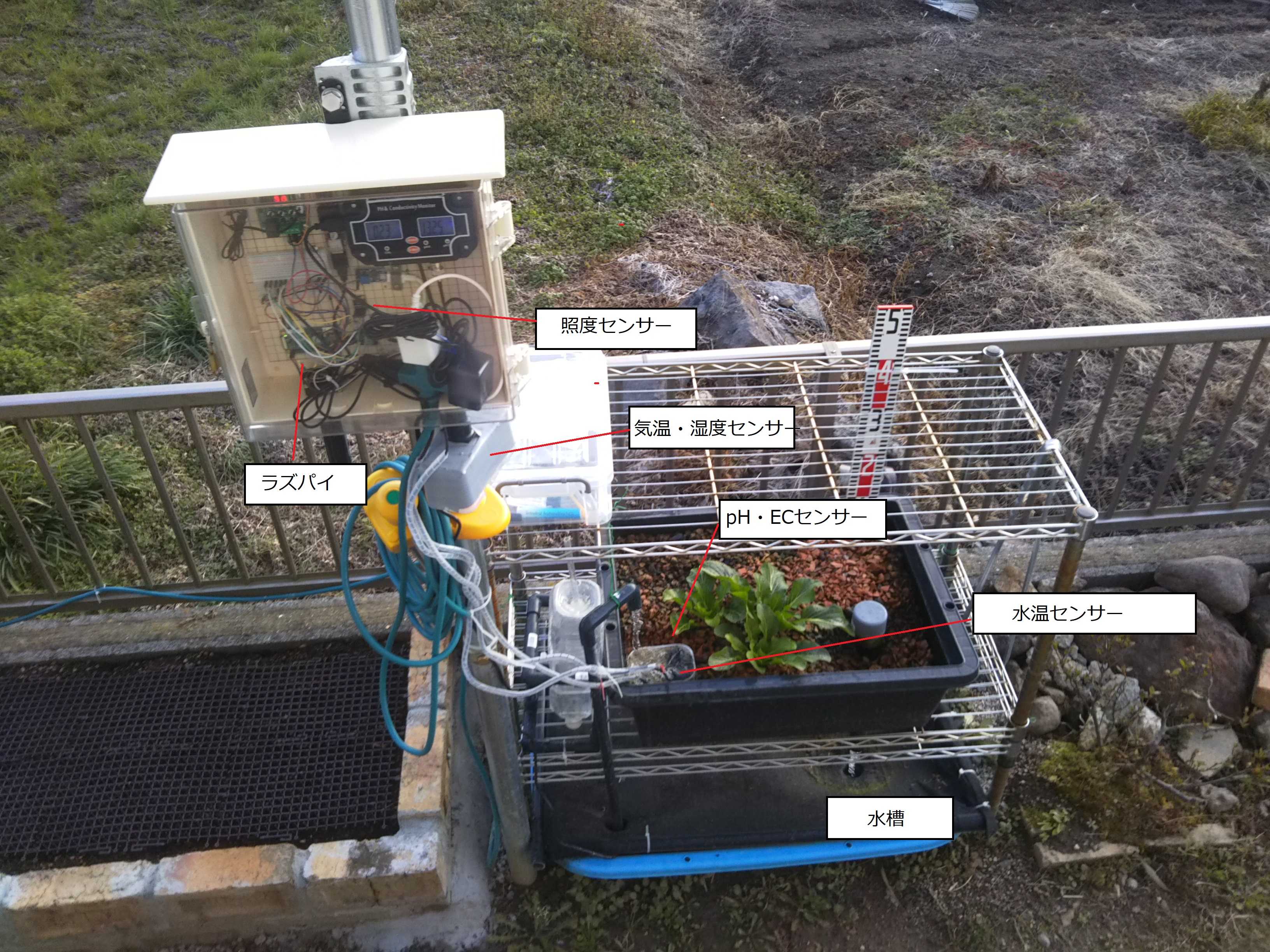
PR
2020.11.02

カテゴリ: アクアポニックスやってみよう。
今回は、水温センサーをraspberry piに取り付けた過程を紹介したいと思います。
参考にしたサイトは ココ になります。
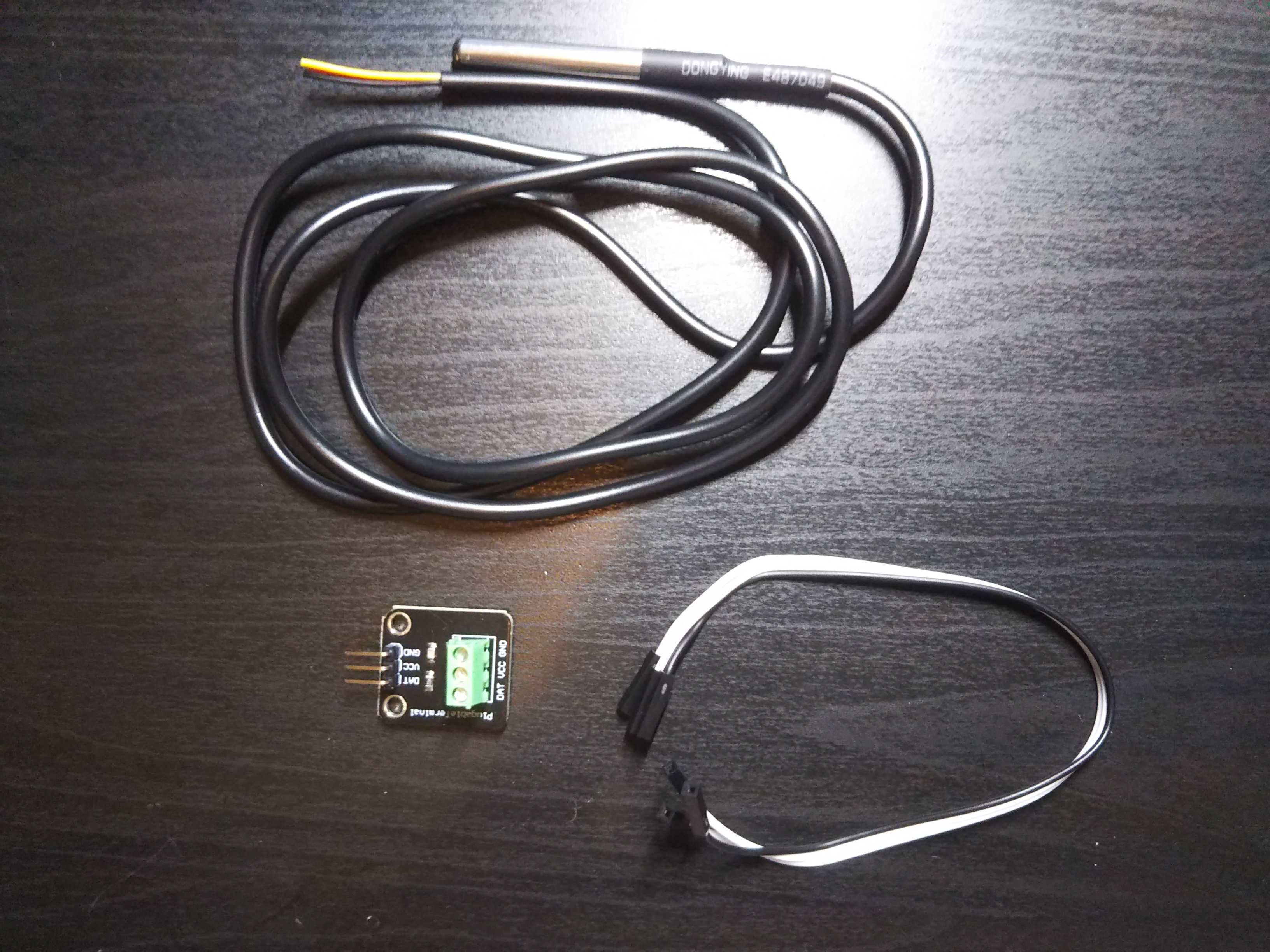
まず、購入したセンサーですが、 DS18B20 (下の写真)というものになります。

DS18B20 防水デジタル温度センサー (モジュールも別途必要です。)

KOA 1/4W金属皮膜抵抗 4.7kΩ 黄紫黒茶茶 【MF1/4CC4701F】
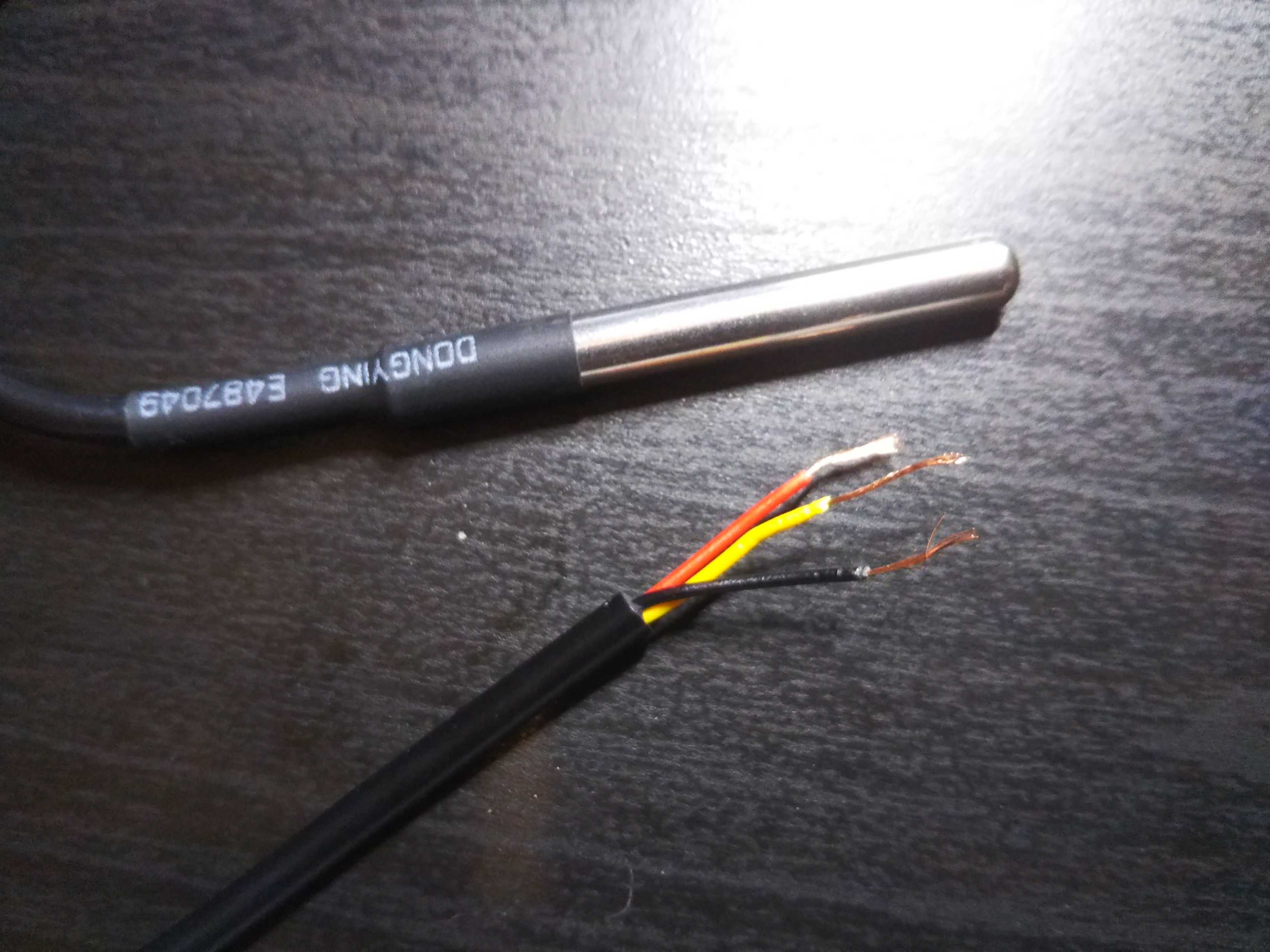
まず、ケーブルを付けるのですが、ケーブルの皮をむき銅線を出す必要があります。
なにも専用の道具を持っていないのでカッターで切り込みを入れ剥がしました。(切り込みは浅めに入れておいて指で強引に引っ張り取るほうがいいみたいです。)
剥がした後の状態が下の写真です。
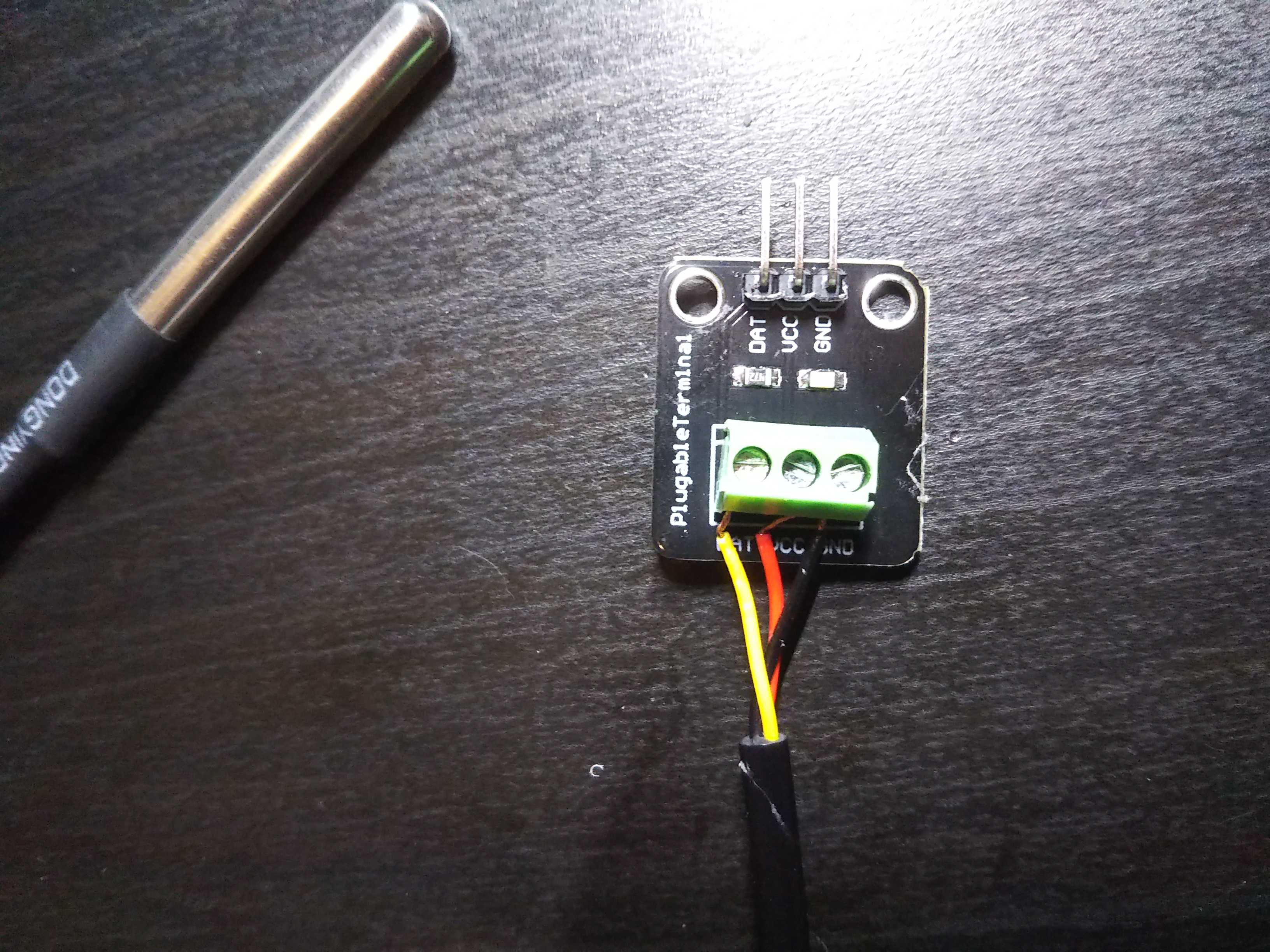
これを、それぞれの箇所に固定する必要があります。
おっさんの場合は、黄色のケーブル→DAT
赤色のケーブル→VCC
黒色のケーブル→GNDにそれぞれ繋ぎました。
ここまで終わりましたら、残りの配線は下の写真及び図のとおりとなります。(前回の照度センサーに追加した形にしてます。)
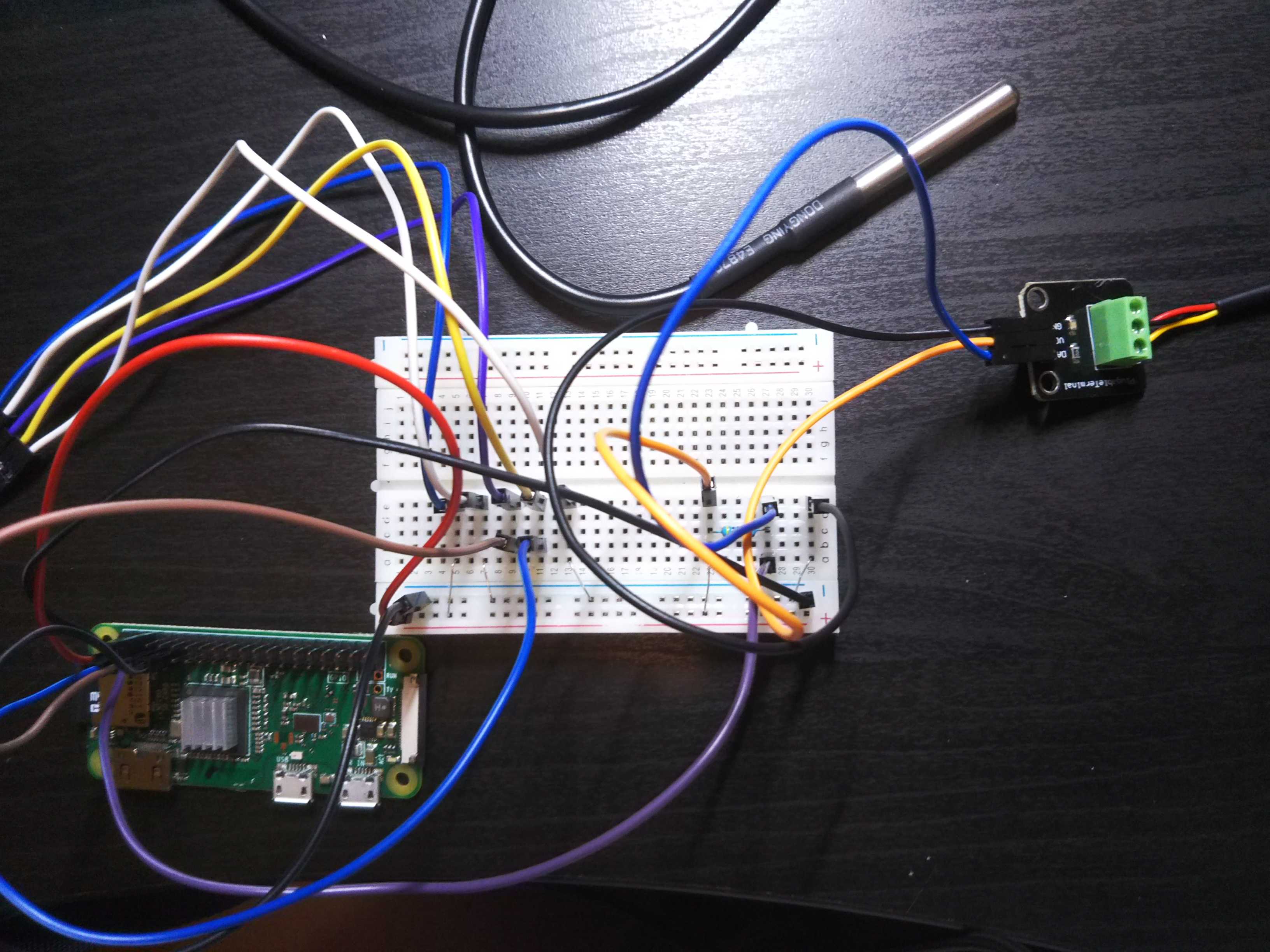
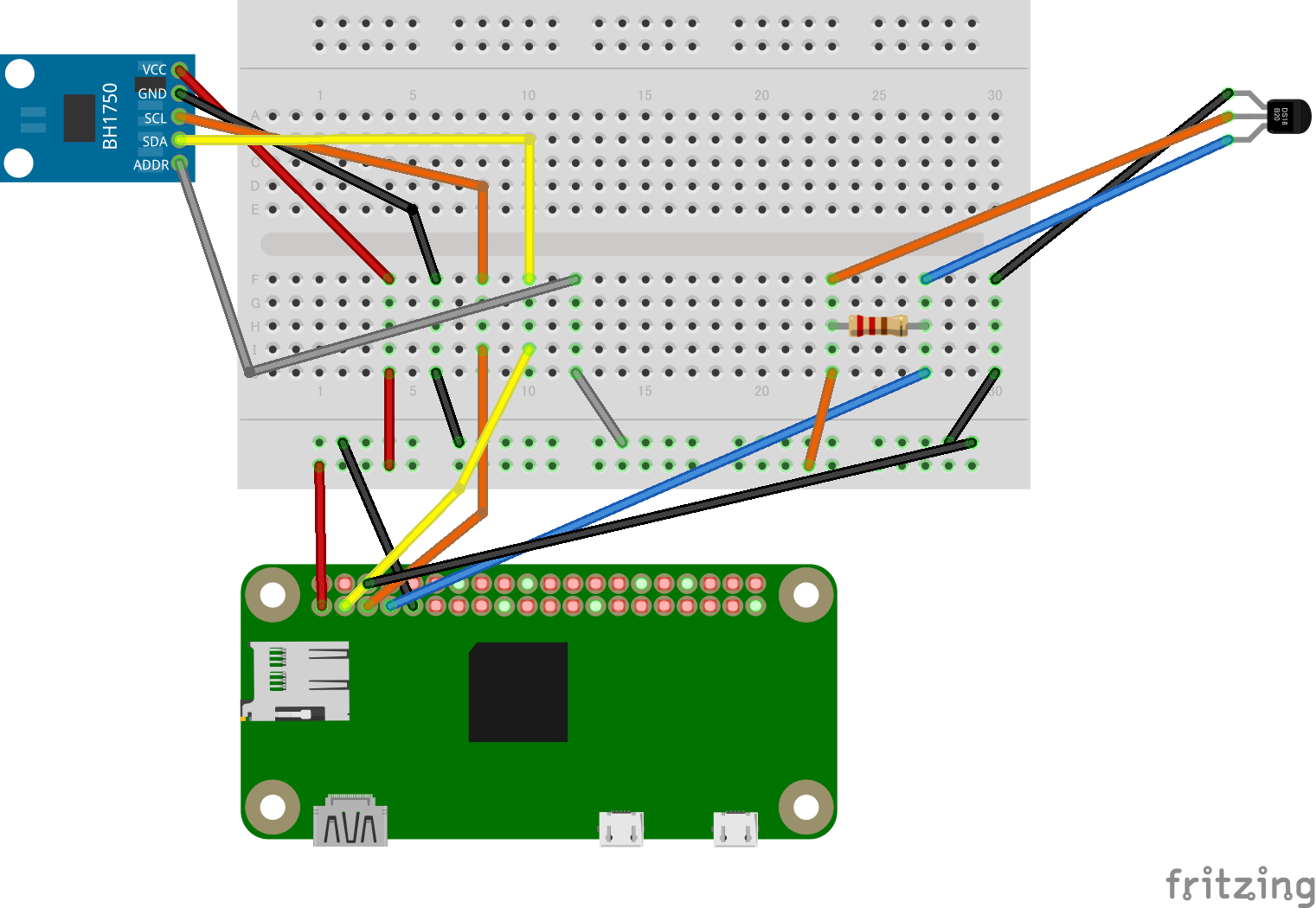
ちなみに、抵抗は4.7kΩを使用しています。
また、GND側に電流がどれくらい流れるかわからないので、ワイヤーを1本追加しています。(raspberry piからでている黒の線)
これで配線が終わりになりますので、制御に移ります。
いつものとおり、raspberry piを起動します。起動したらリモート側のパソコンの「Tera Term」を起動し 、 sudo raspi-config と入力しenterキーを押します。

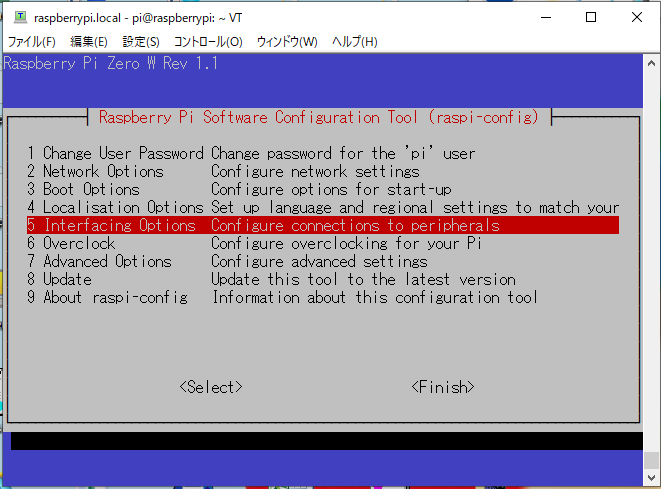
「P7 1-Wire」を選びます。
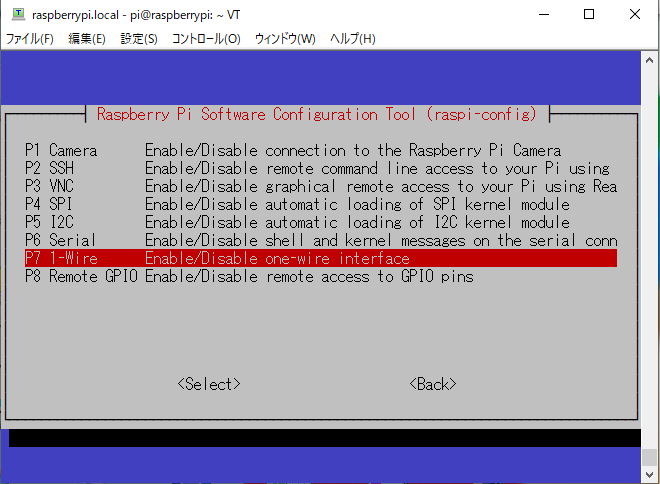
「はい」を選びます。
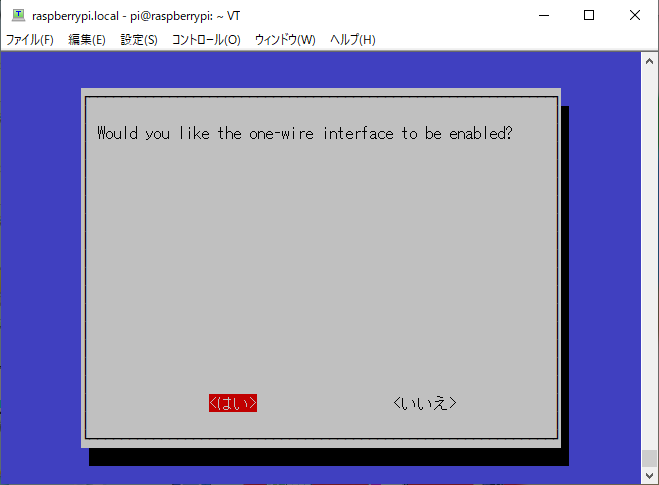
「Finish」を選んで、一応再起動します。

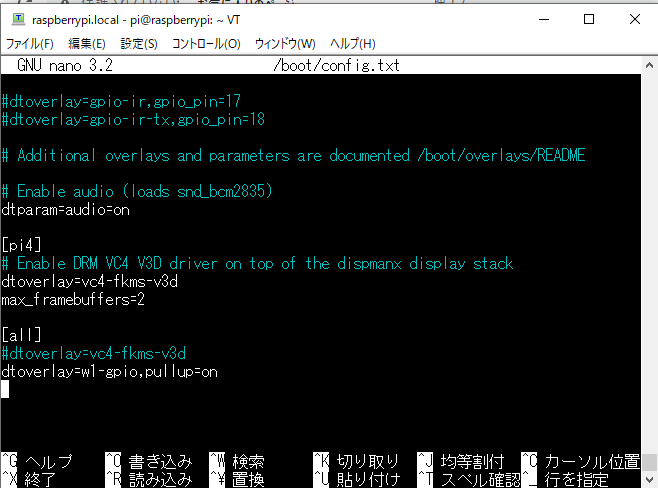
再度「Tera Term」を起動し、 sudo nano /boot/config.txt と入力してenterキーを押してください。

dtoverlay=w1-gpio,pullup=on と書き換え、ctrlボタンとOキーを押します。
これで、保存が完了します。
変更が終わったのでctrlボタンとXキーでエディタを終了します。
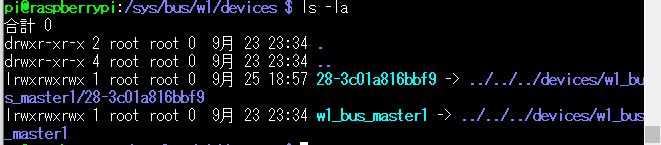
以下の場所のフォルダに移動します。

ここで、 ls -la と入力しenterキーを押します。
28-ではじまるファルダが表示されていればO.Kみたいです。ちなみに28-からはじまるファルダ名は後程使いますので記録しておいてください。
設定はこれで終了になります。
次に、プログラム(スクリプト)を書きます。
「Atom」を開きます。
home→pi→python_apps直下にw_temp.pyを新たに作成して、以下の内容を入力し保存します。
import sys
import subprocess
SENSOR_ID = "28-3c01a816bbf9"
SENSOR_W1_SLAVE = "/sys/bus/w1/devices/" + SENSOR_ID + "/w1_slave"
ERR_VAL = 85000
res = subprocess.check_output(["cat", SENSOR_W1_SLAVE])
temp_val = res.split("=")
temp_val = round(float(temp_val[-1]) / 1000, 1)
print temp_val

保存しましたら、実際に実行してみます。
ファイルのある場所、つまりpython_apps直下で実行する必要がありますので、cd文で移動して実行してください。
実際には、 cd ~
cd python_apps
python w_temp.py になります。
温度が表示されれば成功です。

参考にしたサイトは ココ になります。
まず、購入したセンサーですが、 DS18B20 (下の写真)というものになります。
DS18B20 防水デジタル温度センサー (モジュールも別途必要です。)
KOA 1/4W金属皮膜抵抗 4.7kΩ 黄紫黒茶茶 【MF1/4CC4701F】
まず、ケーブルを付けるのですが、ケーブルの皮をむき銅線を出す必要があります。
なにも専用の道具を持っていないのでカッターで切り込みを入れ剥がしました。(切り込みは浅めに入れておいて指で強引に引っ張り取るほうがいいみたいです。)
剥がした後の状態が下の写真です。
これを、それぞれの箇所に固定する必要があります。
おっさんの場合は、黄色のケーブル→DAT
赤色のケーブル→VCC
黒色のケーブル→GNDにそれぞれ繋ぎました。
ここまで終わりましたら、残りの配線は下の写真及び図のとおりとなります。(前回の照度センサーに追加した形にしてます。)
ちなみに、抵抗は4.7kΩを使用しています。
また、GND側に電流がどれくらい流れるかわからないので、ワイヤーを1本追加しています。(raspberry piからでている黒の線)
これで配線が終わりになりますので、制御に移ります。
いつものとおり、raspberry piを起動します。起動したらリモート側のパソコンの「Tera Term」を起動し 、 sudo raspi-config と入力しenterキーを押します。
「P7 1-Wire」を選びます。
「はい」を選びます。
「Finish」を選んで、一応再起動します。
再度「Tera Term」を起動し、 sudo nano /boot/config.txt と入力してenterキーを押してください。
dtoverlay=w1-gpio,pullup=on と書き換え、ctrlボタンとOキーを押します。
これで、保存が完了します。
変更が終わったのでctrlボタンとXキーでエディタを終了します。
以下の場所のフォルダに移動します。
ここで、 ls -la と入力しenterキーを押します。
28-ではじまるファルダが表示されていればO.Kみたいです。ちなみに28-からはじまるファルダ名は後程使いますので記録しておいてください。
設定はこれで終了になります。
次に、プログラム(スクリプト)を書きます。
「Atom」を開きます。
home→pi→python_apps直下にw_temp.pyを新たに作成して、以下の内容を入力し保存します。
import sys
import subprocess
SENSOR_ID = "28-3c01a816bbf9"
SENSOR_W1_SLAVE = "/sys/bus/w1/devices/" + SENSOR_ID + "/w1_slave"
ERR_VAL = 85000
res = subprocess.check_output(["cat", SENSOR_W1_SLAVE])
temp_val = res.split("=")
temp_val = round(float(temp_val[-1]) / 1000, 1)
print temp_val
保存しましたら、実際に実行してみます。
ファイルのある場所、つまりpython_apps直下で実行する必要がありますので、cd文で移動して実行してください。
実際には、 cd ~
cd python_apps
python w_temp.py になります。
温度が表示されれば成功です。
お気に入りの記事を「いいね!」で応援しよう


【毎日開催】
15記事にいいね!で1ポイント


© Rakuten Group, Inc.
