


PR

今回は、RaspberryPi用のカメラを接続します。
使用したカメラは下の写真になります。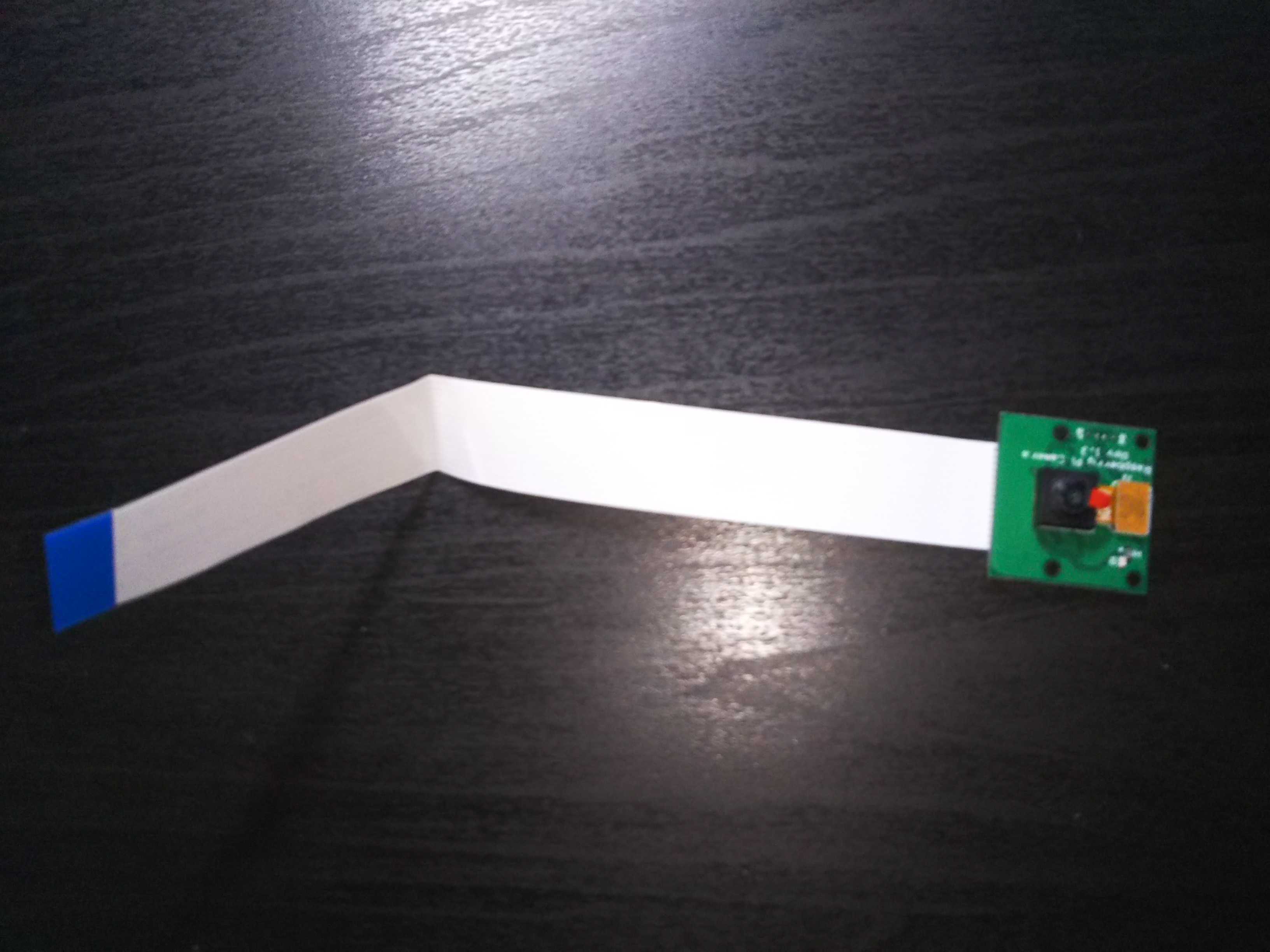
これを、RaspberryPi側につけるのですが、先端のグレイの蓋みたいのを上にあげて空いたところから指す必要があります。
これが壊してしまいそうでなかなか怖かったです。
また、裏表の向きもあるので注意が必要です。おっさんは間違えてしまいました。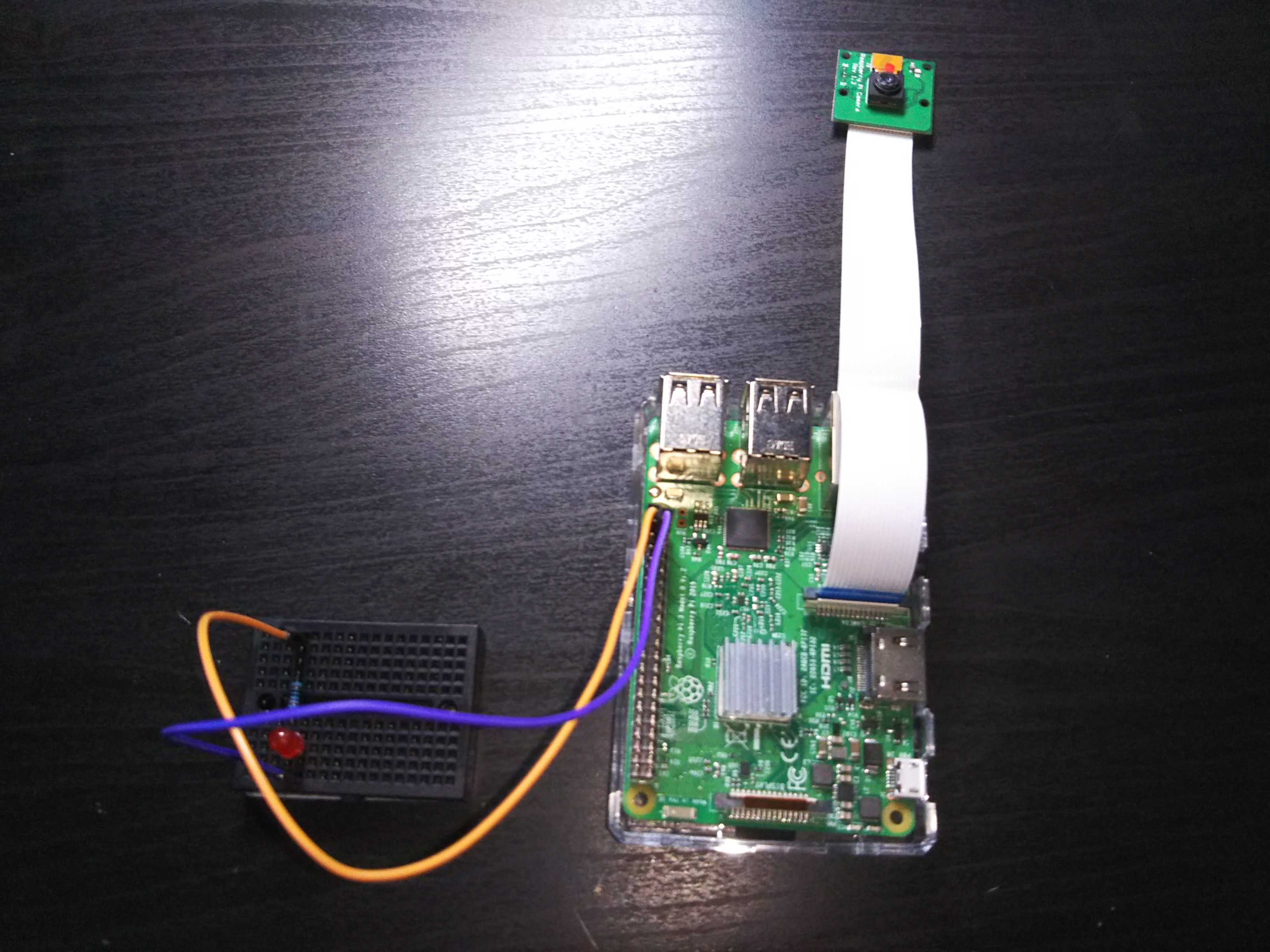
RaspberryPiにカメラを接続しただけではダメで、設定をする必要があります。
RaspberryPiの電源を入れて、LXTerminalを開きます。
sudo raspi-cinfig
と入力してenterキーを押します。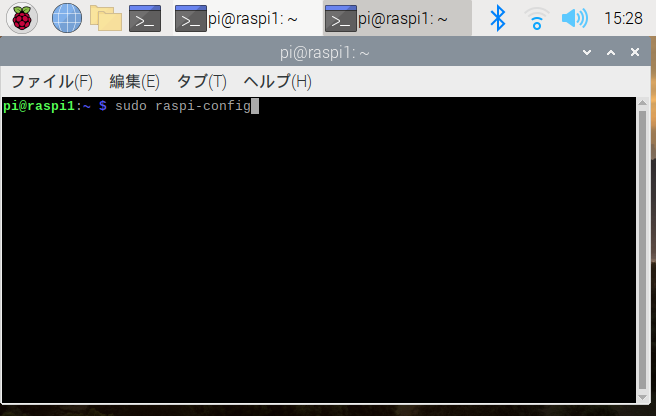
すると画面が切り替わりますので、
上の写真の箇所を選んで、enterキーを押します。
また、画面が切り替わりますので、一番上を選んで、enterキーを押します。

「はい」を選んで、enterキーを押します。
これが終わると、再起動になります。
これで、設定は完了です。
実際にカメラのテストをします。
再起動が終わったら、再びLXTerminalを開きます。
raspistill -o test.jpg
と入力してenterキーを押します。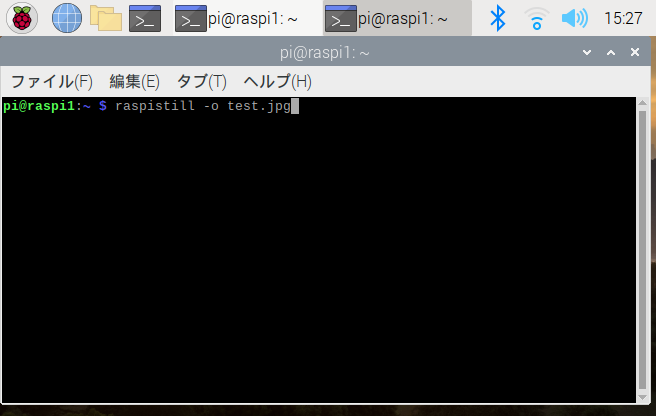
カメラが起動し写真を撮ります。
撮れた写真が「/home/pi」フォルダ内にあれば成功です。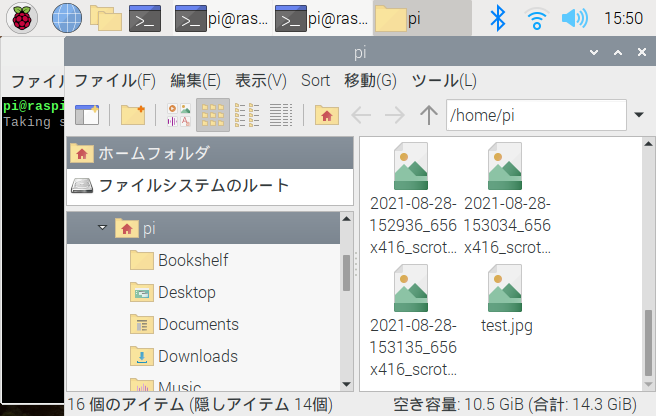
今度は、pythonコードで制御します。
Thonnyを開きます。
import time
import picamera
with picamera.PiCamera() as camera:
camera.resolution = (640, 480)
camera.start_preview()
time.sleep(2)
camera.capture('test.jpg')
ここで、注意ですが、 camera.resolution = (640, 480)
以下は4マス開けて入力する必要があります。
インデントで検索すれば理解できると思います。
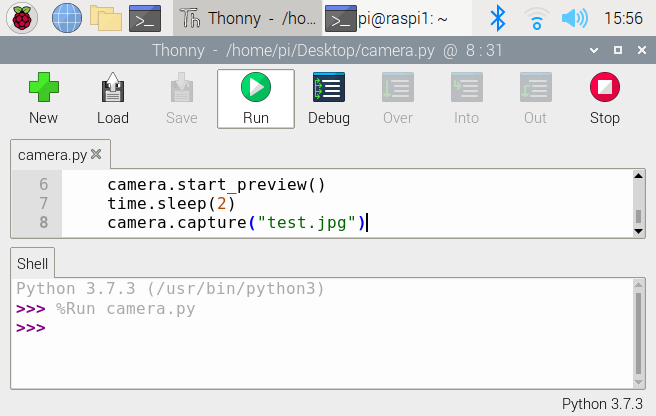
おっさんの場合、デスクトップ上にコードを保存しましたので、捕れた写真もデスクトップ上に保存されました。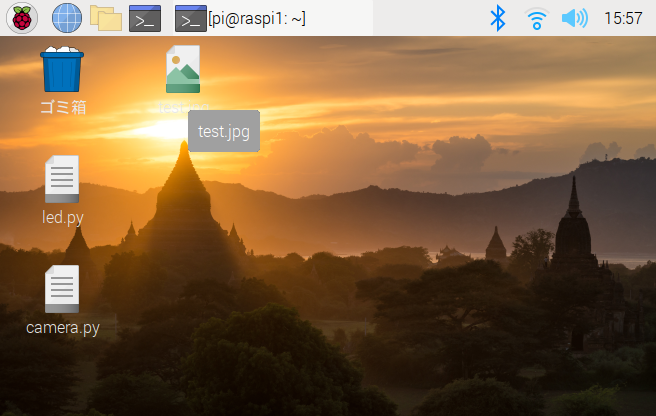
コードの中身ですが、おっさんなりの理解では、以下のとおりではないかと思います。
import tim:前回のとおり。
import picamera:偉い人が作ってくれたパイカメラを制御するためのコードの塊りをここで使用しますと命令する文。
with picamera.PiCamera() as camera: :カメラを制御するコードをcameraという名前として使うとともに、以下のインデント(先頭が空白になっている)になっている文はすべてこのcameraという名前に縛られる。
camera.resolution = (640, 480):画像サイズを640×480ピクセルに指定。
camera.start_preview():画面起動
time.sleep(2):2秒待つ
camera.capture('test.jpg'):撮影し、test.jpgとして保存。
つぎにカメラの固定です。
木の板にねじで固定しました。
おっさんの不器用さが炸裂しています。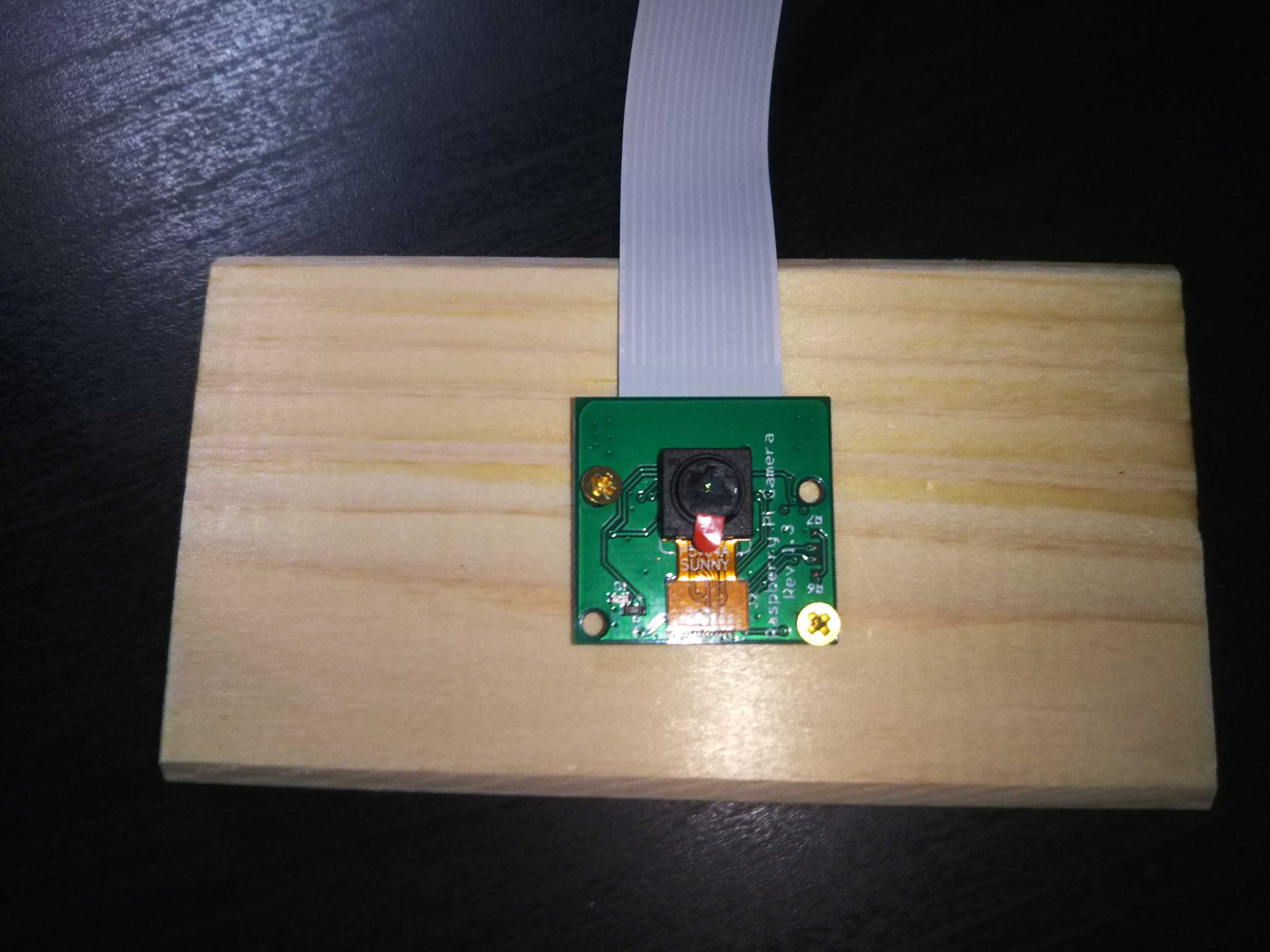
木の板に穴を開けました。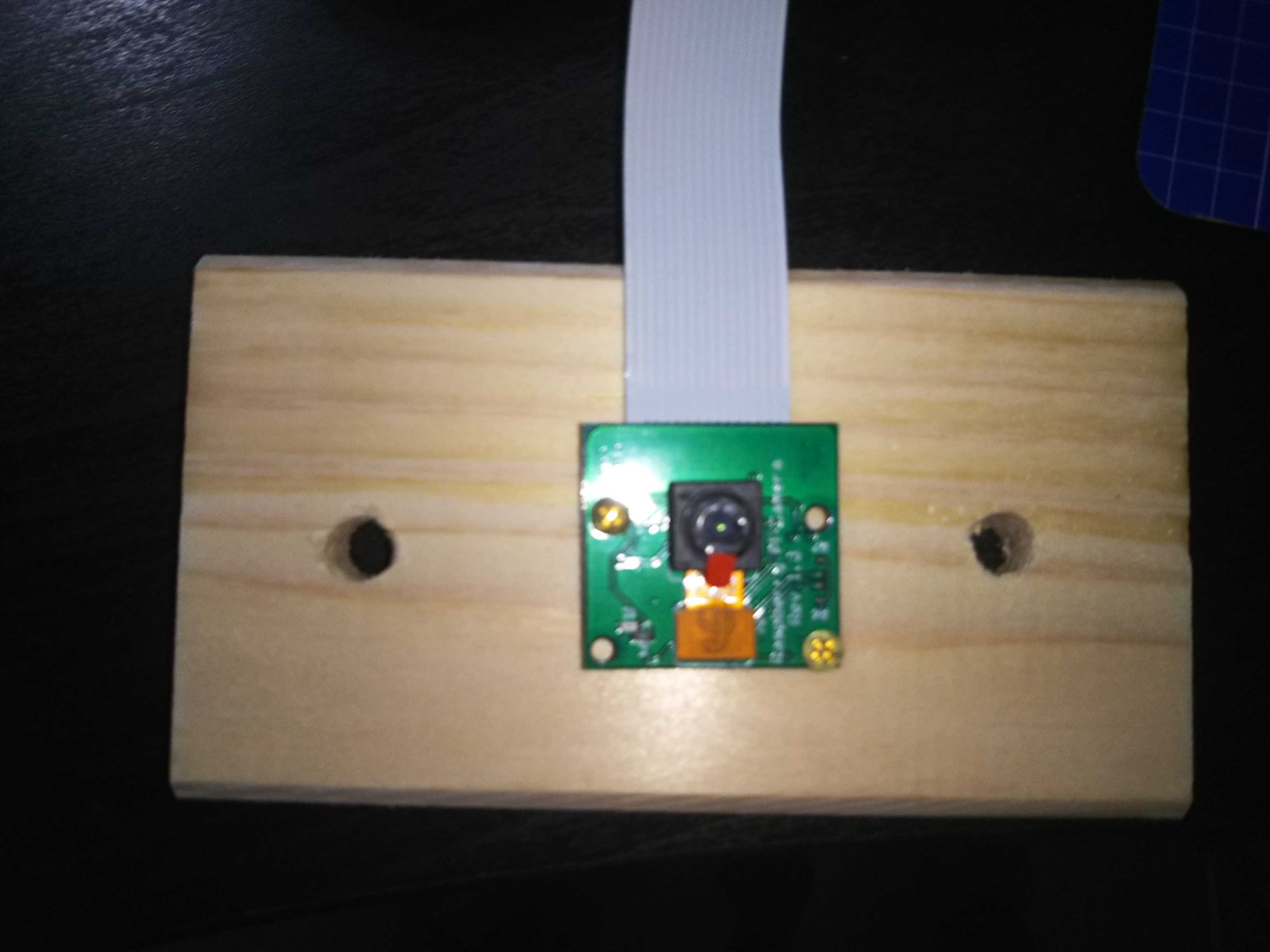
これを棚みたいなやつにボルトで固定しました。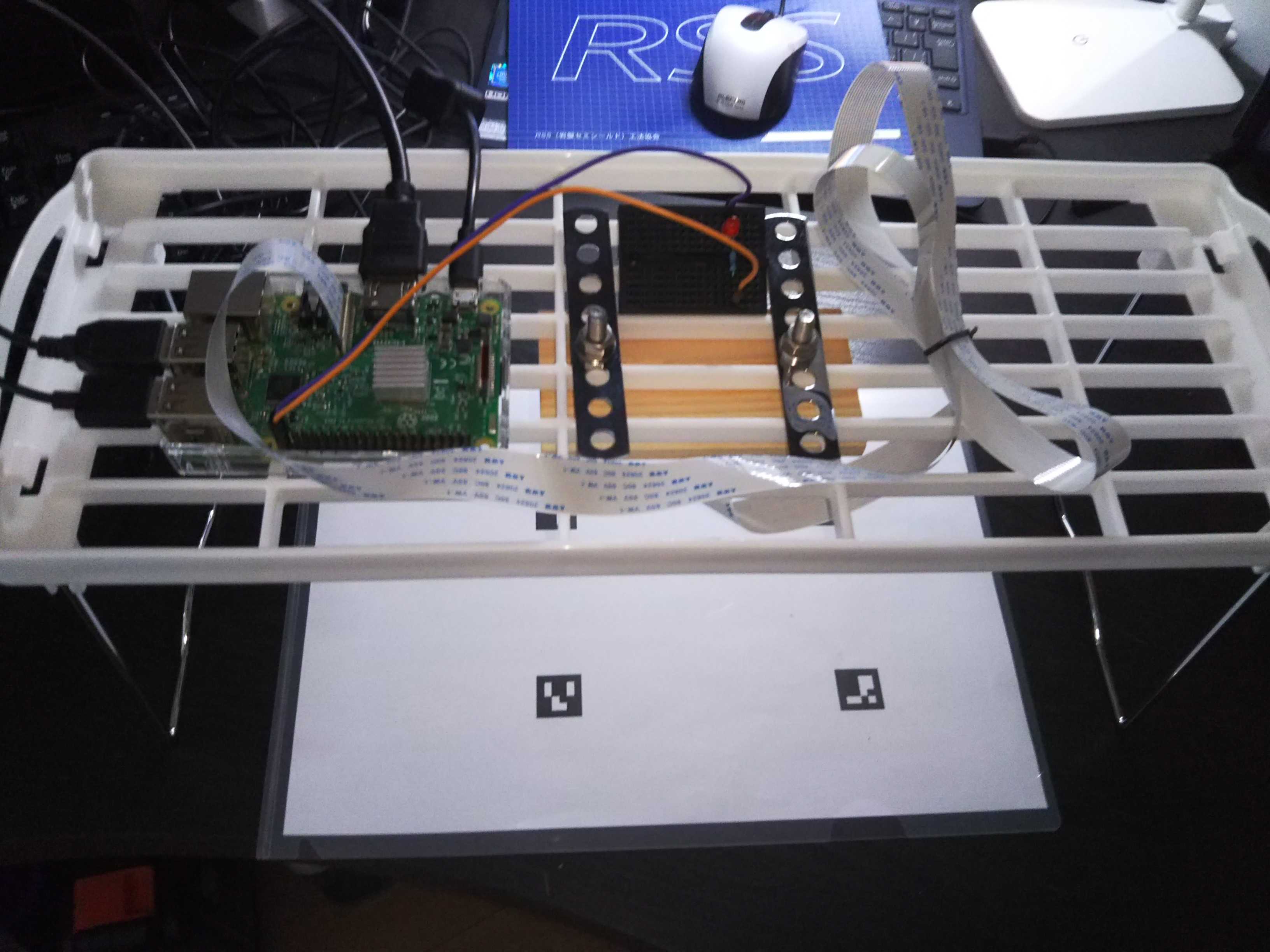
こんな感じです。
カメラのコードは短すぎたので変えています。
これで下の紙を撮影できる状態になりました。
実際に撮った写真は下のとおりです。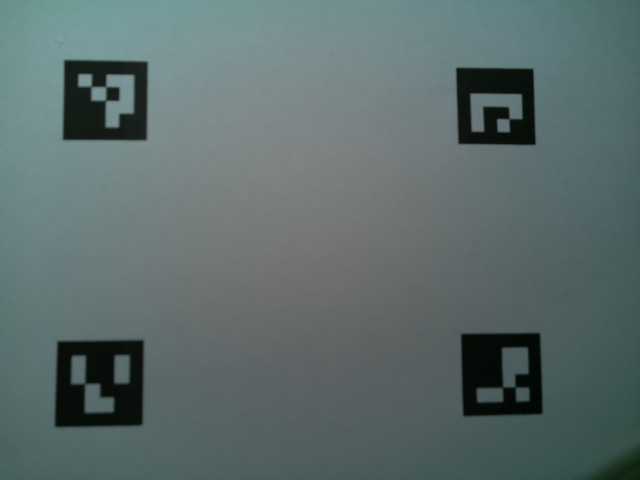
棚が低かったので、捕れる範囲が狭くなってしまいました。
とりあえず良しとします。
次回はスイッチを付けようと思います。

-
面積を計測してLEDを光らせたい(その3) 2021.09.13
-
面積を計測してLEDを光らせたい(その2) 2021.09.11
-
スイッチの設置 2021.09.04


