



2014年03月16日

カテゴリ: カテゴリ未分類
IBM Think Pad T43のワイヤレスネットワーク接続は以下の2種類の接続方法があります。
1.IBM Access Connections 2.Windows XPのネットワーク接続
今まで、IBM Access Connectionsを使用、接続に12秒間かかっていました。
Windows XPのネットワーク接続と比較した結果、Windows XPのネットワーク接続は3秒です。
12秒対3秒、IBM Access Connectionsは遅いので、使用してはいけません。
IBM Think Pad T43のWindows XPネットワーク接続する場合、内部ワイヤレスがオフになっています。かならず、ワイヤレスをオンに設定します。
内部ワイヤレスをオン設定する方法
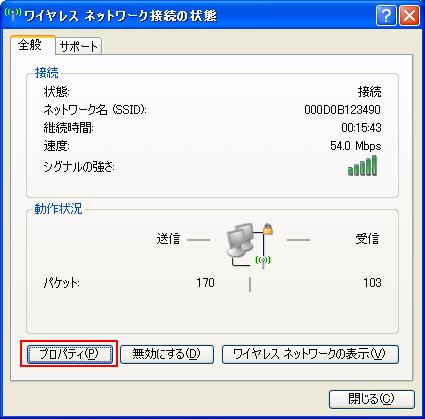
1.コントロールパネルのネットワーク接続をクリックして、ワイヤレスネットワーク接続をクリックします。ワイヤレスネットワーク接続の状態の画面になります。
2.プロバティをクリックします。
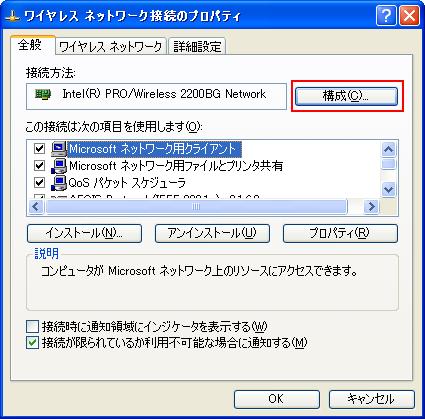
4.詳細設定のワイヤレスをオンに設定してOKで内部ワイヤレスが使用できるようになります。
1.IBM Access Connections 2.Windows XPのネットワーク接続
今まで、IBM Access Connectionsを使用、接続に12秒間かかっていました。
Windows XPのネットワーク接続と比較した結果、Windows XPのネットワーク接続は3秒です。
12秒対3秒、IBM Access Connectionsは遅いので、使用してはいけません。
IBM Think Pad T43のWindows XPネットワーク接続する場合、内部ワイヤレスがオフになっています。かならず、ワイヤレスをオンに設定します。
内部ワイヤレスをオン設定する方法
1.コントロールパネルのネットワーク接続をクリックして、ワイヤレスネットワーク接続をクリックします。ワイヤレスネットワーク接続の状態の画面になります。
2.プロバティをクリックします。
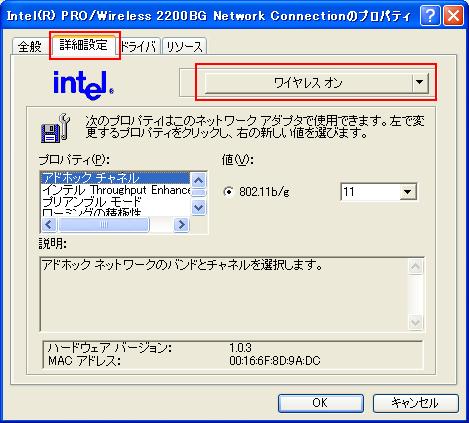
4.詳細設定のワイヤレスをオンに設定してOKで内部ワイヤレスが使用できるようになります。
お気に入りの記事を「いいね!」で応援しよう

Re:Think Pad T43 ワイヤレスネットワーク接続設定(03/16)
PIC9801
さん
私もThink Pad X31を使っていましたが、確かにIBM Access Connectionsというの付いており、そのまま使っていました。
現在のThink Pad(Edig E145)では、無くなっています。結局コントロールパネルから設定する方法に戻ったわけですね! (2014年04月05日 20時59分21秒)
現在のThink Pad(Edig E145)では、無くなっています。結局コントロールパネルから設定する方法に戻ったわけですね! (2014年04月05日 20時59分21秒)
Re[1]:Think Pad T43 ワイヤレスネットワーク接続設定(03/16)
e-device
さん
PIC9801さん
>私もThink Pad X31を使っていましたが、確かにIBM Access Connectionsというの付いており、そのまま使っていました。
Windows XPのネットワーク接続の方が快適です。IBM Access Connectionsは、レノボがインターネット接続管理をして、ユーザーに悪影響を与えているように感じます。
XPのネットワーク接続に替えてからPCの速度が遅くなる事がなくなりました。
(2014年04月06日 02時36分59秒)
>私もThink Pad X31を使っていましたが、確かにIBM Access Connectionsというの付いており、そのまま使っていました。
Windows XPのネットワーク接続の方が快適です。IBM Access Connectionsは、レノボがインターネット接続管理をして、ユーザーに悪影響を与えているように感じます。
XPのネットワーク接続に替えてからPCの速度が遅くなる事がなくなりました。
(2014年04月06日 02時36分59秒)


【毎日開催】
15記事にいいね!で1ポイント


© Rakuten Group, Inc.
