全138件 (138件中 1-50件目)
-
RX630CPU&モーションコントローラ(その5)
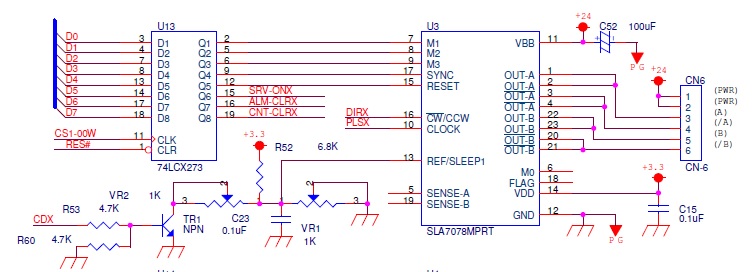
SLA7078を使用した回路です。CDXはカレントダウン(停止電流)、ソフトで制御しますが100m/secから1000m/secが適当です。SLA7078使用回路
2016年09月11日
コメント(2)
-
RX630CPU&モーションコントローラ(その4)
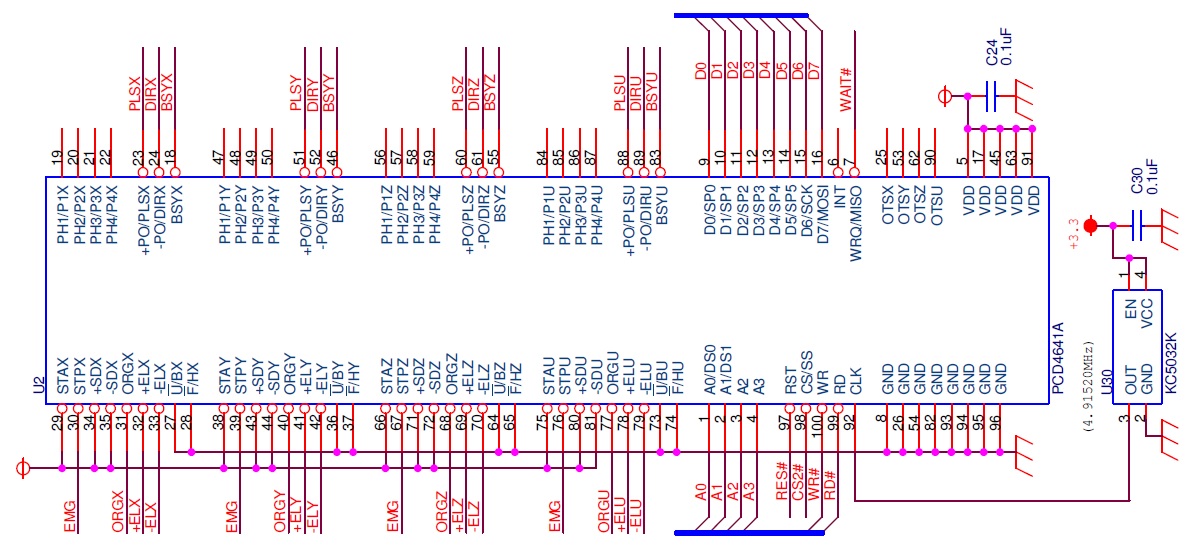
日本パルスモータ製4軸モーションコントローラ(PCD4641A)3.3V用です。パラレル、シリアルの両方で制御可能ですが慣れているパラレルで設計しました。OrCADを使用しています。PCD4641A
2016年09月10日
コメント(0)
-
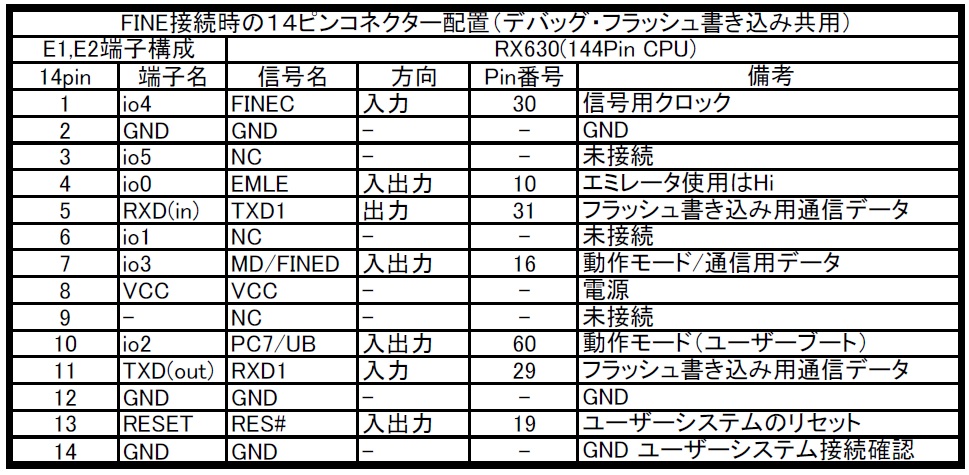
RX630CPU&モーションコントローラ(その3)
RX630とE1デバッグコネクター14ピンFINE接続・E1を使用してデバッグができる・E1を使用してフラッシュメモリーにプログラムを書き込むことができる・デバッグは1ピン(FINEC)と7ピン(MD/FINED)の2線を使用して行う・フラッシュメモリーの書き込みは5ピンと(TXD1)11ピン(RXD1)を使用して行う・10ピン(UB)ユーザーブートはフラッシュメモリー書き込みで使用する・E1の8ピン(VCC)の出力操作はE1側でON/OFFできる・E1の端子名io0~io5はE1側で操作できるE1とRX630の14ピンFINE接続のまとめRX630とE1の14ピンFINE接続の図
2016年09月06日
コメント(0)
-
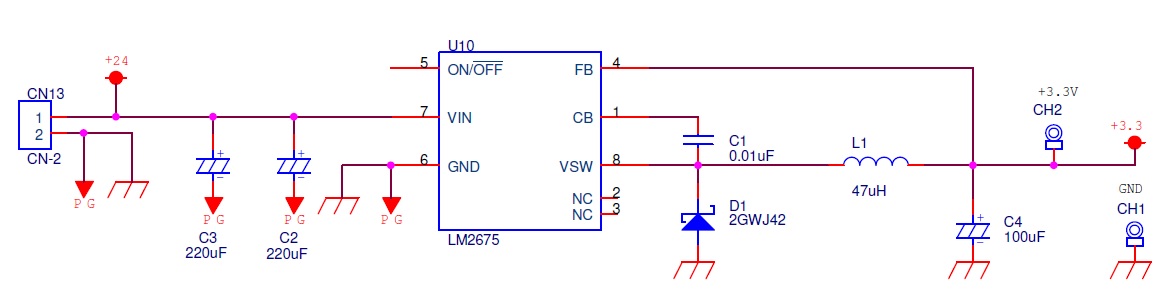
RX630CPU&モーションコントローラ(その2)
基板の電源を単一電源24Vとしましたので、ICの電源3.3Vが必要となります。降圧型電圧レギュレータ(LM2675-3.3)を使用して3.3Vを発生しています。24V-3.3V降圧電源回路
2016年08月28日
コメント(2)
-
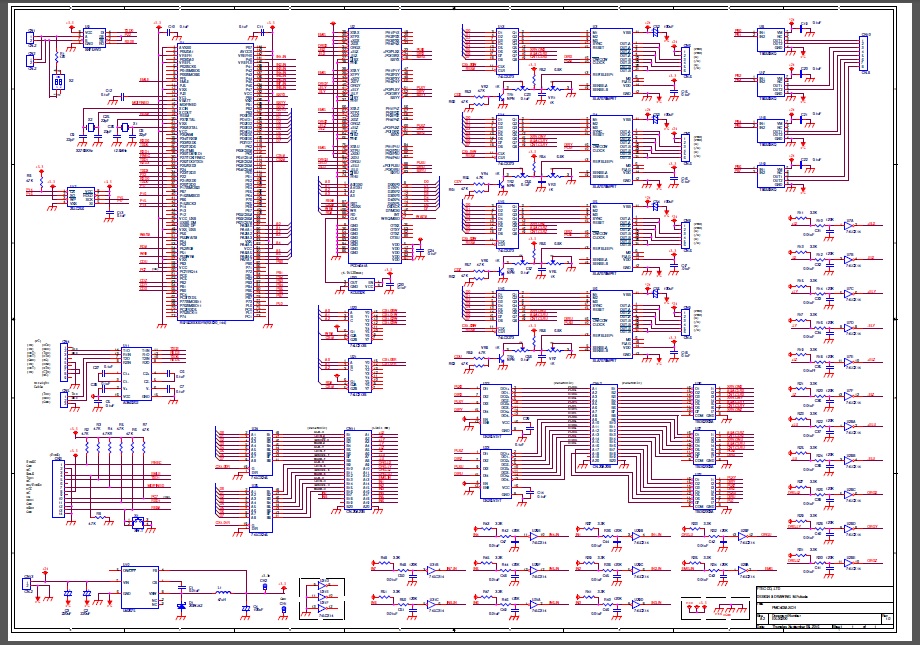
RX630CPU&モーションコントローラ(その1)
ルネサス製CPU、RX630でパルスモータ制御基板の設計をしてみました。図面のサイズはA2なので図面全体を表示することができませんので、部品レベルで表示したいと思います。今回はRX630(CPU)を拡大して表示しました。特徴 ■ ルネサスCPU、RX630を搭載 CPU型名:R5F5630DDDFB ROM:1.5Mバイト、RAM:128Kバイト、内臓EEPROM:32Kバイト ■ 32 ビット RX CPU コア内蔵 最大動作周波数100MHz、165 DMIPS の性能(100MHz 動作時) 32 ビット単精度浮動小数点(IEEE754 に準拠) 2 種類の積和演算器(メモリ間、レジスタ間) 32 ビット乗算器(最速1クロックで実行) 除算器(最速2クロックで実行) 高速割り込み 5 段パイプラインのCISC ハーバードアーキテクチャ 可変長命令形式:コードを大幅に短縮 メモリプロテクションユニット(MPU)対応 JTAG およびFINE(2 線式)の2 種類のデバッグインタフェースが可能 ・ RS232C:2チャンネル搭載 ・ EEPROM:25LC256(32Kバイト)搭載 ・ RS485通信搭載:基板を最大32枚接続可能 ・ 4軸モーションコントローラ(日本パルスモータ製PCD4641A)搭載 ・ サーボモータ制御インターフェイス(Panasonic Eシリーズ)内臓 ・ ブラシ式DCモータドライバー(TB6568KQ):4個搭載 ・ PMリミット信号:右限、左限、ORGを各4軸、全て積分回路内臓(合計12個) ・ DCモータリミット信号:右限、左限を各4個、全て積分回路内臓(合計8個) ・ マイクロステップドライバー(SLA7078MPRT)を4個搭載 ・ 2相励磁、1-2相励磁、W1-2相励磁、2W1-2相励磁、4W1-2相励磁 ・ DC24V単一電源入力、制御電源3.3V変換内蔵・ FINE式デバッグインタフェース(14ピンコネクター)内臓 ・ FCNコネクター(富士通)採用、ミスミのFCNインターフェイス端子台回路全体図面RX630(CPU)図面
2016年08月25日
コメント(4)
-
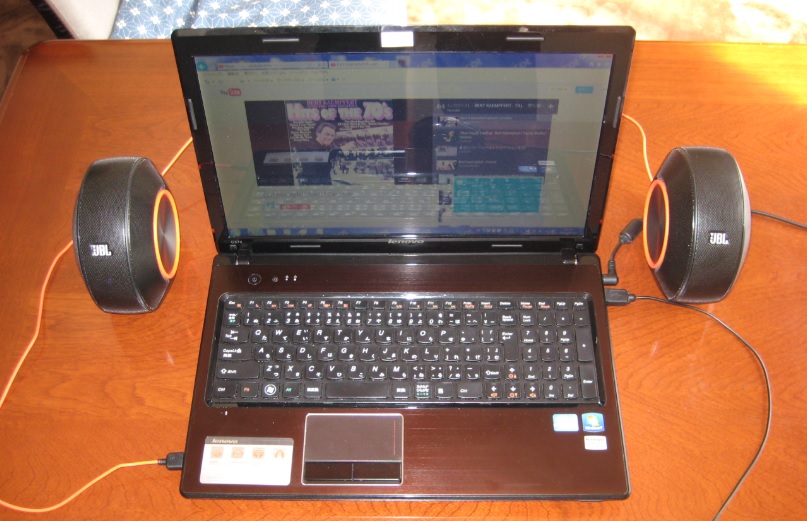
JBL Pebbles バスパワードスピーカー USB DAC内蔵 ブラック JBLPEBBLESBLKJN
PC用スピーカJBL Pebbles USB DAC内蔵 ブラック JBLPEBBLESBLKJNを使っています。PCで音楽を聴いていますが大変良い音で鳴っています。価格はアマゾンで5715円と低価格ですがコスパが高いスピーカです。聴いた感じでは、JBLのスピーカは、かたさがなく、明るい感じのスピーカのように思います。
2016年02月25日
コメント(0)
-
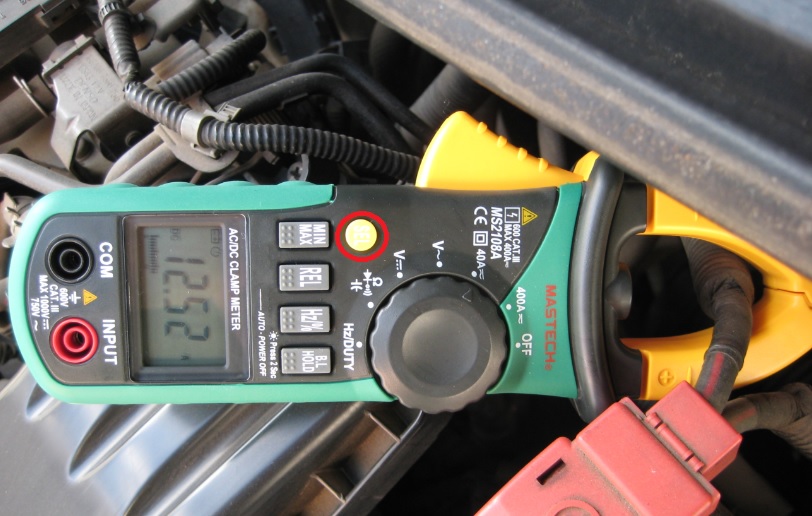
クランプメーター 交流/直流対応
クランプメーター 交流/直流対応 MS2108A 価格¥4750と安い。直流電流が測定できるクランプメータを買いました。昔使っていた松下電器製のクランプメータは60Hz仕様で周波数に影響し、関東地域では正確な測定ができませんでした。直流電流/交流電流の切り替えは赤丸の黄色ボタンでです。車フイットのライトを点灯したときの電流です。
2016年02月20日
コメント(4)
-
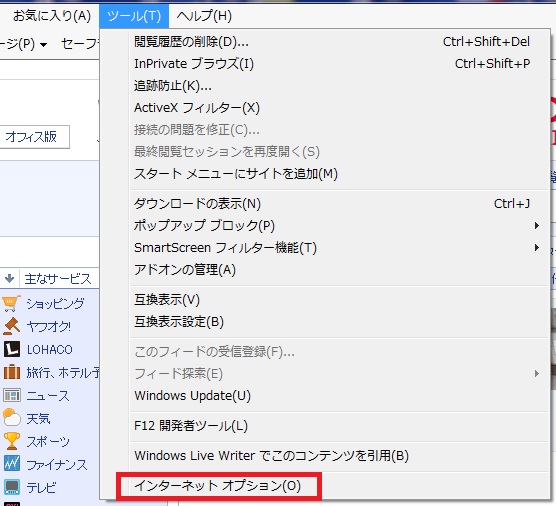
楽天モーションウィジェットを非表示にする方法
楽天モーションウィジェットを非表示にする方法私は、モーションウィジェットが大嫌いです。目移りし、いらつき、集中できません。こんな宣伝方法は無くしてもらいたいが、法的にはどうにもならない。なんとかできないかと思って調べたら、同じ悩みのサイトがあったのでより詳しく紹介します。 セキュリティの制限付きサイトで禁止ができます。ツールのインターネットオプションセキュリティの制限付きサイトのサイトをクリックhttp:/plaza.rakuten.co.jp/(http:/plaza.rakuten.co.jp/の以降はどれでもよい)を選択し追加する
2014年11月19日
コメント(10)
-
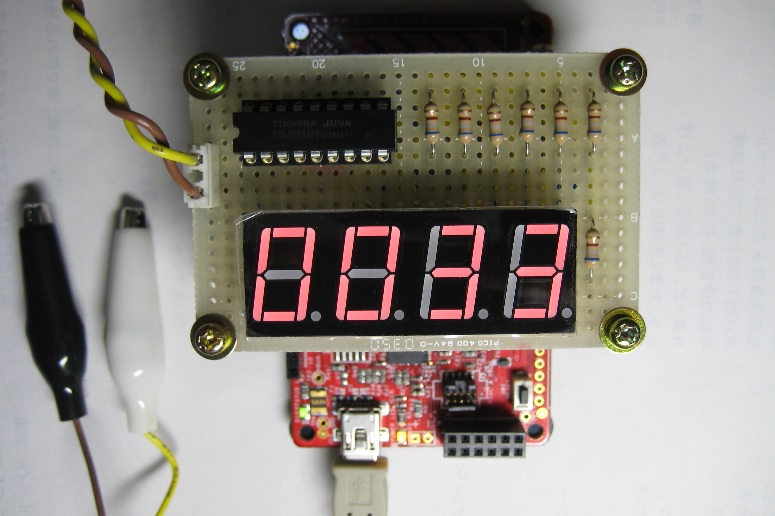
PSOC4で計測用カウンター
計測用カウンターです。基板二段で作りました。二段にすると配線が楽にできます。
2014年08月01日
コメント(2)
-
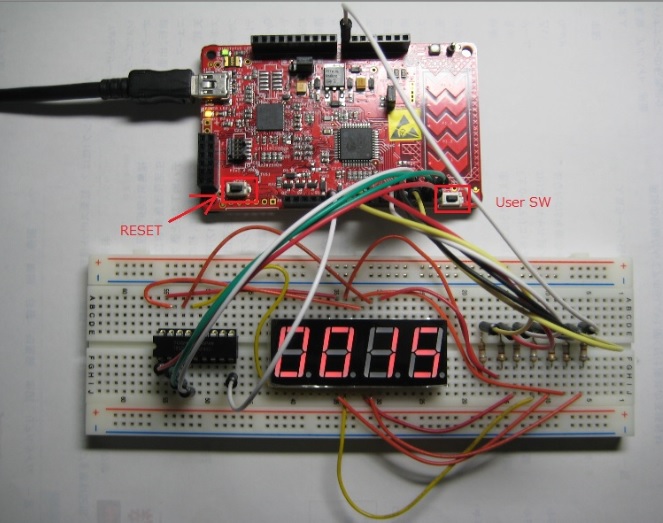
PSoC 4 Pioneer Kitの応用
PSoC 4 Pioneer Kitで何かできないか。試してみました。と言う事で計測用のツール、7セグメントLDE表示カウンターを作りました。・ダイナミック点灯方式・同期式カウンター(24MHzクロック)・カウントアップ方式・左のSWはリセット・右のSWはUser SW(これはカウントアップのテスト用)PSOC Creator TopDesign(プログラム回路)
2014年07月31日
コメント(0)
-
オブジェクト指向
オブジェクトとは何かを調べると、オブジェクトとは”物”のこと、と説明している内容が多いい、その説明の内容は理解できるが、じゃー、オブジェクト指向のプログラムはどのように作ればよいのかが結びつきませんですよね。・オブジェクト指向で使う用語オブジェクト、クラス、インスタンス、メソッド・オブジェクト指向クラス全体をオブジェクトと言い、クラスの変数をインスタンス、クラスの関数をメソッドと言う。・まとめオブジェクト:クラスの総称(インスタンス(変数)とメソッド(関数))。クラス :オブジェクトを表現したもの。インスタンス:クラス内の変数をインスタンスと言う。プロパティ :クラス内の変数をプロパティと言う。メソッド :クラス内の関数(サブルーチン)注意:プロパティより、インスタンスと言っている方が多い。・オブジェクトオブジェクトは、クラスと、インスタンス(変数)と、メソッド(関数)のこと。
2014年06月08日
コメント(0)
-
VSFlexGlid7.0JをVisual Stadio C#で使用する方法
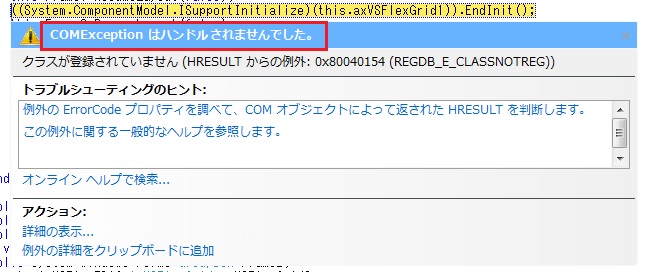
Windows 7(64bit)PCにおいて、Visual Stadio C#でVSFlexGlid7.0Jを使用すると次のエラーCOMExceptionはハンドルされませんでした。が発生します。これは、VSFlexGlid7.0Jが64ビットCPUでは使用できないためです。32ビットCPUでは使用できます。C#の64ビットCPUを32ビットCPUでコンパイルする方法です。エラー表示解決方法1.プロジェクトのプロバティをクリックする2.ビルドをクリックをクリックする3.プラットフォーム ターゲット ボックスの一覧で CPU の種類をx86に選択します。 64bitCPUではVSFlexGlid7.0Jは使用できません。(AnyCPU(既定値),x86=32bitCPU)1.プロジェクトのプロバティをクリックする2.ビルドをクリックをクリックする、3.プラットフォーム ターゲット ボックスの一覧で CPU の種類をx86に選択します。
2014年05月28日
コメント(2)
-
VSFlexGlid7.0JをVisual Stadio .NETで使用する方法
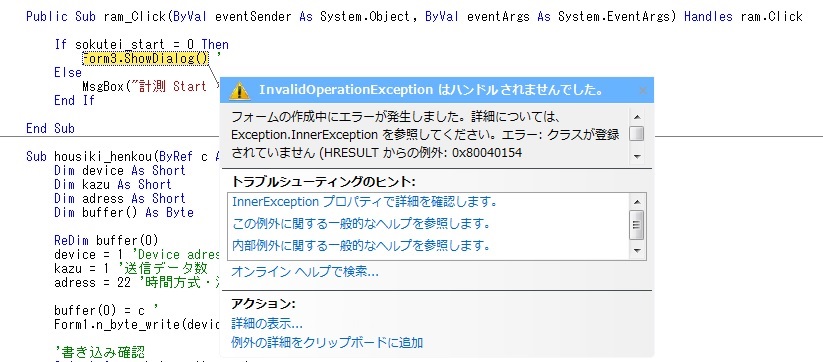
Windows 7(64bit)PCにおいて、Visual Stadio .NETでVSFlexGlid7.0Jを使用すると次のエラーInvalidOperationExceptionはハンドルされませんでした。が発生します。これは、VSFlexGlid7.0Jが64ビットCPUでは使用できないためです。32ビットCPUでは使用できます。.NETの64ビットCPUを32ビットCPUでコンパイルする方法です。InvalidOperationExceptionはハンドルされませんでした。エラー解決方法1.プロジェクトのプロバティをクリックする2.詳細コンパイルオプション(A)をクリックする3.ターゲットCPU(U)のAnyCPUをx86に変更し、OKをクリックする。 64bitCPUではVSFlexGlid7.0Jは使用できません。(AnyCPU(既定値),x86=32bitCPU)1.プロジェクトのプロバティ2.詳細コンパイルオプション3.ターゲットCPUの変更
2014年05月26日
コメント(0)
-
PSOC3/5 EEPROM 書き込み、読み出し
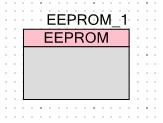
PSOC3,PSOC5のEEPROM書き込み方void eeprom_test(void){uint8 dat[16];uint16 c;uint8 d;device_memory[128]; //EEPROM Write(0は列0~15書き込み指定) CYGlobalIntDisable //CPU ALL Interrupt Disable d = EEPROM_1_Write(dat,0); //EEPROM write (16byte write) (0 = 列0-15 write) CYGlobalIntEnable; //CPU Interrupt ALL Enable //例 CYGlobalIntDisable //CPU ALL Interrupt Disable d = EEPROM_1_Write(dat,1); //EEPROM write (16byte write)(1 = 列15-31 write) d = EEPROM_1_Write(dat,2); //EEPROM write (16byte write)(2 = 列32-47 write) d = EEPROM_1_Write(dat,3); //EEPROM write (16byte write)(3 = 列48-63 write) CYGlobalIntEnable; //CPU Interrupt ALL Enable 注意:書き込み時割り込み禁止にする。 //EEPROM Read(列0~127読み出し) for(c = 0; c < 128; c++){ device_memory[c] = CY_GET_REG8(CYDEV_EE_BASE + c); //EEPROM read } //例 EEPROM Read(列128~255読み出し) for(c = 0; c < 128; c++){ device_memory[c] = CY_GET_REG8(CYDEV_EE_BASE + 128 + c); //EEPROM read } 注意:読み出しは1バイトでもOK。}//1バイト書き込みの方法void eeprom_one_write(uint8 row,uint8 nob,uint8 d) //EEPROM one data write{uint8 c;uint8 s;uint8 dat[16]; //EEPROM data read for(c = 0; c < 16; c++){ dat[c] = CY_GET_REG8(CYDEV_EE_BASE + (row * 16) + c); //EEPROM data read } dat[nob] = d; //EEPROM data write s = EEPROM_1_Write(dat,row); //EEPROM data write 説明:row=列番号(16バイト単位)、nob=何番目、d=data) 1バイト書き込みは16バイト読み出し後、そのデータを変更して書き込みます。}
2014年04月13日
コメント(0)
-
PSOC3 Development Kit
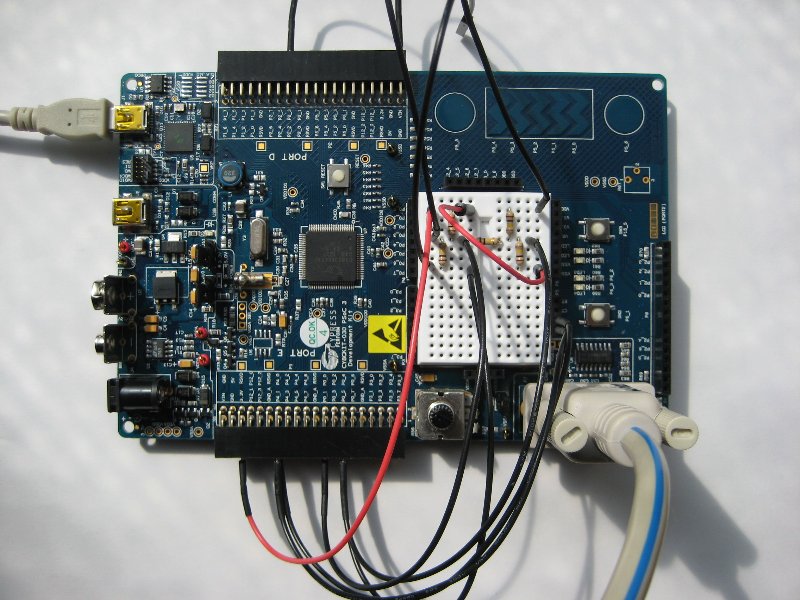
PSOC3 Development Kitを使った実験です。初めてCreator(プログラム作成ソフト)を使用しての実験ですが、なれれば簡単でした。DFFなどのパーツもありハード仕様でできます。
2014年04月12日
コメント(2)
-
Think Pad T43 ワイヤレスネットワーク接続設定
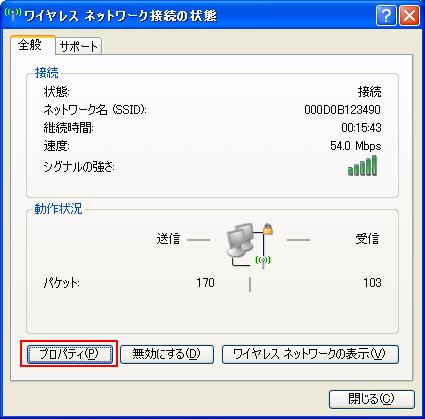
IBM Think Pad T43のワイヤレスネットワーク接続は以下の2種類の接続方法があります。1.IBM Access Connections 2.Windows XPのネットワーク接続今まで、IBM Access Connectionsを使用、接続に12秒間かかっていました。Windows XPのネットワーク接続と比較した結果、Windows XPのネットワーク接続は3秒です。12秒対3秒、IBM Access Connectionsは遅いので、使用してはいけません。IBM Think Pad T43のWindows XPネットワーク接続する場合、内部ワイヤレスがオフになっています。かならず、ワイヤレスをオンに設定します。内部ワイヤレスをオン設定する方法1.コントロールパネルのネットワーク接続をクリックして、ワイヤレスネットワーク接続をクリックします。ワイヤレスネットワーク接続の状態の画面になります。2.プロバティをクリックします。3.構成をクリックします。4.詳細設定のワイヤレスをオンに設定してOKで内部ワイヤレスが使用できるようになります。
2014年03月16日
コメント(2)
-
PSOC 24bit Counter カント内容読み出し
PSOC 24bit Counter、16bit Counterは カント内容の読み出し方法が異なります。16bit Counterの場合: unsigned int aaa; aaa=Counter16_2_wReadCounter();24bit Counterの場合:データシートは次の様に説明がありました。void Counter24_ReadCounter(DWORD * pdwCount);(DWORD * pdwCount)のWWORDは32bit dataの事、* pdwCountはデータのアドレス実際のプログラム例 unsigned long aaa; Counter24_1_ReadCounter(&aaa);
2014年02月28日
コメント(0)
-
C# ポインター使用設定方法
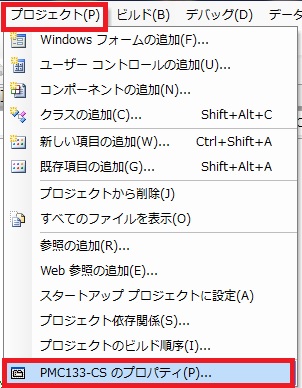
Visual Stadio C#は初期設定でポインターを使用しない設定になっています。ポインターを使用できるようにするには、プロジェクトのプロパティをクリックし、ビルドのアンセーフ コードの許可(U)に、チェックを入れます。//簡単なポインター使用例 long aaa; long ddd; unsafe //ポインターを使用するプログラムには、unsafeが必ず必要です。 { long* p; p = &aaa; *p = 1000; ddd = aaa; } ddd = aaa; ddd = aaa;プロジェクトのプロパティビルドのアンセーフ コードの許可
2014年02月28日
コメント(0)
-
モーションウィジェット
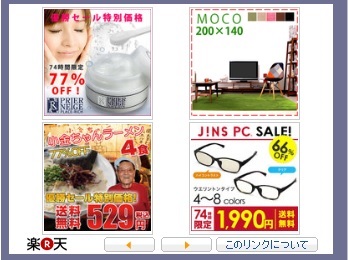
モーションウィジェットが超うざい。こんな迷惑で邪魔なものはありません。気が散って文章が書けません。モーションウィジェットを停止することもできない。ほんとうに、うざい。
2013年09月30日
コメント(0)
-
Windows 7 ファイル検索
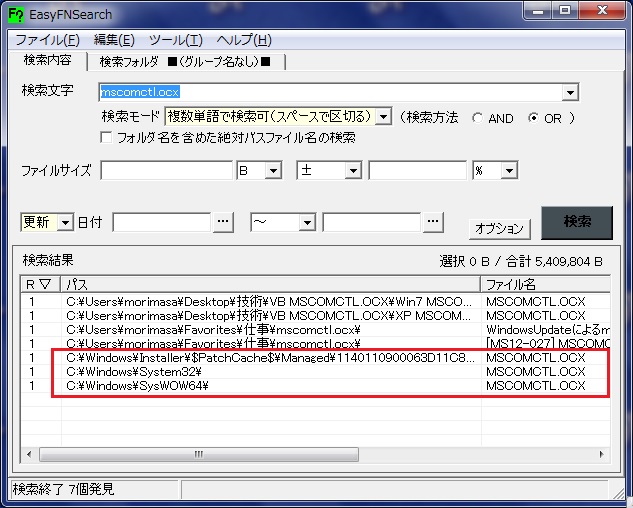
Windows-7 の検索は特定の検索ができません。VB6のMSCOMCTL.OCXを探してもヒットしませんでした。コンピュータやアクセサリー内のエクスプローラで検索しましたが、これもMSCOMCTL.OCXは表示しません。XPで使用しているファイラーのKFでは表示しました。フォルダーオプションの表示は全て表示するように設定してありますがWindows-7の検索では探すことができません。ファイル検索のフリーソフトを探し数種類を試した結果 EasyFNSearch でMSCOMCTL.OCXを見つけることができました。場所は http://www.vector.co.jp/soft/winnt/util/se370946.htmlWindows-7の検索やフォルダーオプションの設定は信用できません。マイクロソフトはこのWindows-7の検索を使って仕事をしたことがあるのだろうか?。XPの検索では問題なく検索できたのに、Windows-7は、ばかなのか。
2013年09月30日
コメント(0)
-
PSOC Designer 5.3 Build注意点
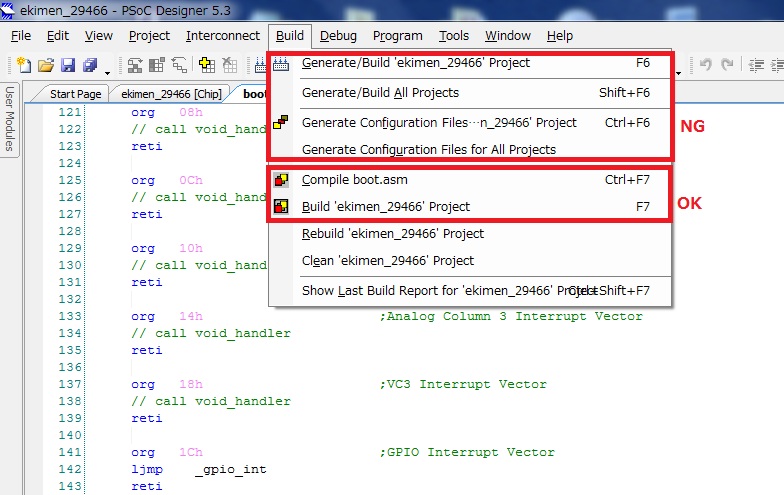
"Win XP"で使用していた"PSOC Designer 4.4"が"Win 7"では使用できないため"Win 7"で使用できる"PSOC Designer 5.3"を使用してみました。注意点Win XPで使用していたPSOC開発プログラムをWin 7に移して使用する場合Buildの方法に注意が必要です。写真の上赤枠を行うPSOCのプログラムが正常に動作しませんでした。下赤枠の二つを交互に使用し、エラーとワーニングを無くする。上赤枠を一度でも使用すると、今回、開発中のPSOCプログラムが動きませんでした。上赤枠は、機能と仕様がまだ分かりません。とりあえず使用しなければ正常動作できます。
2013年02月22日
コメント(0)
-
Live メールのアドレス帳
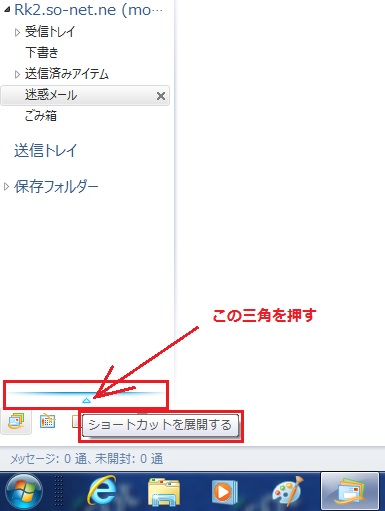
Windows Live メール(2011)のアドレス帳の編集の場所です。赤い角枠の三角をクリックして、隠れているショートを展開するとアドレス帳の名前がでる。こんな分かりずらい方法に、嫌気がさすのは私だけでしょうか?。
2012年12月30日
コメント(2)
-
Live メールのアドレス帳を削除する場所
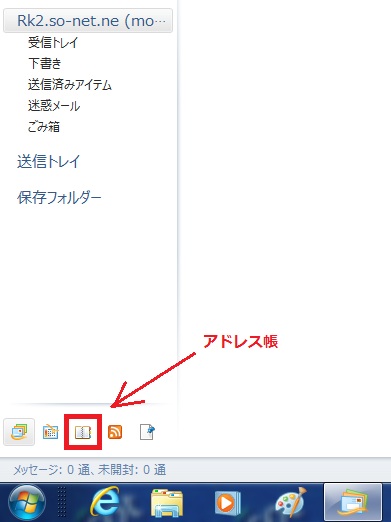
Windows Live メール(2011)のアドレス帳の編集の場所です。アドレス帳の編集、削除をしたいのに上部の項目に無く、下にありました。
2012年12月28日
コメント(0)
-
筆ぐるめVer1.6の住所録の場所
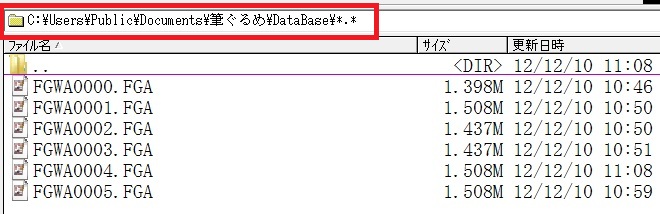
筆ぐるめVer1.6の住所録の保存場所が見つからず苦労しました。以前使用していたPCの筆ぐるめの住所録を新規購入のPCに入れる場合、住所録の場所を知る必要があります。拡張子FGAが住所録です。筆ぐるめ住所録の場所(Windows 7)C:\Users\Public\Documents\筆ぐるめ\DataBase\*.*
2012年12月10日
コメント(2)
-
VS2005 BackgroundWorker(マルチタスクもどき) VB2005
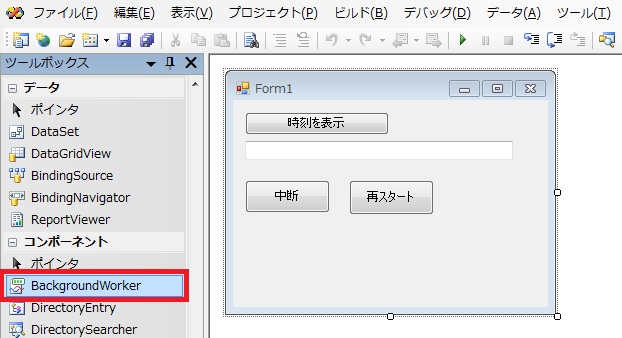
コンポーネントにあるマルチスレッド、BackgroundWorker(VB2005)を使ってみました。このBackgroundWorkerは、並列制御ができるので、FAの機械制御のプログラムが簡単になりそうです。 --- BackgroundWorkerの場所 --- --- 時刻を表示、中断で時刻表示停止、再スタートで時刻を表示します。 --- --- 簡単なプログラム ---BackgroundWorker使用時の注意点(1)Form1_Loadに次のように書き込む Control.CheckForIllegalCrossThreadCalls = False これを書き込まないとマルチスレッドはエラーになる。(2)スレッドを開始する BackgroundWorker1.RunWorkerAsync() ' スレッドを開始する スレッド開始文が必要です。(3)スレッド処理プログラム内の、ループでは、Application.DoEvents()は不要です
2012年12月05日
コメント(0)
-
RS232Cラインモニター
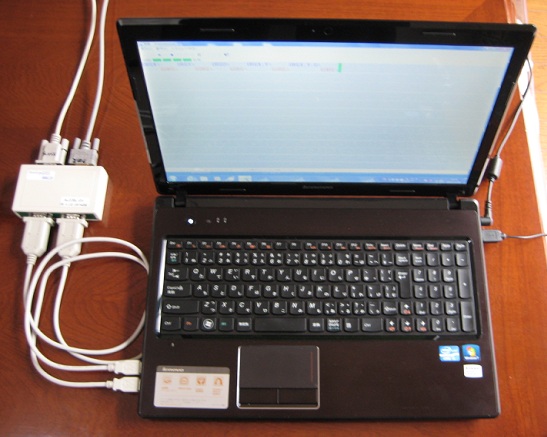
福福電子工房製のRS232Cラインモニターです。秋月製のラインモニターを使用していましたが、秋月製ラインモニターでは、7ビットデータができない、通信速度115200bpsができないのど、不都合がありました。福福電子工房製のRS232Cラインモニターは7ビットデータ、通信速度115200bpsがOKです。Analyze232C専用ケーブルボックスは電源不要、中身は電線ケーブルの配線だけです。PCの画面表示はテキスト形式とHEX形式の表示ができます。Analyze232C専用ケーブルボックスとPCを接続した写真です。Analyze232C専用ケーブルボックスとUSBシリアルケーブルの写真です。USBシリアルケーブルは秋月製でWin7(64ビット)対応です。テキスト形式の画面表示HEX形式の画面表示
2012年11月05日
コメント(3)
-
Win7で削除できないファイルがいきなりできた対策
症状:Win7PCでいきなり削除できないファイルが発生しました。対策方法:(1) PCをセーフモードで立ち上げる(ON後F8を連打)。(2) コマンドプロンプトを実行する。(3) net user administrator /active:yes の文字を書き込みエンター これは管理者とユーザーを表示する。(4) PCを終了する(5) PCの電源を入れる(6) 管理者とユーザーの選択画面が出るので、administratorの管理者を選択する。(7) Win7が立ち上げができたら、削除できる。 このままでは、電源を入れる度に管理者とユーザーの選択画面がでるので、 元に戻します。(8) PCをセーフモードで立ち上げる(ON後F8を連打)。(9) コマンドプロンプトを実行する。(10)net user administrator /active:no の文字を書き込みエンター(11)PCを終了する(12)PCの電源を入れる。これで元に戻ります。感想:これまで、Win XPを使ってきましたが、ファイルを削除できなくなるような事は、一度も起きませんでした。Win7は悪意ある手法でユーザーを困らせるOSだと思います。
2012年08月16日
コメント(0)
-
Windows XPでPCの共有ができない場合の対策
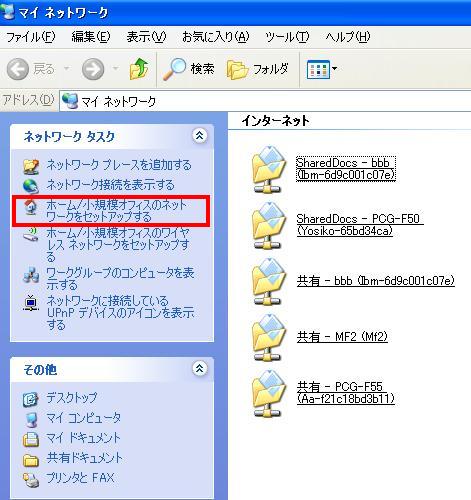
Windows XPで相手PCの共有ができなくなる場合があります。解決方法、スタートからマイネットワークをクリックし、ホーム/小規模オフィスのネットワークをセットアップします。
2012年07月28日
コメント(0)
-
ELECOM UC-SGT(USB-シリアル)をWin7 64bitで動かす方法
メーカのサポートでは、UC-SGT(USB-シリアル)はWin7(32bit)で使えるが(64bit)は使えませんとなっています。2種類のPC、Windows7(32bit),Windows(64bit)を使用しドライバーのインストールを実験した結果、Windows7(32bit)は正常動作できました。Windows(64bit)では、ドライバーのインストールはできましたが、使用不可能でした。デバイスマネージャーで調べた結果、UC-SGTは接続できないマークが付いていました(!のマークだったかな?)Windows(64bit)では、マイクロソフトに正規登録しないUSB商品は、正常に使えるように開発しても正常動作させない方法をしています。特別な方法で、ELECOM UC-SGT(USB-シリアル)をWin7(64bit)で使える事を確認しました。使用可能UC-SGTELECOM UC-SGT(USB-シリアル)のシリアル番号の末尾が”D”以降が有効、B,Cは動作不能でした。必要ドライバーUC-SGTドライバー Ver.14.0.0.162(uc-s_d_080728.exe)(1)F8キーを押しながらPCを起動する(詳細ブートオプション)。(2)ドライバ署名の強制を無効にするを選択してWindowsを起動する。(3)解凍したドライバーをセットアップする
2012年06月15日
コメント(4)
-
DVDFab 8 詳細設定
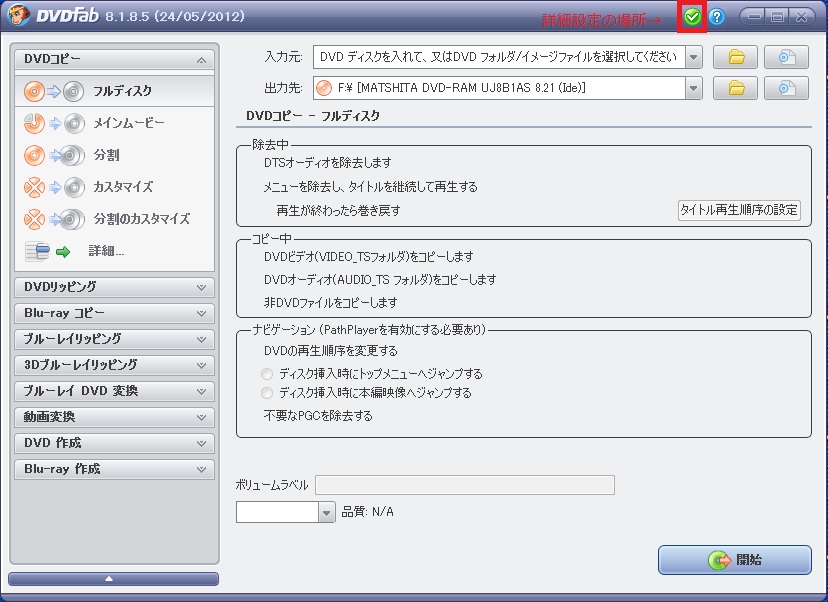
DVDFab-8の詳細設定の場所が分かりました。右上のチェックマークです。(まさかと思う方法)DVD書き込み速度を設定
2012年06月14日
コメント(0)
-
FONの会員になりました
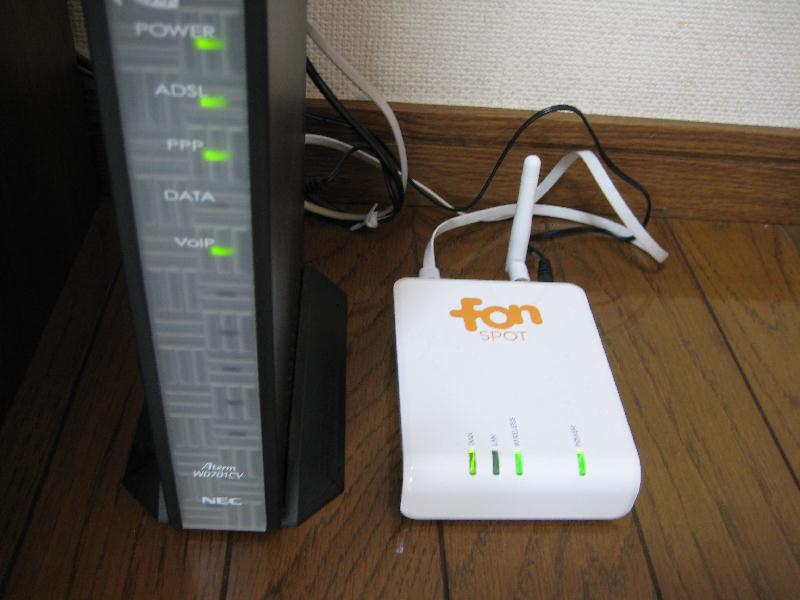
FON2201(La Fonera+)を購入しました。FON(フォン)は世界で最も巨大なWiFiコミュニティーです。家庭のワイヤレスインターネット接続を参加者で共有しあい、FONアクセスポイントのある場所ならどこでもインターネットを楽しめるようになります。このFON無線ルータは2種類の電波 MyPlace と FON_FREE_INTERNET が出ています。MyPlaceは暗号があり自宅使用、FON_FREE_INTERNET は会員であれば無料で使用できます。FON2201(La Fonera+)の使用できる範囲を調べた結果、木造住宅の周辺5m以内であれば電波が届きFON_FREE_INTERNETが使用できました。電波の飛距離を伸ばしたいなら、FON2201(La Fonera+)にラ・フォネラにラ・フォンテナを取り付けると5倍になります。FON機種http://www5a.biglobe.ne.jp/~jh3ztv/fon/
2012年06月12日
コメント(0)
-
Windows Live メールで写真を見る方法
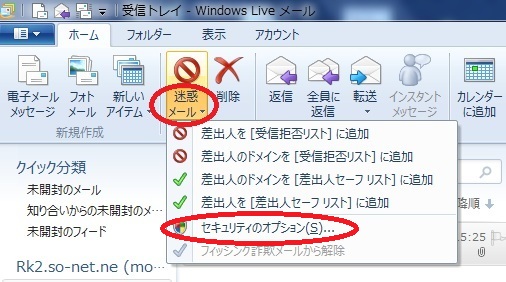
Windows XPにはメールソフトにOutlook Expressがあり、これを使ってきました。ところがWindows7ではOutlook Expressがありません。しかたないのでWindows Live メールを使うことにしましたが、受信の添付写真がみえません。写真を見る方法(1)Windows Live メールを立ち上げ、迷惑メールのマークの下の文字”迷惑メール”をクリックしセキュリティのオプションをクリックします。(2)セキュリティのオプションのセキュリティのウイルス防止の場所のウイルスの可能性がある添付ファイルを保存したり開いたりしないのチェックをはずします。適用を押し、OKを押します。Windows7はセキュリティといっていますがセキュリティと言う名の隠蔽だと思います。
2012年05月25日
コメント(2)
-
IE9のタブがうるさい
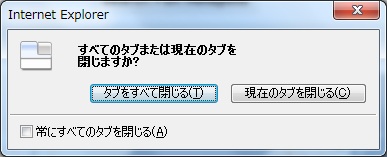
IE9のインターネットを次から次えと開いていって、前に戻したい時、すべてのタブまたは現在のタブを閉じますかと聞いてくる。これが、うっとーしい。IE8まではなかった機能です。こんなの要らないと思っている人、多いと思います。この、うっとーしい、タブを聞いてこないようにする方法。(1)インターネットオプションの全般のタブの設定をクリックする。(2)タブプラウズの設定画面のタブプラウズを有効にするのチェックをはずす。ああー、これですっきりしました。
2012年05月22日
コメント(0)
-
自宅外で無料インターネットをする方法
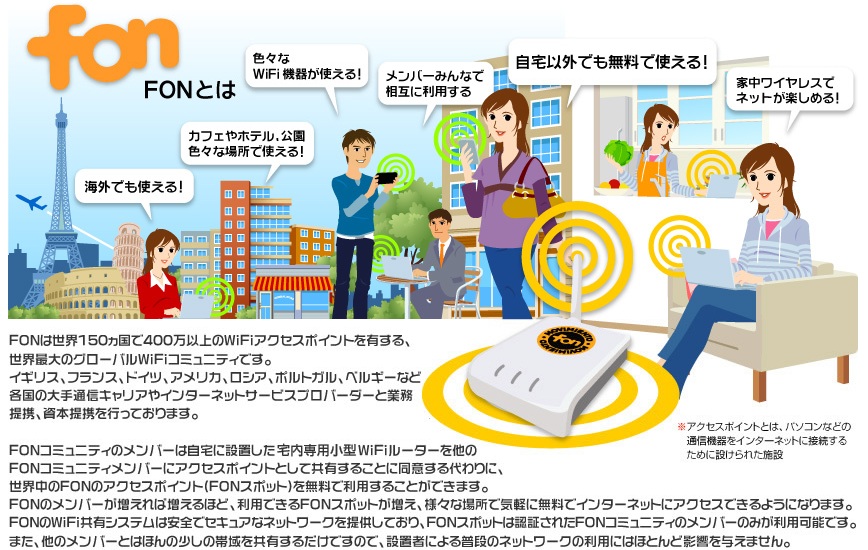
タブレットなど、WiFiを使用して自宅外で無料インターネットをする方法です。世界150カ国、会員数400万人以上のアクセスポイントを有するWiFiコミニティです。FON(フォン)は無料でアクセスできます。詳しい説明場所: http://www.fon.ne.jp/guide/index.html
2012年05月18日
コメント(2)
-
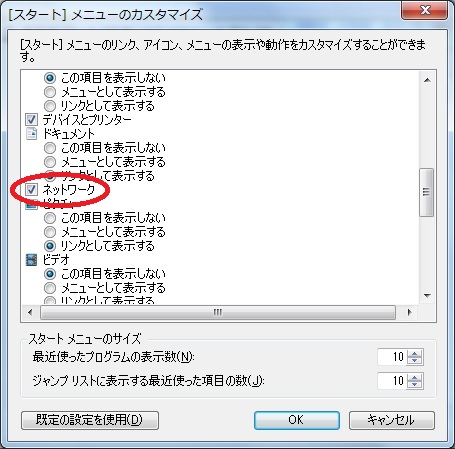
Windows 7 ネットワーク確認方法
コントロールパネルの、ネットワークと共有センターを設定後、ネットワークの確認が必要となりますが、ネットワークの確認は、コントロールパネルにありません。ネットワーク確認方法タスクバーのスタートを右クリックし、プロパティをクリックし、タスクバーと[スタート]メニューのプロパティから、[スタート]メニューを選択し、カスタマイズ(C)をクリックして、[スタート]メニューのカスタマイズのネットワークにチェックを入れます。これで、スタートメニューにネットワークが表示されネットワークの確認ができます。
2012年05月03日
コメント(0)
-
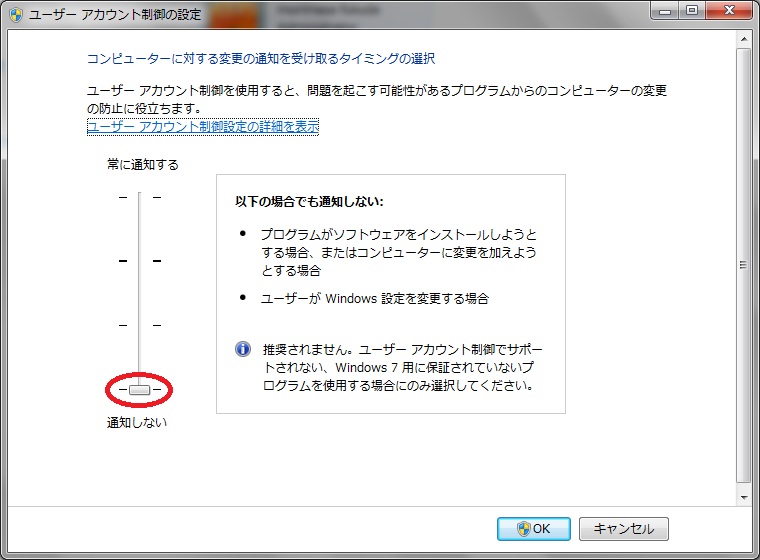
Windows 7 ユーザーアカウント制御の設定(WindowsXPのソフトを使用可能にする)
Windows7 にプログラムをインストールする前にユーザーアカウント制御の設定を通知しないにしましょう。WindowsXPで問題なく使用していたプログラムが、Windows7で使用中、メッセージが出て、困る事があります(2画面のKFなど)。これを避けるため、ユーザーアカウント制御の設定を、通知しないに設定します。変更する場所”コントロールパネル”の”ユーザーアカウント”の”ユーザーアカウント制御設定の変更”です。
2012年03月22日
コメント(2)
-
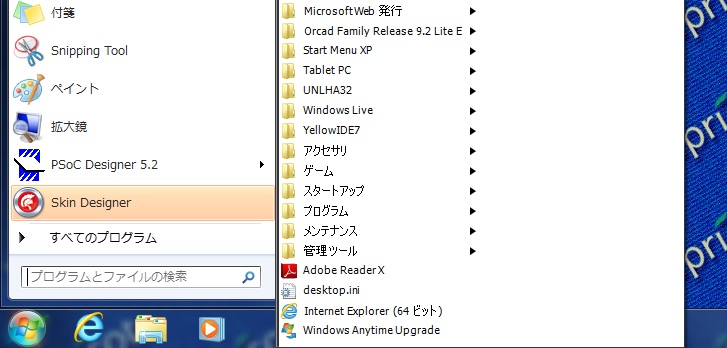
Windows7のスタートメニューをWindowsXP仕様にする
すべてのプログラムを選択Windows 7のスタートメニューは、枠が固定で狭くて全体が見えなく、使いずらいです。Windows 7で、Windows XPのスタートメニューのように使えるソフトを、探したらありました。Windows XPのスタートメニューのように、全体が見えるフリーのソフトです。元のスタートメニューに戻したい場合、タスクトレイ(タスクバーの右側)、Start Menu XPアイコンを右クリックし、終了を選択する。Start Menu XP for Windows 7!場所http://www.startmenuxp.com/
2012年03月20日
コメント(2)
-
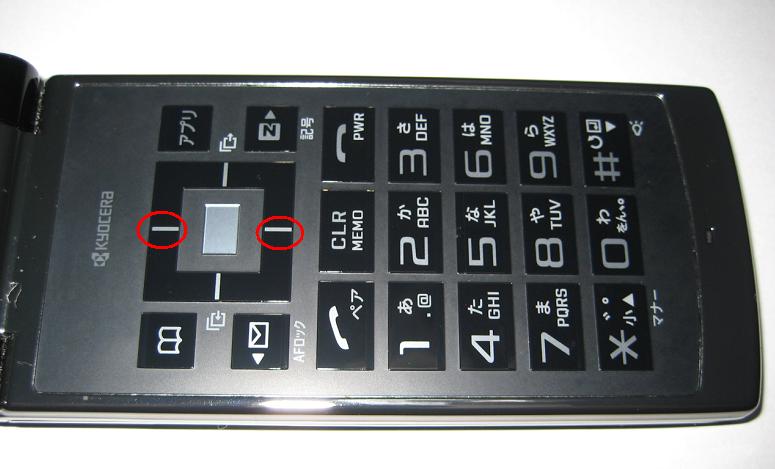
携帯電話の受信通話音量を大きくする方法
携帯電話の受信通話音量が小さくなり困りました。携帯電話は(au K002)受信通話音量は、取扱説明書にも記載されておらず、ネットで調べても見つかりませんでした。受信通話音量を変更する方法は、通話中に、赤丸印の上下スイッチで、調節できます。上スイッチが通話音量増大、下スイッチが通話音量減少です。通話中以外は、受信通話音量の変更はできないようです。
2012年03月16日
コメント(2)
-
Internet Explorer の初期ホームページ設定のトラブル
Internet Explorer の初期ホームページ設定を行うがパソコンの電源を切るとメーカ指定のホームページになってしまう。IBM ThinkPadのAccess Connectionsに仕掛けがしてあった。Access Connectionsを起動させ、[Internet Explorer]のタブをクリックし、メーカ指定のホームページを表示させる項目のチェックをはずす。上の部分。解決するのに時間がかかった。こんな仕掛けするな~解決できる場所http://www-06.ibm.com/jp/domino04/pc/support/Sylphd02.nsf/jtechinfo/SYJ0-008DE06
2012年03月15日
コメント(0)
-
マウスのちゃかちゃか音を消す方法
マウスのちゃかちゃか音を消すPCはWindowsXP。コントロールパネルを開きます。サウンドとオーディオデバイスを開きます。サウンドのタブをクリックします。プログラムイベントという窓の中にナビゲーション開始という項目があるので選択します。その下のサウンドという窓の中の項目の”なし”を選択します。適用を押します。
2012年03月13日
コメント(3)
-

大阪市 南森町付近 駐車場の放射能
大阪市南森町付近 駐車場(アスファルト)の放射能を測定しました。測定器の遮蔽無し(α線β線γ線の同時測定)で0.29usv/h0.29usv/hの割合はα線:34%β線:15%γ線:50%全放射能は0.29usv/h(97CPM)大阪もα線の物質、ウラン238とプルトニウム239がある。
2012年02月13日
コメント(0)
-

流山8丁目交差点の食べ物店駐車場放射線量
千葉県流山8丁目交差点付近にある食べ物店の駐車場の放射線量です。茶色い物質が高い放射線を出しています。この茶色い物質は何か分かりません。遮蔽無し(α線・β線・γ線)は2.56usv/h紙の遮蔽(β線・γ線)は2.11usv/hアルミ板1.5mm(γ線)は0.32usv/h関東周辺の危険となる被爆は外部被爆ではありません、肺からの内部被爆が一番危険だと思います。木枯らしが舞い、放射性物質の粉塵を撒き散らし、その空気を呼吸して肺から内部被爆します。
2012年01月07日
コメント(0)
-
今日の放射線量
測定日:2012.12.09(金)測定場所:自宅通路のアスファルト道路(松伏町ゆめみ野東)測定器:Inspector+遮蔽なし:(α線・β線・γ線)132CPMコピー紙1枚:(β線・γ線)115CPMアルミ1.5mm:(γ線)48CPMα線含有割合:17CPM=12.9%β線含有割合:67CPM=50.8%γ線含有割合:48CPM=36.3%α線の放射性物質:ウラン238、プルトニウム239β線の放射性物質:ストロンチウム90、セシウム137γ線の放射性物質:セシウム137肺の内部被爆に注意:外出はマスク着用
2011年12月09日
コメント(0)
-
ガイガーカウンターの使い方
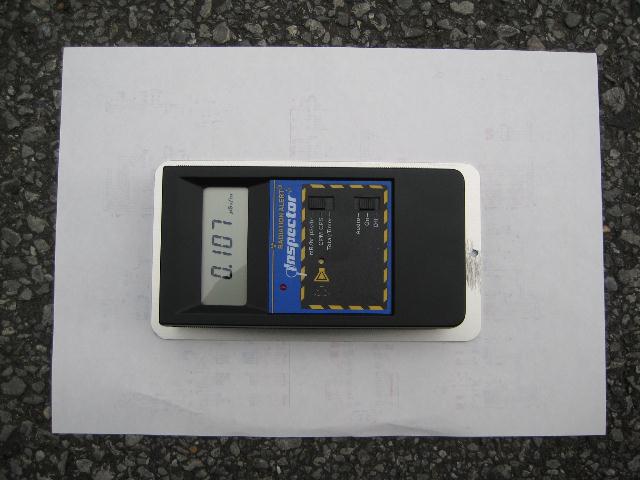
ガイガーカウンターの使い方・ガイガーカウンターは放射線量をパルス数に変換する道具、放射線のエネルギーは測れない。・uSv/hは、1時間あたり、生体を被曝させる放射線エネルギーの単位。(人間が放射線を浴びた時、どれだけの影響を受けるかを表した単位です)・ガイガーカウンターで数えたパルスをuSv/hに変換するのが校正。・市販のガイガーカウンターはセシウム137のガンマ線を使って校正している。・放射性セシウムが崩壊すると、ベータ線とガンマ線の両方が出る。このベータ線がガイガーカウンターに入るとuSv/hの校正はめちゃめちゃになる。・放射線の種類はアルファ線、ベータ線、ガンマ線があり、ガイガーカンターは最も危険なガンマ線を校正している。・ガイガーカウンターでuSv/hを測るときは、アルミ板でアルファ線とベータ線を遮断する必要がある。ガイガーカウンター(Inspector+)を使用し、自宅前の通路で3種類の方法で測定しました。(1)アルミ板でα線・β線遮断を遮断、0.107usv/hと表示します。(2)コピー紙1枚でα線を遮断して測定した場合、0.389usv/hと表示します。(3)地面から30mm位で、直接測定をした場合、0.461usv/hと表示します。γ線だけの線量は0.107usv/h、α線・β線・γ線の全ての線量は0.461usv/hで、γ線だけの値に比較しの4.3倍の値になりました。 アルミ板1.5mm(α線・β線遮断)の測定 コピー紙1枚(α線遮断)の測定 地面から30mm位(α線・β線・γ線)全ての測定
2011年11月28日
コメント(0)
-
Mini-102MG 2台目以降のインストール方法
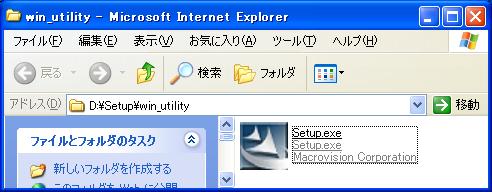
PC(2台目から)インストール方法PCの設定・セキュリティーソフト(ウイルス対策ソフト)を停止する。・ファイアウォールを停止する。理由:セキュリティーソフト、ファイアウォールが動作した場合、インストールできません。配線・プリンターとMini-102MG間のUSBケーブルを接続する。・ランケーブルは不用電源・モデム、無線ランルータ電源投入後、3分以上時間経過後、Mini-102MGの電源を入れます。 Mini-102MGの電源は最後に入れる。距離・Mini-102MG - 無線ランルータ間の距離が、3メートルでインストールは可能でした。・プリンターとMini-102MGを2階に置き、無線ランルータとPCを1階でインストールOKでした。 但し、木造住宅の場合。 注意:インストールは、Mini-102MG - 無線ランルータ間は近いほうが安全です。注意2台目以降のインストールは、IPアドレスを再設定しません。(1)PCに付属のCDを入れます。アクティブコンテンツは、・・・・・・と表示されます。“はい”をクリックします。(2)Setup.exeをクリックします。 (3)MFPサーバユーティリティ・・・・と表示されます。“次へ”をクリックします。(4)MFPサーバユーティリティのインストール先と表示されます。“次へ”をクリックします。(5)今設定するか、後で設定するかを選んでくださいと表示されます。 はい、今プリントサーバを設定しますを選び、“次へ”をクリックします。(6)プリントサーバリストにプリントサーバを選択してくださいと表示します。 プリントサーバ名が表示されたら、選択して“次へ”をクリックします。 (7)ログインが表示されます。ユーザ名とパスワードを入れ“OK”をクリックします。ユーザ名:adminパスワード:0000 (8)プリントサーバをあげてくださいと表示します。プリントサーバの説明に適当な名前を入れて、“次へ”クリックします。 (9)TCP/IP設定が表示されます。・IPアドレスの3番目の数字が最初にインストールした無線ランルータの番号になっています。IPアドレスを変更する必要はありません。“次へ”をクリックします。 Mini-102MGのIPアドレス(10)無線LAN設定・使用している無線ランを選択して“次へ”をクリックします。・使用したい無線ランが表示されない場合は“再検索”をクリックします。(11)無線セキュリティ設定・この画面は出る場合と、出ない場合があります。 この画面が出た場合、“キャンセル”をクリックし、次の画面にいきます。Mini-102MGに暗号は記録されているので、再設定の必要はありません。 (12)プレビュー設定・内容を確認して“完了”をクリックします。(1台目のインストールの時と比べ項目が少ないです)(13)IstallShield Wizardの完了の表示・ はい、今すぐコンピュータを再起動します。にチェックして“完了”をクリックします。・ コンピュータ再起動後、インストールCDを外してもOKです。(14)プリントサーバマネージャ再起動後、この画面になります。プリンターを認識させる工程です。・“はい”をクリックします。 (15)プリントサーバマネージャ・プリントサーバリストに表示されたら“+”をクリックします。 “+”クリック後の画面・ プリンターの絵、Port 1:をクリックして“接続”をクリックします。・ プリンターの絵、Port 1:に赤いチェックが付き、使用するプリンターのコピーができます。しばらく時間がかかります。(2~3分)・自動接続リストをクリックして、“追加”をクリックします。(16)自動接続設定の画面が表示されます。・プリンタ選択をして、プリントキュー選択をして“OK”をクリックします。 新しくできた、プリンターのコピーを選択してください。 ・プリントサーバマネージャの自動接続リストにMini-102MGで使用できるプリンターが表示されます。・これでインストールは終了となります。PCの電源を切り、Mini-102MGの電源を切り、Mini-102MGに接続されたランケーブルを取り除いてください。(Mini-102MGランケーブルを取り除くのは電源を切った後です)・PCとMini-102MGの電源を入れ、無線でプリンターの印刷ができる事を、確かめることができます(17)インストール後のMini-102MGの確認・PCでインターネットの接続を行い、アドレスにMini-102MGのIPアドレスを入れ接続します。 IPアドレスは 192.168.11.200 (3番目の11は設定した無線ランルータの番号を入れます)・ユーザー名はadmin パスワードは0000 です。パスワードを記録するにチェックし“OK”を クリックします。 (18)無線LANステータス・無線LANステータスを確認して暗号が正確にMini-102MGに記録されたことを確認します。 無線LANステータスが有効であれば暗号はOKです。
2011年11月17日
コメント(0)
-
Mini-102MG PC(1台目)インストール方法
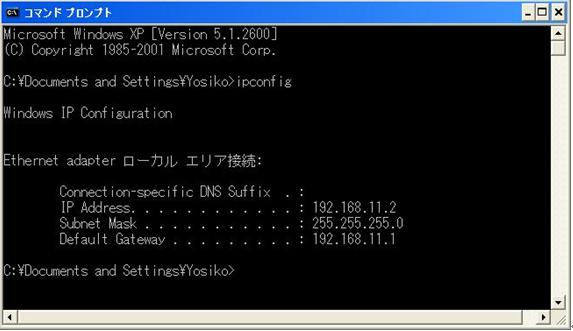
最初のPC(1台目)インストール方法有線(ローカル)と、無線(ワイヤレス)の2種類の方法でインストールできます。・無線ラン内臓のPCは無線でインストールができ簡単。・無線ランカードを使用したPCも無線でインストールができます。 試した無線ランカードはBUFFALO Air Station(WLI-CB-G54)です。PCの設定・セキュリティーソフト(ウイルス対策ソフト)を停止する。・ファイアウォールを停止する。理由:セキュリティーソフト、ファイアウォールが動作した場合、インストールできません。配線・プリンターとMini-102MG間のUSBケーブルを接続する。・Mini-102MGと無線ランルータ(LAN側)間にランケーブルを接続する。・有線インストールの場合、PCと無線ランルータ(LAN側)間にランケーブルを接続する。電源・モデム、無線ランルータ電源投入後、3分以上時間経過後、Mini-102MGの電源を入れます。 Mini-102MGの電源は最後に入れる。距離・有線インストールは、使用するケーブルの長さで決まります。・無線インストールは、PC-無線ランルータ間の距離が、3メートルでインストールは可能です。注意らくらく!かんたん設定ガイドは、PCと無線ランルータ間を、ランケーブルを使用して、IPアドレスを手動指定しています。IPアドレスの指定を 192.168.1.x と記載しており、ここが“はまる”原因です。正しくは 192.168.x.x です。無線ランルータのIPアドレスの内容が 192.168.11.1 の場合、IPアドレスの指定は192.168.11.x となります。インストールは、IPアドレスを手動指定する必要はありません。自動でインストールできます。(1)ランケーブルを使用したローカルの場合、ローカルエリア接続のIPアドレスを自動的に取得するにする。“マイコンピュータ” →“コントロールパネル” →“ネットワーク接続”をクリックして、ローカルエリア接続を右クリック、プロパティをクリックして“インターネットプロトコル(TCP/IP)”を選択、プロパティをクリックしてIPアドレスを自動的に取得するに選択、OKをクリックします 注意:無線インストールの場合この操作は不要。(2)無線ランルータのIPアドレスを調べます。 スタートをクリックし、全てのプログラム → アクセサリー → コマンドプロンプトを クリックしてipconfigと打ち込みリターンを押します。Default Gateway:192.168.11.1 が無線ランルータの番号です。IPアドレスは 192.168.11.2 です。Mini-102MGのIPアドレスはこの場合 192.168.11.200 になります。(3)PCに付属のCDを入れます。アクティブコンテンツは、・・・・・・と表示されます。 “はい”をクリックします。(4)Setup.exeをクリックします。 (5)MFPサーバユーティリティ・・・・と表示されます。 “次へ”をクリックします。(6)MFPサーバユーティリティのインストール先と表示されます。 “次へ”をクリックします。(7)今設定するか、後で設定するかを選んでくださいと表示されます。 はい、今プリントサーバを設定しますを選び、“次へ”をクリックします。(8)プリントサーバリストにプリントサーバを選択してくださいと表示します。 プリントサーバ名が表示されたら、選択して“次へ”をクリックします。 (9)ログインが表示されます。ユーザ名とパスワードを入れ“OK”をクリックします。ユーザ名:adminパスワード:0000 (10)プリントサーバをあげてくださいと表示します。プリントサーバの説明に適当な名前を入れて、“次へ”クリックします。 (11)TCP/IP設定が表示されます。・IPアドレスの3番目の数字“1”を無線ランルータの番号に合わせ変更します。無線ランルータが“11” の場合、IPアドレスは 192.168.11.200 となります。・IPアドレスを変更したら“次へ”をクリックします。 Mini-102MG工場出荷時のIPアドレス(12)無線LAN設定・使用している無線ランを選択して“次へ”をクリックします。・使用したい無線ランが表示されない場合は“再検索”をクリックします。 (13)無線セキュリティ設定・Mini102MGは無線ランルータのセキュリティモードを読み出し設定してくれていると思います。 (たぶん)、暗号の読み出しをしているかは不明です。この暗号の*(アスタリスク)は読み出した暗号を公表しない目的なのか、10文字入れろと言っているのか分かりません。暗号を読み出しているのであればその内容を表示すれば確認できるのに、と思います。・キー1に暗号を入れて“次へ”をクリックします。 キー2~キー4は入れなくてもMini-102MGは暗号を認識してくれプリンターの印刷は可能でした。 暗号の文字は小文字、大文字のどちらでもOKです。(キー入力した文字を見せないで*にしています。これでは文字が見えないので安心できません。無線ランの設定を間違えさすような、仕掛けだと思えます。) (14)プレビュー設定・内容を確認して“完了”をクリックします。 (15)IstallShield Wizardの完了の表示・ はい、今すぐコンピュータを再起動します。にチェックして“完了”をクリックします。・ コンピュータ再起動後、インストールCDを外してもOKです。(16)プリントサーバマネージャ再起動後、この画面になります。プリンターを認識させる工程です。・“はい”をクリックします。 (17)プリントサーバマネージャ・プリントサーバリストに表示されたら“+”をクリックします。 “+”クリック後の画面・ プリンターの絵、Port 1:をクリックして“接続”をクリックします。・ プリンターの絵、Port 1:に赤いチェックが付き、使用するプリンターのコピーができます。しばらく時間がかかります。(2~3分)・自動接続リストをクリックして、“追加”をクリックします。 (18)自動接続設定の画面が表示されます。・プリンタ選択をして、プリントキュー選択をして“OK”をクリックします。 新しくできた、プリンターのコピーを選択してください。・プリントサーバマネージャの自動接続リストにMini-102MGで使用できるプリンターが表示されます。・これでインストールは終了となります。PCの電源を切り、Mini-102MGの電源を切り、Mini-102MG に接続されたランケーブルを取り除いてください。(Mini-102MGランケーブルを取り除くのは電源を切った後です)・ PCとMini-102MGの電源を入れ、無線でプリンターの印刷ができる事を、確かめることができます (19)インストール後のMini-102MGの確認・PCでインターネットの接続を行い、アドレスにMini-102MGのIPアドレスを入れ接続します。 IPアドレスは 192.168.11.200 (3番目の11は設定した無線ランルータの番号を入れます)・ユーザー名はadmin パスワードは0000 です。パスワードを記録するにチェックし“OK”を クリックします。(20)無線LANステータス・無線LANステータスを確認して暗号が正確にMini-102MGに記録されたことを確認します。 無線LANステータスが有効であれば暗号はOKです。 注意:無線ランルータ ― Mini-102MG間にランケーブルが接続されている場合、無線LANステータスは無効になります。
2011年11月16日
コメント(0)
-
Mini-102MG リセット
プリントサーバ”Mini-102MG”をインストールしましたが、”Mini-102MG”を熟知しないとインストールは完了しません。リセットのタイミングやリセット後のインストールの方法でさまざまな問題が起きます。インストールで失敗する原因はどこにあるのか分析してみました。今回はリセット編です。Mini-102MGをリセット(出荷状態に戻す)方法・Mini-102MG電源投入後、3分以上経過して、Mini-102MG本体にあるリセットスイッチを、10秒 以上長押しする。・リセット後、Mini-102MG電源を切る。3秒以上電源を切りっぱなしにする事。注意1出荷状態に戻すは、リセット後、Mini-102MG電源を切らないと、出荷状態になりません。電源の切断は、瞬時ではACアダプター、Mini-102MGの電気回路のコンデンサーが放電しません。コンデンサーが放電したとき、電源が切れた状態になります。注意2リセット後、電源を切らないでインストールした場合、プログラム途中のプリントサーバリストにプリントサーバ名が無く、表示されません。注意3Mini-102MG電源投入後、直ぐ(5秒位経過)、リセットを行ったばあい、Mini-102MGに記録された無線ルータの暗号は消えますが、エイリアス名とIPアドレスが残っていました。
2011年11月13日
コメント(3)
-
タスクバーのアイコンが消えてなくなる
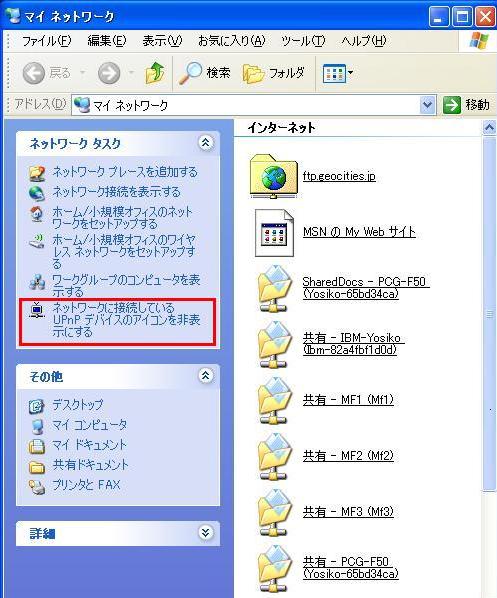
故障内容:WindowsXPを使用中、タスクバーのアイコンが無くなり、ハードの安全な取り出し音量が使えなくなりました。タスクバーのプロパティのカスタマイズの個々の内容は全て”アクティブでないときに非表示”になっていますので問題ないはず。解決方法:マイネットワークのネットワークタスクの枠内にある、”ネットワークに接続しているUPnPデバイスのアイコンを非表示にする”を行い、再起動すればタスクバーのアイコンは復帰します。復帰後アイコン全表示の異常の場合:タスクバーの”アクティブでないインジケータを隠す”ができず全部のアイコンが表示されるときは、”アクティブでないインジケータを隠す”の”カスタマイズ”で使用している全部を”常に非表示”にし、アイコンが表示されないことを確認後、カスタマイズの内容を既定値に戻すとOKとなります。これってバグなの?、恋かな。
2011年09月30日
コメント(0)
-
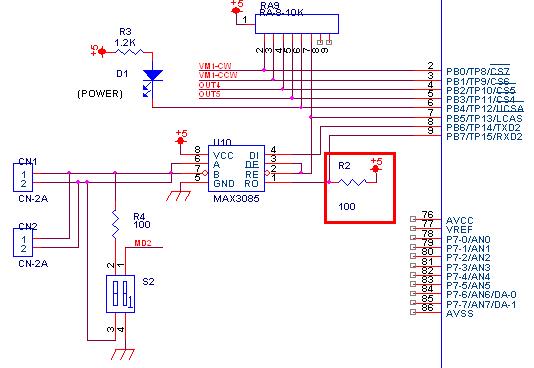
RS485通信での回路設計注意点
RS485のドライバー(U10のMAX3085)を出力側にするとこのドラーバーの1ピンはLowとなりCPUのRXD(受信)はフレーミングエラーが発生します。フレーミングエラーを防ぐため10KΩのプルアップ抵抗を入れるとCPUのRXD(受信)はHiとなりER割り込みは発生しません。プルアップ抵抗が無い場合連続してER割り込みのフレーミングエラーが発生します。プルアップ抵抗を付け忘れた場合RS485を出力側にする手前でCPUのレジスターSCR2を受信動作禁止(bit-4 = 0)するとER割り込みが発生しません。RS485を入力に切り替えた場合SCR2の受信動作禁止(bit-4 = 1)を解除する事を忘れないように。受信カウンターも、SCR2の受信動作禁止(bit-4 = 1)を解除後クリアーにするとOKです。
2011年08月22日
コメント(0)
-
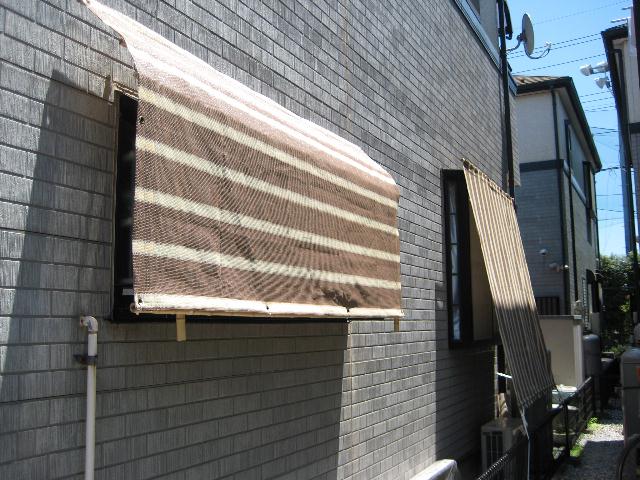
日よけシート
今年の夏も暑くなりました。電力の節約で、西日が当たるキッチンとリビングに日よけシートを取り付けました。1階の日よけシートは、この2枚を含め、全部で5枚です。材料は竹、日よけシート、塩ビ45度パイプです。塩ビ45度パイプと竹で、角度のある日よけシートを取り付けました。取り付組み立ては、電線を束ねるインシュロックを使用すると簡単、楽です。
2011年06月29日
コメント(0)
全138件 (138件中 1-50件目)