



2023.04.12

テーマ: 楽天市場(3924547)
カテゴリ: 購入商品の感想&気になる注目商品
10日ほど前、楽天TVの「パ・リーグSpecial」年額プランを格安で購入。 応援球団の試合中継を楽しませていただいています~わたしはパソコンの大型モニター、妻はスマホで視聴観戦。
でしたが、「スマホはバッテリー消耗が早いので使いたくない」と妻、タブレットはAmazon_Fire10なので裏技を使ってもアプリを入れることが出来ないブロック仕様のため視聴不可能。
関連する過去の記事
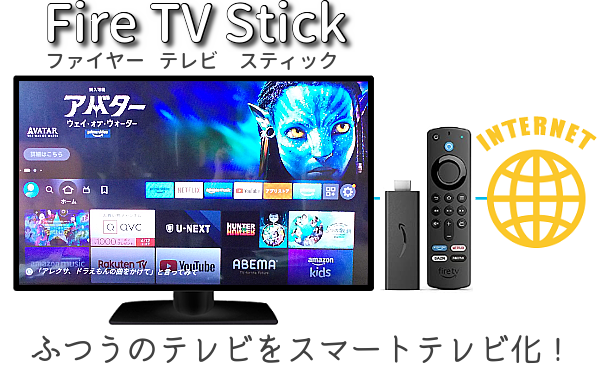
そこで、予定していた「fire tv ファイア スティック」を前倒しで購入! ファイア スティックをふつうのテレビのHDMI端子に挿してwifi接続、スマートテレビ化。 楽天TVのほか、Youtube、Huluなど有名動画サイトが観れるリモコン付きのHDMI端末スティック(再生専用)です。
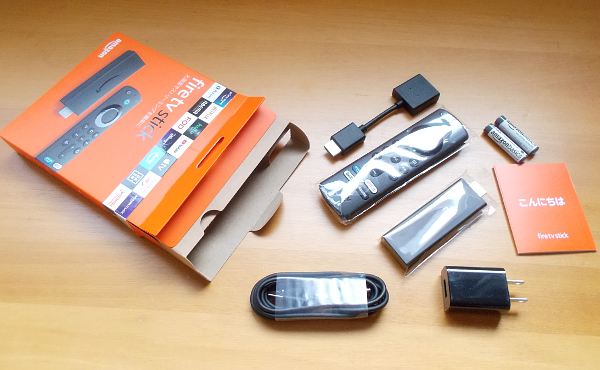
配送は「ゆうパケット」ですが、いつもどおり郵便受けに入らず再配達~これが中身です。
fire tv ファイア スティック
今回は対応モデルの中にある「Fire TV 第3世代」を使用して楽天TVをテレビで見る方法です。 テレビがインターネットにつながるのでYoutubeなど、ほかの動画サイトも視聴できます。
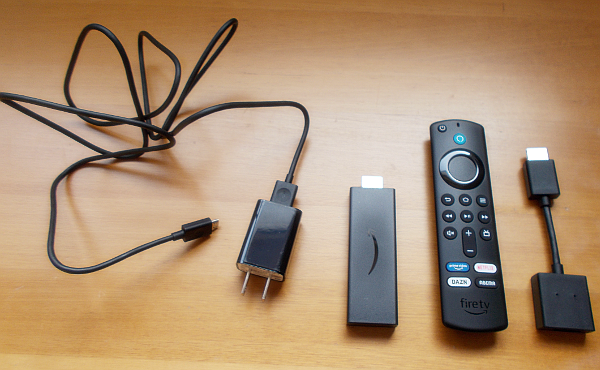
左から~USBケーブル+電源アダプタ、スティック本体、リモコン、HDMI接続ケーブル※スティック直挿しの場合は使いません。
Fire TV の初期設定を行う
事前にAmazonのアカウントを作成(入会)します... 「楽天市場」と同じ、無料会員です。 Fire TVの初期設定を行います。 わたしの場合は過去にタブレットFire10購入したときのAmazonアカウントを使用。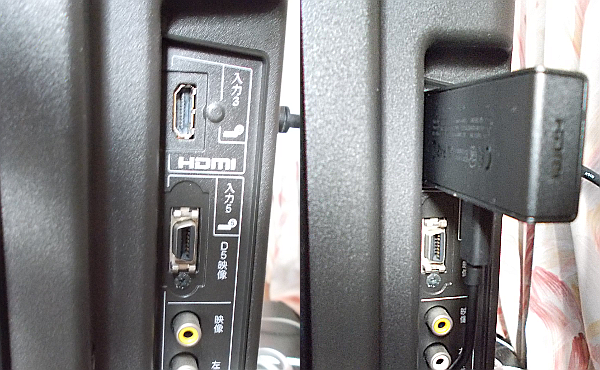
Fire TV スティックをテレビに接続して画面に表示される手順に従い設定を完了します。
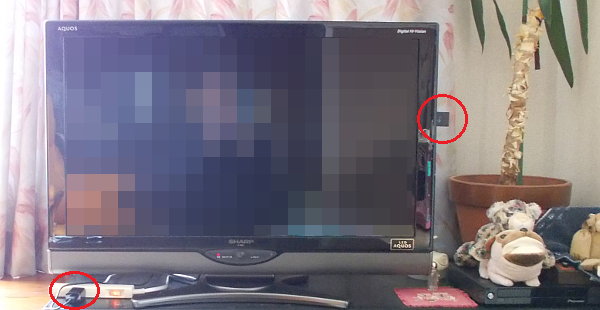
右がFire TVスティック、左下が電源アダプタです。 USB電源ケーブルの長さは余裕があります。
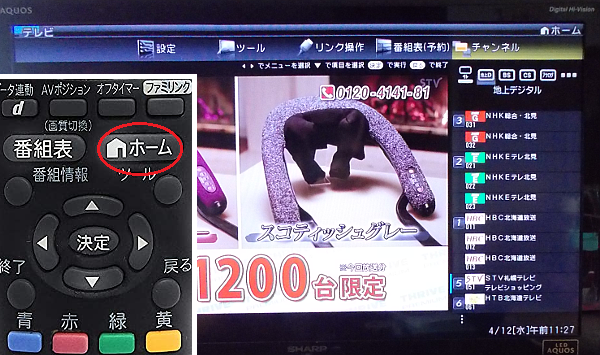
テレビのリモコン「ホーム」ボタンを押して、「チャンネル」下のアイコン( 赤丸 )に合わせます。
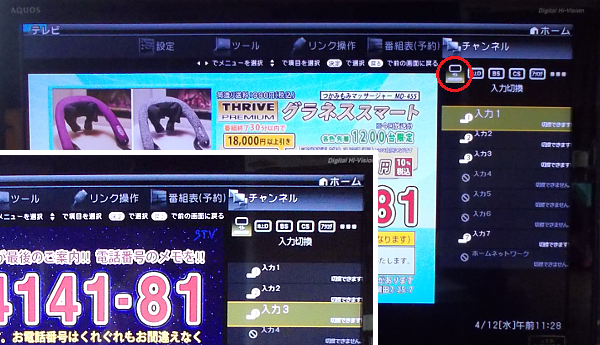
入力1となっているのは現在「地デジ」で使用中のHDMIポートです。 Fire TVを挿したポート(入力3) にして「決定ボタン」を押します。 ~ファイヤーテレビの画面に変わります。
- Fire TVをテレビのHDMIポートに接続してコンセントに電源アダプタを差し込みます。
- 電源アダプタとFire TVの接続にはUSBケーブルを使用します。
- Fire TVリモコンに付属の電池を入れます。
- テレビの電源をオンにして正しいHDMI入力に切り替えます。(上画像参照)
- Fire TVでリモコンが検出されない場合はホーム ボタン◎を長押しし、「画面に再生/一時停止を押して開始してください」というメッセージが表示されるまで待ちます(約10秒)。
- 画面表示の手順に従ってWi-Fiに接続、最新ソフトウェアのアップデートをダウンロード。 アップデートは5分~10分かかります。
- Amazonアカウントを使用してサインインします。
- 画面の質問に従って音量調整など機器制御(機器のコントロール)をセットアップ。
ここまで順調に進んでセットアップ完了!とはなりませんでした。予期せぬ画面が現れます。
テレビ画面には「認証コード6桁」が表示され、パソコンかスマホから認証コードを入れるよう求められます。 よくあるメール通知かと思いましたが、Amazon登録メールに通知はありません。
認証画面は何処に?
ここで時間を費やしました~原因は「http...」。 テレビ画面の表示は「amazon.co.jp/code」ですが「 http://www.amazon.co.jp/code 」が正解です。 スマホ・パソコン・タブレットからアドレスバーに入れて認証画面に入ることができました。
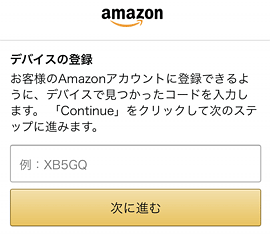
その後、amazonの登録アドレスにメールが来ますので「承認」してください。
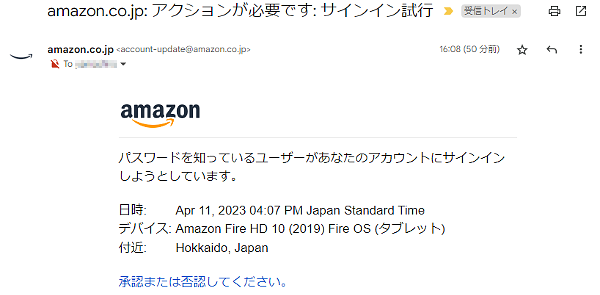
この認証手続きには2つの方法があります。 わたしはタブレットからでしたが、QRコードをスマホで読み込む方法がスムーズに出来ると思います。
※設定終盤にアプリの登録もありますが、のちにホーム画面から選んでインストールできます。
・・・Amazon TVのトップページが表示されて完了です。
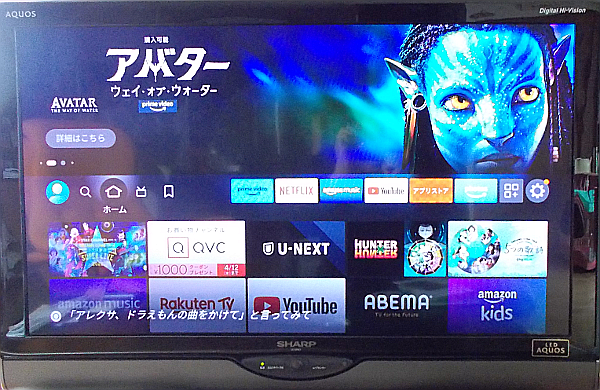
画面下のアレクサの案內どおりに話しかけてみると正常に反応しました~これは便利♪「楽天TVを開いて」と言うと正常に動作しました。
「楽天TVアプリ」のダウンロード
- ホームの検索画面より「Rakuten TV」を検索する。
- アプリ概要ページが表示されたら「入手」を選択する。
- ダウンロードが完了したら「Rakuten TV」アイコンを選択してアプリを起動する。
ログイン手順
- ホーム画面より「Rakuten TV」アイコンを選択する。
- アプリ起動後、楽天IDとパスワードを入力して「ログイン」ボタンを選択する。
購入、視聴手順
Fire TV対応アプリは再生専用アプリです。 有料動画はスマートフォンやパソコンのWebブラウザよりレンタル・購入手続きを行ったのち、テレビで視聴できます。視聴手順(Fire TVでの操作)
わたしの場合「パ・リーグSpecial(野球中継)」を選択。
- ホーム画面より「Rakuten TV」アイコンを選択する。
- マイページの購入履歴より作品を選択後、作品詳細画面の再生ボタンを選択する。 ※アダルトジャンルは「その他」にあります。
Fire TV リモコンでの操作方法
- 設定メニュー(連続再生/音声言語/画質調整/再生速度)表示:「選択」ボタン
- 再生/一時停止:「選択」ボタン
- 早送り:「ナビゲーション」ボタン『右』を長押し
- 巻き戻し:「ナビゲーション」ボタン『左』を長押し
- 「ナビゲーション」ボタンの左右を1回押すと10秒間スキップ
- リロード(更新):「選択」ボタン長押し
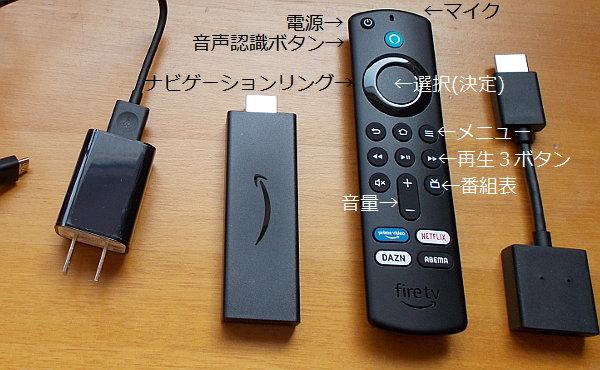
Fire TV Stick 「Alexa アレクサ」の使い方
文字入力をせずに、音声でコンテンツの検索やビデオのコントロールができます。 また、音楽を聴いたり、天気を聞いたり~アレクサで便利に活用できます。- 「コメディ映画を見せて」
- 「YouTubeで料理の動画を見せて」
- 「今日の天気は?」
- 「30分のタイマーをかけて」※視聴時間を決めたいときなどに便利です。
- 「ドラえもんを再生して」
- 「YouTubeをつけて」
- 「ネットフリックスをひらいて」
- 「こども向けの番組を探して」
ビデオや音楽のコントロールのほか、今日の天気やニュースなど様々なことができます。 音楽サービス(Amazon MusicほかApple MusicやSpotifyなど)も楽しむことができます。
- 動画の操作:「1分30秒早送りして」「10秒戻して」「止めて」
- 音楽を聴く:「音楽をかけて」「シャッフルモードをオンにして」「次」
- 天気&時間&ニュース:「いま何時?」「今日のニュースは?」
おすすめ Fire TVスティック
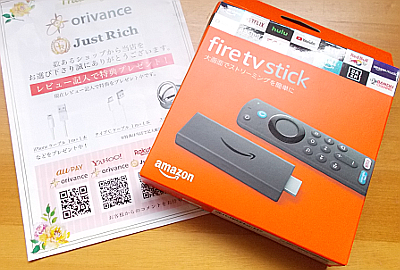
このショップから届いた「ファイヤースティック」です。 レビュー記入すると特典プレゼントがあります。 私はまだですが、iPhoneケーブル/タイプCケーブル/スマホリングなど、もらえます。
今回、購入した「ファイヤースティック Fire TV」です。 ほかに少しお安いショップもありますがレビュー数は最多、コメント内容も、おおむね良好だったので、こちらのショップにしました。
ファイヤースティック Fire TV Stick アレクサ 新型 第3世代 5,280円 送料無料 レビュー数:1,300件 五つ星評価:平均4.69星


楽天市場の人気商品が大集合!
注目アイテム&購入品の感想※随時更新中
お時間があったらのぞいてみてください
注目アイテム&購入品の感想※随時更新中
お時間があったらのぞいてみてください

| 人気のブログはこちら | ランキング参加中 |
|---|---|

にほんブログ村 |

|
| EZO-RISU☆おすすめ人気記事 | |
|---|---|

|
楽天ポイントを貯める、貯め方、ポイントのもらい方と使い方 |

|
宝くじ ロト6 totoをネットで購入 オンラインで買う方法 |

|
サウンドバー PCスピーカー売上ランキング「おすすめ10選」 |

|
粉のスポーツドリンク(スポドリ) 粉末13選+糖質ゼロ |

|
「災害に備える」できること、防災用品 人気グッズ19選 |

|
卓上クリーナーはダイソーor無印? 楽天の「おすすめ12選」 |

|
「楽天カードとは?」作り方、使い方、クレジットカード体験 |
カードを使用するとメールが届く「楽天カード」、年会費は永年無料(条件なし)。非公開の「マイページ」で楽天ポイント管理とカード不正利用を監視。
 |
ポイント受取ステップ 概要
例:特典5000ポイントの場合 |
 |
STEP-1
楽天カードをお申し込み(ネット入力) |
 |
STEP-2
楽天カードをお受け取り(1週間以内) |
 |
新規入会特典 2,000ポイントお受け取り 受取日:カード配達日以降 |
 |
STEP-3
楽天カードを初回利用(店・自動引落) |
 |
カード利用特典 3,000ポイントお受け取り※ 受取日:翌月(初回決済日27日以降) |
Ezorisu Category エゾリスのカテゴリ(目次)

|
役立つ話題のニュース(未分類) |
|
知らされない中国の真実と報道 |

|
商品レビュー&注目のアイテム | 
|
期間限定!楽天市場の激安情報 |

|
便利なスマホとパソコン活用術 | 
|
宇宙を知る!火星で見た怪映像 |

|
北海道観光情報と園芸とペット | 
|
健康(糖尿病 血糖値 免疫力 入院) |

|
マイナンバーカード使い方解説 | 
|
購入してよかったオススメ商品 |
【 ...下に続きます 】[広告]・当ブログのプロフィール・[広告記事]・最近の記事・よく読まれている記事・カテゴリ別記事・フリーページ(特集)。
お気に入りの記事を「いいね!」で応援しよう

Last updated
2026.05.16 19:49:37
[購入商品の感想&気になる注目商品] カテゴリの最新記事
-
「快獣ブースカ」フィギュア完成品の予約… 2026.06.19
-
人気商品 "ミャクミャク シール帳BOOK" 予… 2026.06.15
-
人気! 楽天が精米5kg 2,990円×2(送料0)の… 2026.05.22


【毎日開催】
15記事にいいね!で1ポイント


PR
Keyword Search
▼キーワード検索
Category
話題のニュース(カテゴリ未分類)
(524)購入商品の感想&気になる注目商品
(197)知ると便利スマホとパソコン活用術
(83)報じられない中国の真実と国内報道
(146)宇宙を知りたい|火星には何かいる
(52)ペットとガーデニングと北海道観光
(84)健康|糖尿病、血糖値、免疫、入院
(43)期間限定!楽天グループのお得情報
(170)マイナンバーカードニュース&解説
(20)Free Space
| ☆EZO-RISU☆おすすめ人気記事 | |
|---|---|
|
|
楽天ポイントを貯める、貯め方、ポイントのもらい方と使い方 |
|
|
宝くじ ロト6 totoをネットで購入 オンラインで買う方法 |

|
高級ブランドのプレゼント、安価プチギフト「おすすめ20選」 |
|
|
サウンドバー PCスピーカー売上ランキング「おすすめ10選」 |
|
|
粉のスポーツドリンク(スポドリ) 粉末13選+糖質ゼロ |
|
|
「災害に備える」できること、防災用品 人気グッズ19選 |
|
|
卓上クリーナーはダイソーor無印? 楽天「おすすめ25選」 |
|
|
楽天カードとは?作り方、使い方、クレジットカード体験 |
カードを使用するとメールが届く「楽天カード」、年会費は永年無料(条件なし)。 非公開の「マイページ」で楽天ポイントとカード明細を管理、そして、不正利用を監視。
|
ポイント受取ステップ 概要
例:特典5000ポイントの場合 |
 |
STEP-1
楽天カードをお申し込み(ネット入力) |
|
STEP-2
楽天カードをお受け取り(1週間以内) |
|
新規入会特典 2,000ポイントお受け取り
受取日:カード配達日以降 |
|
STEP-3
楽天カードを3回利用(店・自動引落) |
|
カード利用特典 ※3,000ポイントお受け取り
受取日:翌月(初回決済日27日以降) |
公式サイトはこちら↓(現在の進呈ポイント)





EZO-RISU(エゾリス)
EZO-RISUのブログへようこそ~パソコン&買い物、お役立ち情報から火星で見たものまでジャンルを問わない雑学日記
Calendar
© Rakuten Group, Inc.
