feizyoaのブログ
2026
2025
2024
2023
2022
2021
2020
2019
2018
2017
2016
2015
2014
2013
2012
2011
2010
2009
2008
2007
1月
2月
3月
4月
5月
6月
7月
8月
9月
10月
11月
12月
全1件 (1件中 1-1件目)
1
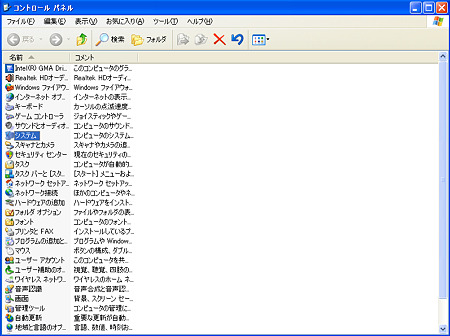
デバイスマネージャで ?不明なデバイス が消えなくてこっまっていたところ、うまい解決策が見つかりました。原典は SHO Page からのものですが、以下に詳しい設定手順を説明します。注意、以下の説明に基く操作を行うことにより、いかなる不具合が起こっても当方は一切の責任を負いません。あくまでも自己責任で行ってください。画面は Win XP SP3 のものです。先ずコントロールパネルを開き システム を選択します。ps_1 posted by (C)feizyoaシステムプロパティから ハードウエア タブを選択します。ps_2 posted by (C)feizyoaハードウエアタブの中から デバイスマネージャ を選択します。ps_3 posted by (C)feizyoa?不明なデバイス をマウスの右ボタンクリックし、不明なデバイスのプロパティ を表示させます。ps_4 posted by (C)feizyoa不明なデバイスのプロパティ画面の 場所 に表示されている Intel(R)........... の文字列を紙などに書き写します。(画面右に隠れている文字列が有りますので、キーボードの→キーを使ってよく確認します)PCにインストールされているドライバによっては例画面の文字列が異なる場合があります。Intel(R)82801GB/GR......... 等々次に同画面の ドライバの再インストール を選択します。ps_5 posted by (C)feizyoaハードウエアの更新ウイザード で いいえ、今回は接続しません を選択し 次へ 進みます。ps_6 posted by (C)feizyoa一覧または特定の場所からインストールする(詳細) を選択し 次へ 進みます。ps_7 posted by (C)feizyoa検索しないで、インストールするドライバを選択する を選択し 次へ 進みます。ps_8 posted by (C)feizyoaシステムデバイス を選択し 次へ 進みます。(システムデバイスは下のほうに隠れていることがありますので、 右のスクロールバーを操作 し探します)ps_9 posted by (C)feizyoa製造元から Intel を選択し、モデルから不明なデバイスのプロパティで書き写した文字列( Intel(R)..........) と同一のものを.選択し 次へ 進みます。ps_10 posted by (C)feizyoaドライバの更新警告で はい を選択します。ps_11 posted by (C)feizyoa完了 します。ps_12 posted by (C)feizyoa再度デバイスマネジャを開き ?不明なデバイス が無くなっていることを確認します。ps_13 posted by (C)feizyoa右上のクローズボタン でデバイスマネジャを閉じます。
2010.05.23
コメント(0)