


PR

FlipHTML5
FlipHTML5のブログへようこそ、デジタルブック作成サビース──FlipHTML5についての最新情報を持続的に発信いたします。
カレンダー
カテゴリ
カテゴリ未分類
(5)ソフトウエア
(0)IT総合
(0)デジタルブック
(25)テンプレート
(6)フライヤー
(1)ニューステンプレート
(1)アートギャラリー
(1)レポート
(1)デジタル雑誌
(1)雑誌
(1)父の日
(1)パンフレット
(1)ニュースレター
(1)電子書籍
(1)デジタル教科書
(4)カタログ
(0)デジタルカタログ
(2)マニュアル
(1)AI作成ツール
(10)ナフサ不足
(0)年鑑
(0)PDF to Video
(1)名刺
(1)office ツール
(2)キャンペン
(1)AIツール
(3)カレンダー
(0)絵本
(1)デジタル説明書
(0)コメント新着
キーワードサーチ

炊飯器の表示が気になって説明書を探したら、同じメーカーの古い説明書が出てきました。新しいほうも取っておいたはずなのに、箱を開けるたびに似た冊子が何冊も出てきます。
家電の説明書を整理するときは、よく使う機器を三つだけ選び、名前と品番を書き出します。紙を使う場面と、スマホで探す場面を考えて保管場所を決めると、家族も同じ手順で見つけられます。

最初に、家電の名前と品番を一行で控える

家の中で呼んでいる名前と、メーカーの説明書を探すときに使う品番を並べます。たとえば「台所の炊飯器|メーカー名|本体に書いてある品番」と記入します。似た見た目でも品番が違うことがあるので、説明書の表紙と本体の表記を照らし合わせます。
品番が見つけにくければ、買ったときの資料やメーカーの案内で、どこに書かれているか調べます。動かしにくい家電は、無理に引き出さず、手元にある資料から確認します。説明書をインターネットで探すなら、メーカーのサポートページで品番を入れ、対応する機器かを確かめてから保存します。
細い文字を控えるために写真を撮ったときは、あとで拡大して読めるかを見ておきます。家族用の一覧に必要なのは機器を特定できる情報です。連絡先や購入時の書類の写真は、必要な人の手元に置きます。
関連記事: 文字がつぶれていないか見ながら写真を圧縮する方法
紙で使うものと、PDFで探すものを決める

台所で読み返す頻度が高い冊子は、使う場所から出しやすいファイルに入れます。たまに確認するものは、品番入りの名前でPDFを保存すると検索できます。家族が両方を使う家電なら、紙の表紙にも一覧と同じ名前を付けておきます。
紙の場所
PDFの名前 炊飯器_メーカー名_品番_取扱説明書
よく見る項目 お手入れ、表示が出たとき
本体と付属品の説明書が別々なら、毎回一緒に使うものだけをまとめます。まとめる場合は、本体、付属品の順など、最初に開きたいものを先に置きます。メーカーが配布した元のファイルも保存しておくと、対応機種や版をあとで確認できます。
関連記事: 関連する説明書のPDFを一つにまとめる手順
家族に渡す一覧には、探す場所を書いておく
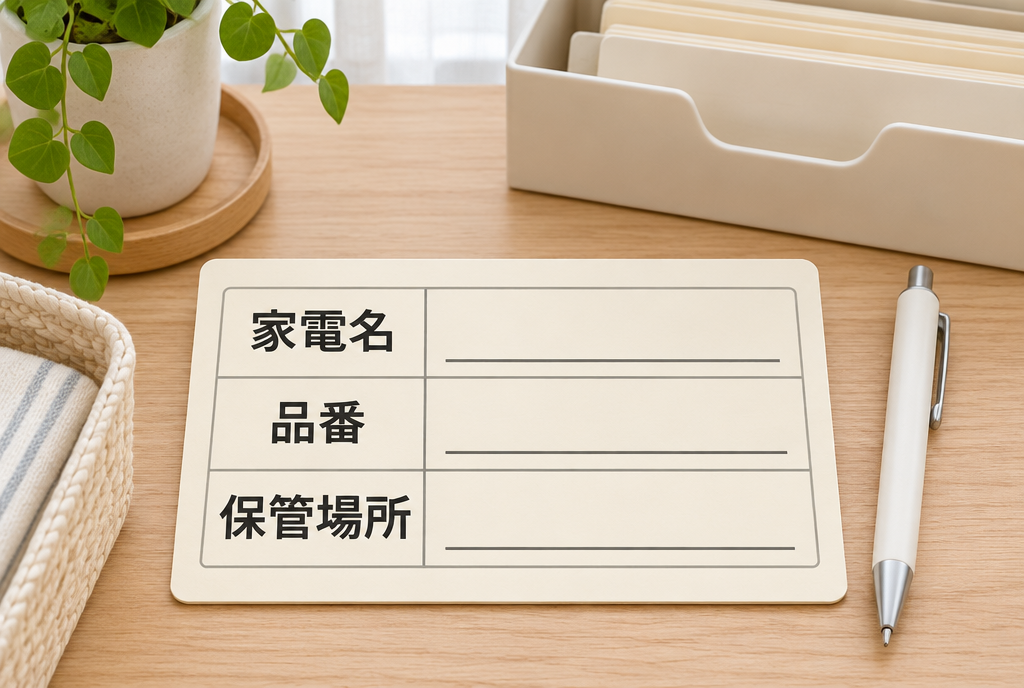
一覧は「家電名・品番・保管場所」を一行ずつで十分です。メーカーの案内へのリンクを入れるなら、「炊飯器の説明書を開く」のように、どの機器か分かる名前にします。家族に渡したあと、自分以外の端末でもリンクが開くかを確かめます。
一覧ができたら、家族に「洗濯機の説明書を探してみて」と頼みます。紙とPDFのどちらを先に見るか、一覧をどこで見つけるかを観察します。もし家電を普段の呼び方で探していたら、一覧にその名前を足します。紙のファイルとスマホで見る一覧に同じ言葉を使っておくと、口頭でも場所を伝えやすくなります。
関連記事: PDFの一覧にメーカーの案内ページへのリンクを付ける方法
家族用の操作メモや写真が何ページかになったら、必要な相手だけに見せられる範囲を確認したうえで、 FlipHTML5 で見返せる形にする方法もあります。詳しい操作を調べるときは、対象品番に対応したメーカーの説明書を開きます。
買い替えたら、一覧の品番と紙ファイルの見出しを一緒に直します。古い機器を手放すときも、説明書の場所が一覧で分かっていれば、必要な書類と残す資料をその場で確認できます。

-
卒園アルバム係になったら。写真を集める… 2026.11.28
-
古い写真を1枚出して、家族の話を聞く。小… 2026.11.27
-
手元のPDFやWordから最初のAI電子書籍を0… 2026.11.25


