


PR

FlipHTML5
FlipHTML5のブログへようこそ、デジタルブック作成サビース──FlipHTML5についての最新情報を持続的に発信いたします。
カレンダー
カテゴリ
カテゴリ未分類
(5)ソフトウエア
(0)IT総合
(0)デジタルブック
(25)テンプレート
(6)フライヤー
(1)ニューステンプレート
(1)アートギャラリー
(1)レポート
(1)デジタル雑誌
(1)雑誌
(1)父の日
(1)パンフレット
(1)ニュースレター
(1)電子書籍
(1)デジタル教科書
(4)カタログ
(0)デジタルカタログ
(2)マニュアル
(1)AI作成ツール
(10)ナフサ不足
(0)年鑑
(0)PDF to Video
(1)名刺
(1)office ツール
(2)キャンペン
(1)AIツール
(3)カレンダー
(0)絵本
(1)デジタル説明書
(0)コメント新着
キーワードサーチ

初めて入ったカフェで、カフェラテとケーキを頼もうとします。ラテは見つかったけれど、アイスも選べるのか、ケーキセットで好きな飲み物を選べるのかが分かりません。店員さんに聞けば済むことでも、レジの前に人が並んでいると少し焦ります。
小さなお店でメニュー表を作り直すなら、まず初めて来た人が何を聞くかを思い出してみます。料理名や写真を並べた後に、 どれを選べるか、いくらか、いつ頼めるかを品名の近くで読めるようにします。お客さんが注文するときの順番をたどると、一枚の紙でも整理できます。
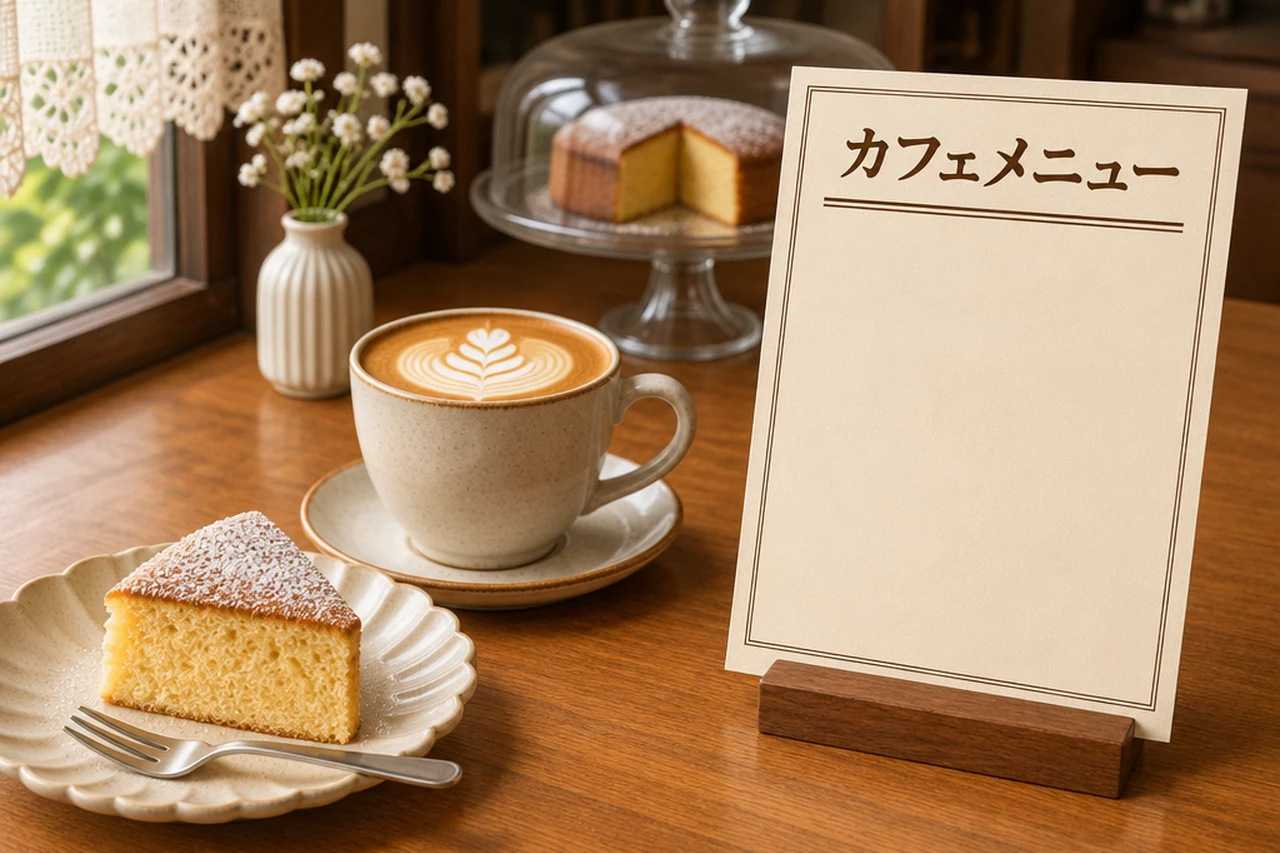
最初の見出しは、選びたいものから
コーヒーと焼き菓子が中心の店なら、「飲み物」「お菓子」「セット」の三つに分けます。ランチの時間帯に来る人が多いなら、昼食の欄を一番上に置き、提供時間もその見出しに添えます。お店の人気商品は、その日の目的に近い見出しの下で見つけられるようにします。
飲み物が少ないお店なら、各品名のすぐ横に「ホット/アイス」を添えます。両方を出せる品と、温かいものだけの品が同じ欄にあっても、違いを見分けられます。サイズが二種類ある場合は「小」「大」の表示を全部の行で同じ順番にし、価格を同じ側にそろえます。
席でゆっくり眺めるメニューと、レジ前で数秒見るメニューでは、文字の大きさや載せられる量が変わります。紙面の型を選ぶときは、 飲食店のメニューテンプレート集 で、品目数に近いデザインを探してみます。最初に注文の条件が載る場所を見て、写真や飾りを入れるのはその後です。
「セットあり」を、注文できる書き方に
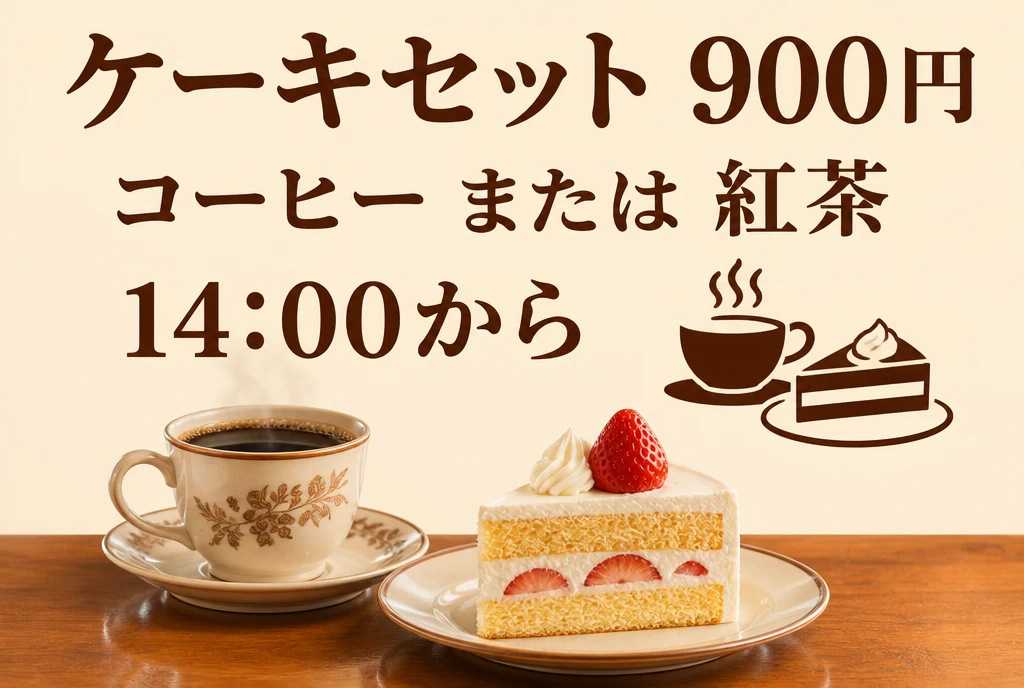
たとえば、「ケーキセット 900円」とだけ書いてあると、対象の飲み物やケーキは注文時に尋ねることになります。二つの選択肢を並べ、追加料金があるものを同じ場所で示すと、どちらにするかをその場で決められます。
書き換え前
本日のケーキ 480円
カフェラテ 550円
ケーキセット 900円
書き換え後の例
カフェラテ 550円|ホット/アイス
本日のケーキ 480円|種類はカウンターの黒板に記載
ケーキセット 900円|本日のケーキ+コーヒーまたは紅茶
カフェラテに変更すると+100円|セットは14:00から
上は架空の例です。実際の価格や提供時間、対象商品は店の最新情報を入れます。「黒板を見てください」と書くなら、どこに黒板があるか、入口や席から確認できるかも見ます。季節のお菓子だけがよく変わるお店なら、その欄を小さな差し替えカードにすると、基本のメニューを作り直す回数を減らせます。
一人にメニューを渡して、ラテに替えたときの支払額と、何時から頼めるかを聞いてみます。迷った行があれば、下に足した注意書きをセット名の横へ移します。写真の追加を考える前に、注文の条件が近くにあるかを確かめます。
変更が多い欄を、あとから直しやすくする

焼き菓子の種類が毎週替わるなら、定番の飲み物は印刷したメニューに残し、お菓子の名前とその日の価格を黒板や差し替えカードにまとめます。来店前に見られるメニューにも「本日の焼き菓子は店頭でご案内します」と添えておけば、前の週の写真から品ぞろえを思い込まれることを防げます。
サイズやテイクアウトで価格が違う品は、読む人がその場で自分の条件を選べるように表示を分けます。たとえば、店内用と持ち帰り用をそれぞれの見出しの下に置く方法があります。一枚に収める場合は、値段のすぐ近くにどちらの価格かを添えます。表を直すときは、レジで登録されている価格と、店頭・ウェブで案内している価格を一品ずつ照らし合わせます。
売り切れが出た日のルールも決めておきます。定番の写真をすぐ差し替えられないなら、注文前に見るカウンターで「本日のプリンは売り切れました」と伝えます。次の日にまた出せるなら、その表示を外す人も決めます。変更箇所が一か所にまとまっていると、閉店後に店内を何周もせず確認できます。
写真は、注文する姿を想像できる一枚から
ショーケースに並ばない焼き菓子や、初めて見る名前の飲み物には写真が役立ちます。たとえば、プリンの写真は器も入れて撮ると、テーブルに届くときの姿を想像できます。ほかの商品と間違えないように、写真のすぐ近くに品名を書きます。二つ以上の写真を並べるときは、対応する品名がどちらか迷わない間隔を空けます。
紙を印刷する前に、店内でいつも置く位置から一枚を読みます。夕方に照明が落ちるなら、その時間帯にも価格の数字や細い文字を見ます。スマホにも同じ画像を載せる場合は、 画像の圧縮前後を見比べる方法 を参考にし、小さな値段の数字がつぶれていないか確かめます。
店頭とスマホのメニューを、同じ日に直す
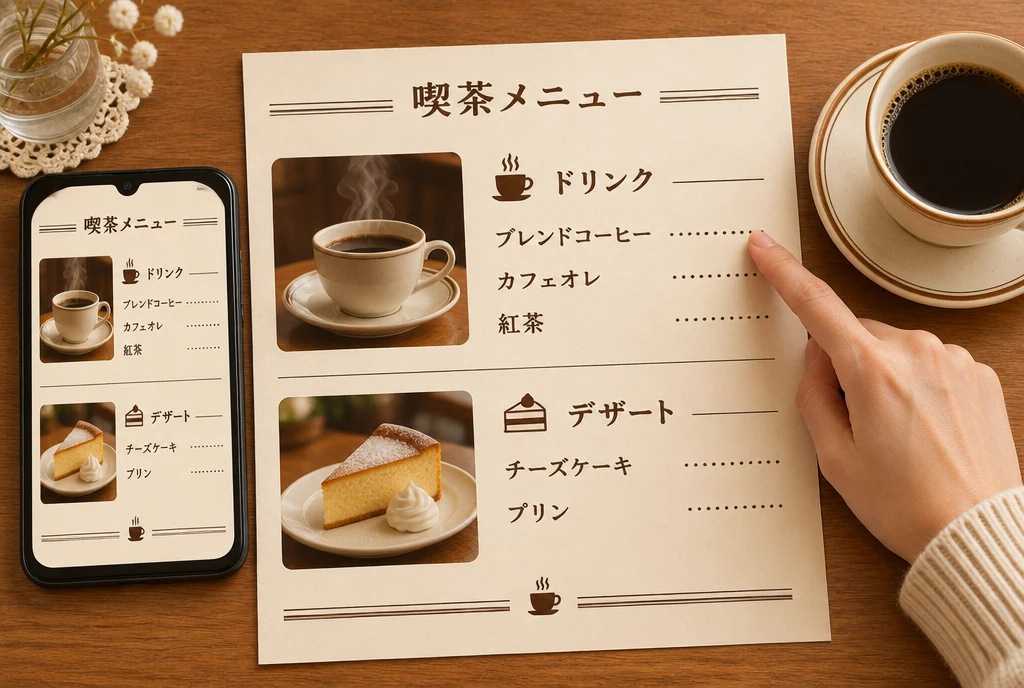
紙とスマホで同じメニューを出すなら、元の表に更新日を入れておきます。価格や提供時間を変えた日は、印刷用のファイルとウェブのメニューを同時に確認します。メニューへのリンクや卓上のQRコードがあるときは、店のアカウントにログインしていないスマホで開き、最新版が出るかを見ます。
印刷前に、一人のお客さんになって読んでみる
試し刷りをレジの位置に置いて、「アイスラテはいくら?」「14時前にケーキと紅茶を頼むなら、どう注文する?」と読み取ります。店で働く人なら頭の中で補えてしまうので、できれば普段メニューを作っていない人にお願いしてみます。視線が何度も行き来したら、その人が最初に開いた欄へ情報を移します。
スマホでも同じ二つの質問を試します。紙では横に並ぶメニューでも、縦の画面では右側の価格が遠く見えることがあります。その場合は、品名、価格、条件の順で一品ずつ縦に並べる案も作り、どちらが見やすいか確かめます。更新担当が一人で回せる形に決まったら、次に変更する日と担当者を元の表に書いておきます。
ドリンクと食事でページを分けたPDFなら、 PDFをめくれるメニューに変える手順 も参考になります。来店前にブラウザーで見てもらう版は、 FlipHTML5 で用意する方法もあります。公開後は、スマホを縦に持ったまま品名と価格を読めるか、セットの条件にすぐ移れるかをチェックします。
最初の見直しは、よく注文される一品と、よく聞かれる一つの条件からで十分です。「ラテに替えられますか?」とよく聞かれるなら、ケーキセットの行を整えてみます。お店で実際に聞く言葉を使うと、次に来る人にも伝わるメニューになります。

-
卒園アルバム係になったら。写真を集める… 2026.11.28
-
古い写真を1枚出して、家族の話を聞く。小… 2026.11.27
-
手元のPDFやWordから最初のAI電子書籍を0… 2026.11.25


