



2020.02.16

テーマ: 自作PC(928)
カテゴリ: Rasberry Pi4
前回 「Rasberry Pi 4」のOSインストール
まで説明しましたので、 今回はその続き
から。
![[商品価格に関しましては、リンクが作成された時点と現時点で情報が変更されている場合がございます。]](https://hbb.afl.rakuten.co.jp/hgb/1a65d8da.63e1415e.1a65d8db.1e4a7f71/?me_id=1248280&item_id=10638859&m=https%3A%2F%2Fthumbnail.image.rakuten.co.jp%2F%400_mall%2Fakibaoo-r%2Fcabinet%2Fgi1180%2F0765756931182.jpg%3F_ex%3D80x80&pc=https%3A%2F%2Fthumbnail.image.rakuten.co.jp%2F%400_mall%2Fakibaoo-r%2Fcabinet%2Fgi1180%2F0765756931182.jpg%3F_ex%3D240x240&s=240x240&t=picttext "[商品価格に関しましては、リンクが作成された時点と現時点で情報が変更されている場合がございます。]")

実は 前から薄々気になっていた のですが、私が 利用していたMicro SDカードは過去に「 Wish 」のECサイトで購入した怪しい中華製のもの でした。
「Rasberry Pi」はMicro SDカードの相性問題が結構あると聞いていた ので、 まさかと思ったのですが、OSインストール中に何度もエラー となりました…。
Micro SDカードは安心したメーカーのものを選定する事をおススメ します。
因みに私は今回、 東芝製の以下Micro SDカードに切り替え 、 無事にインストール できました。
![[商品価格に関しましては、リンクが作成された時点と現時点で情報が変更されている場合がございます。]](https://hbb.afl.rakuten.co.jp/hgb/1a791ad2.4b028c2c.1a791ad3.e225b6ad/?me_id=1320091&item_id=10000209&m=https%3A%2F%2Fthumbnail.image.rakuten.co.jp%2F%400_mall%2Fspd-shop%2Fcabinet%2F04904589%2Fimgrc0084364660.jpg%3F_ex%3D80x80&pc=https%3A%2F%2Fthumbnail.image.rakuten.co.jp%2F%400_mall%2Fspd-shop%2Fcabinet%2F04904589%2Fimgrc0084364660.jpg%3F_ex%3D240x240&s=240x240&t=picttext "[商品価格に関しましては、リンクが作成された時点と現時点で情報が変更されている場合がございます。]")
という事で 記事のアップが遅くなってしまい 、申し訳ございません。。。
まず OSのインストールは無事に完了 しました。
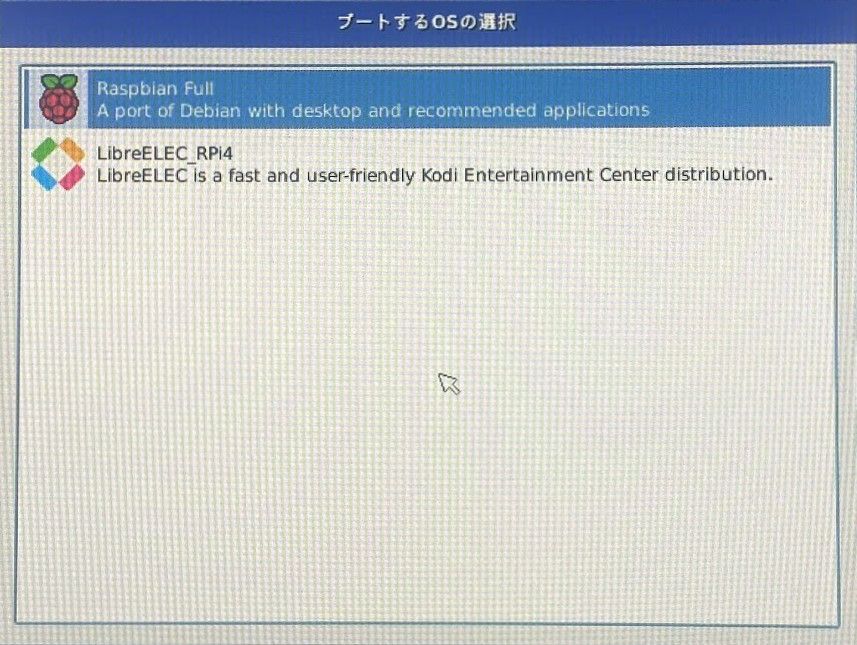
前回 「Raspblan Full」と「LibreELEC_RPI4」の二つをインストール しましたので、「 NOOBS」機能で起動時に立ち上げるOSが選択できるように なりました。
「Raspblan Full」を起動 してみます。
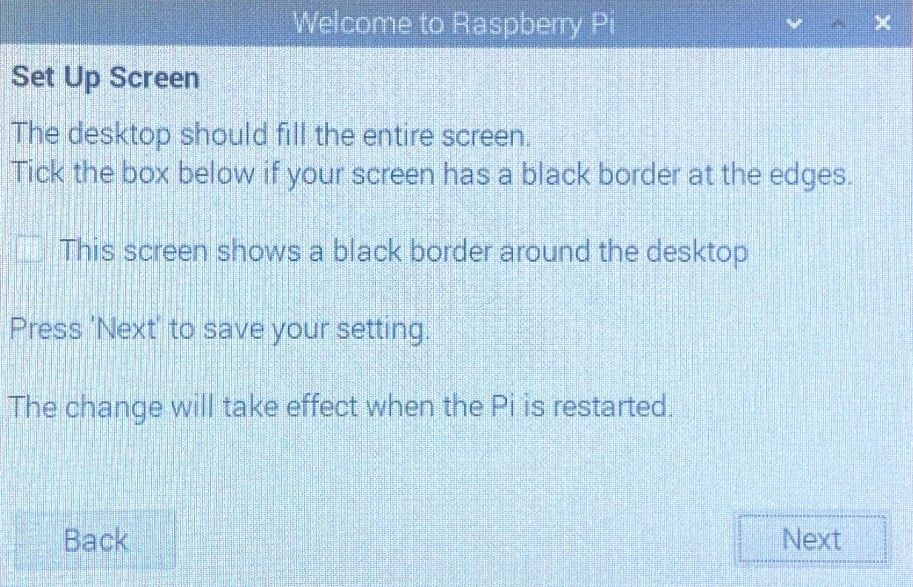
最初に スクリーンの設定 として、 スクリーンに黒の境界線を明確にしたい方 はチェックを行った上、 「Next」をクリック します。
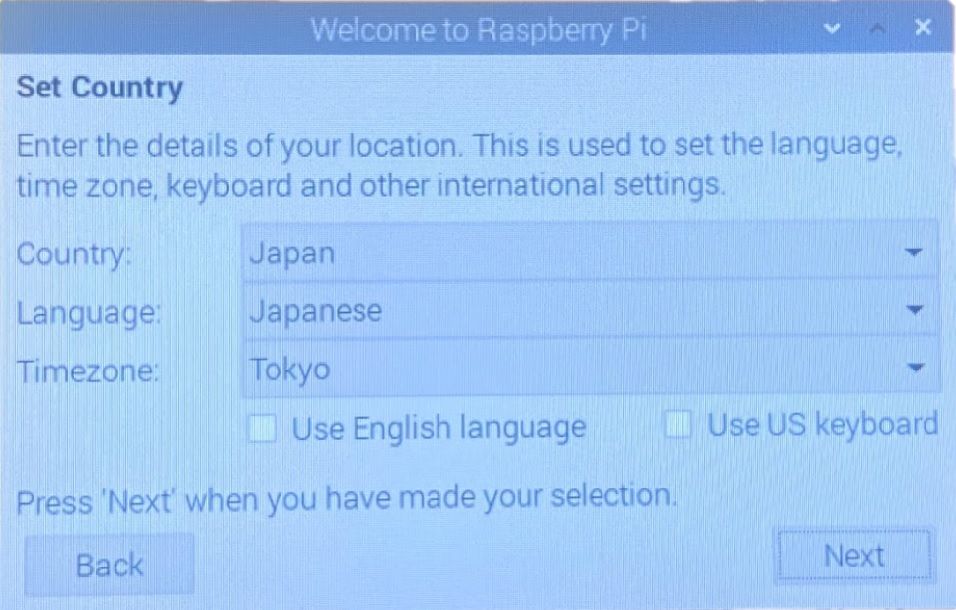
次に ロケール(国)と言語、タイムゾーンの設定画面 が出ます。
基本的には日本環境に即した内容で表示されます ので、 問題なければ「Next」をクリック します。
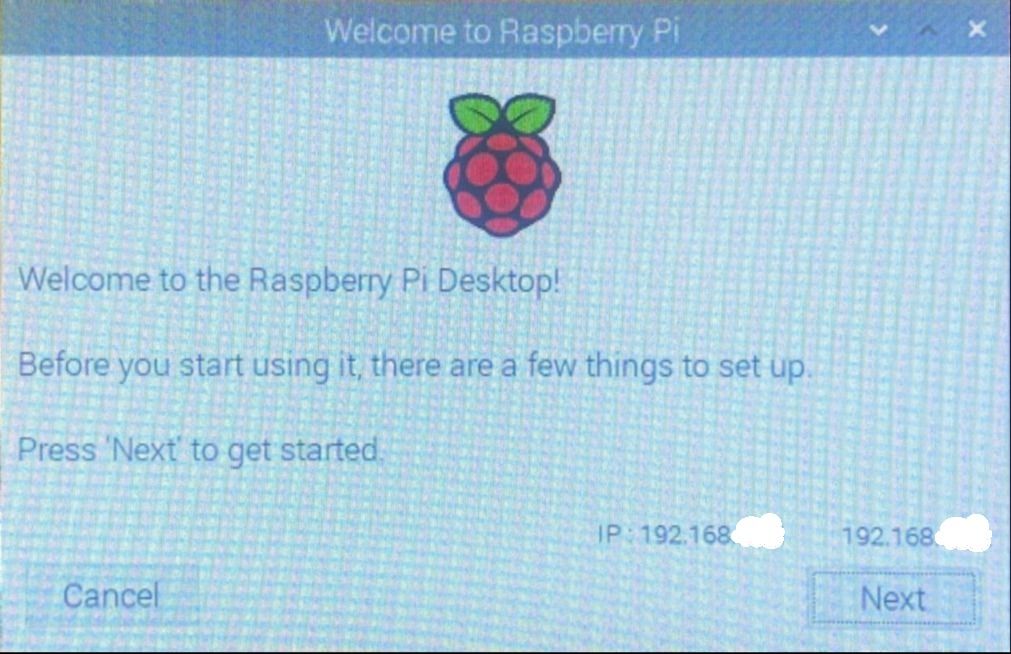
これで セットアップの準備は完了 しましたので 「Next」をクリック します。
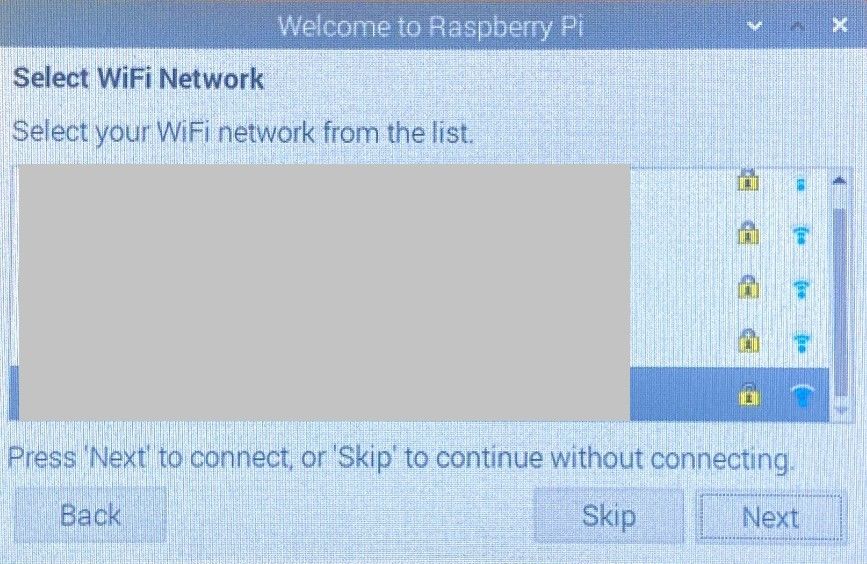
(マスキングしていますが…) Wi-Fiの設定がこのタイミングで行える ので、 Wi-Fi接続を利用する方はこのタイミングで利用するWi-FiのSSIDを選択 し、 「Next」をクリック します。
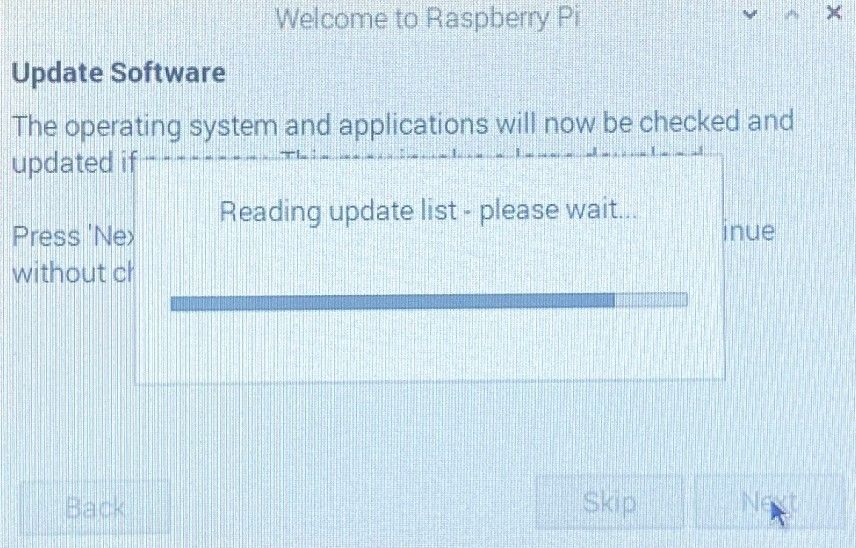
ここから 初期セットアップが始まります 。
( ネットワーク状況にもよる と思いますが、 30分近くかかりました 。。。)
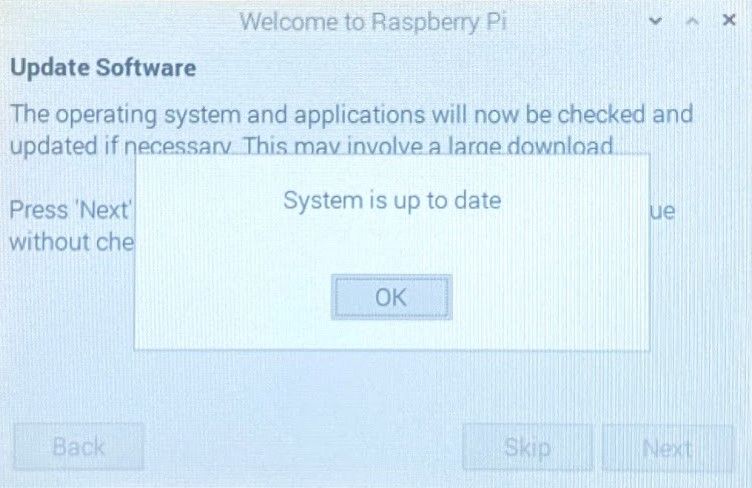
アップデートが終了 すると、以下の画面が表示されますので 「OK」ボタンをクリック します。
無事インストールも完了 し、 表示も日本語 になりました。
先ずは「Google Chrome」ブラウザの元となっている 「 Chromium 」ブラウザを起動 してみます。
⇒ 画面左上のラズベリーのアイコンをクリック し、 開いたメニューから「インターネット」→「Chloronium ウェブ・ブラウザ」をクリック します。
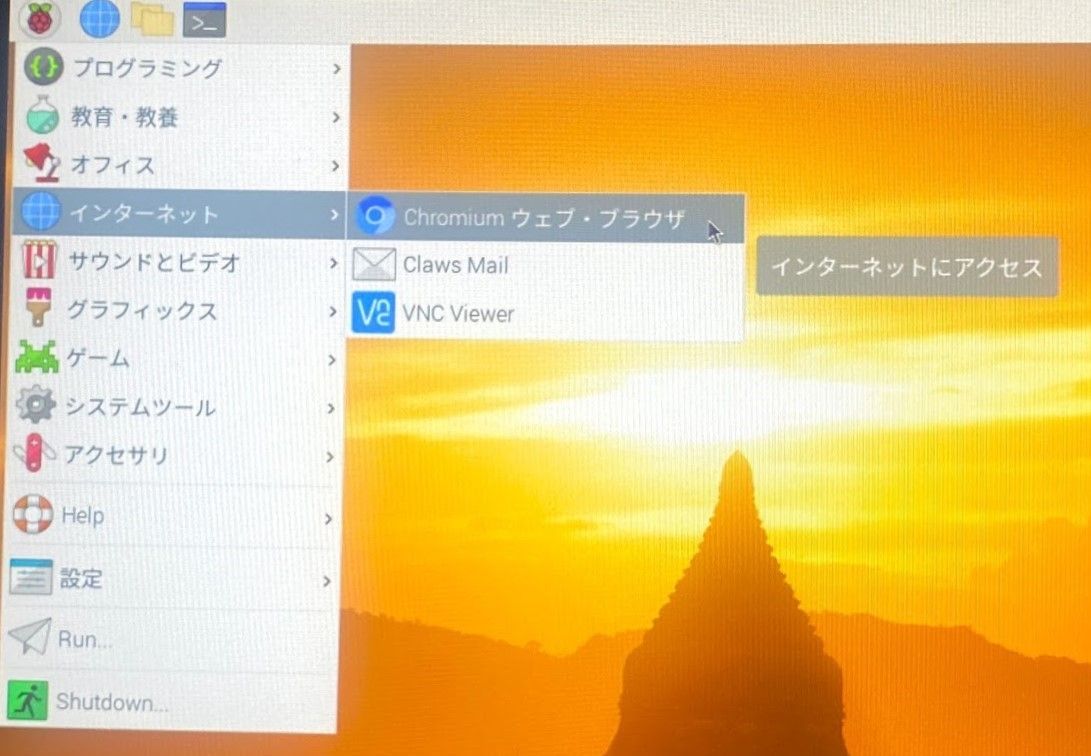
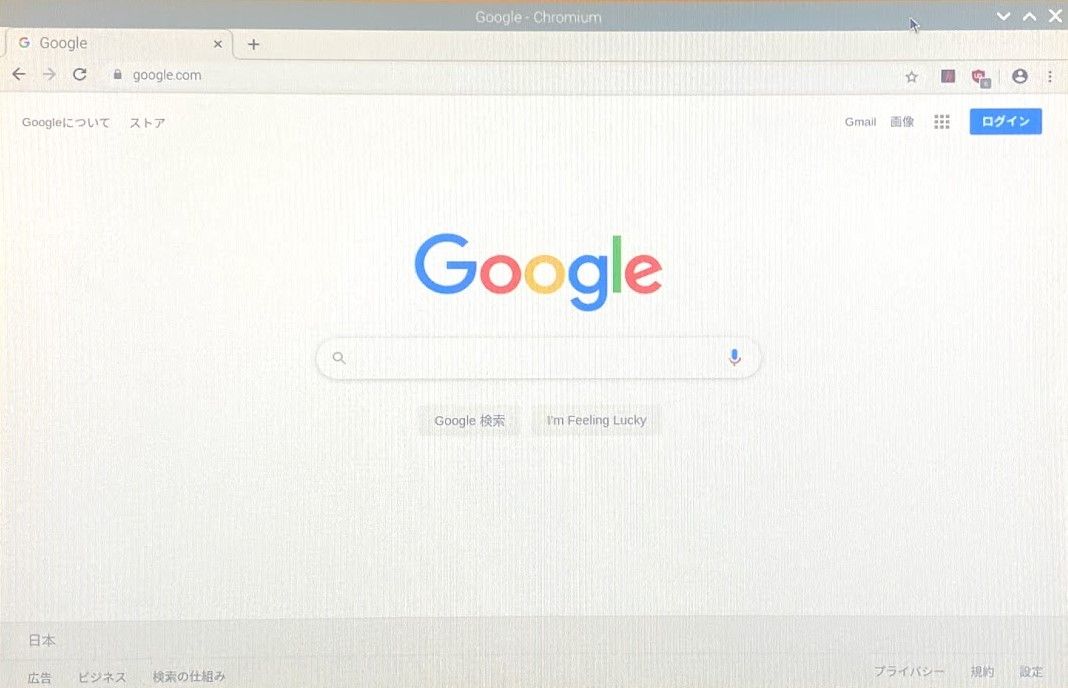
うん、 まずまずのレスポンスで軽快に起動 します。
動きのある画面描画レスポンス は、 通常PCより少しモッサリしているかも? という感じもしますがで、 「重い!」という事はありません 。
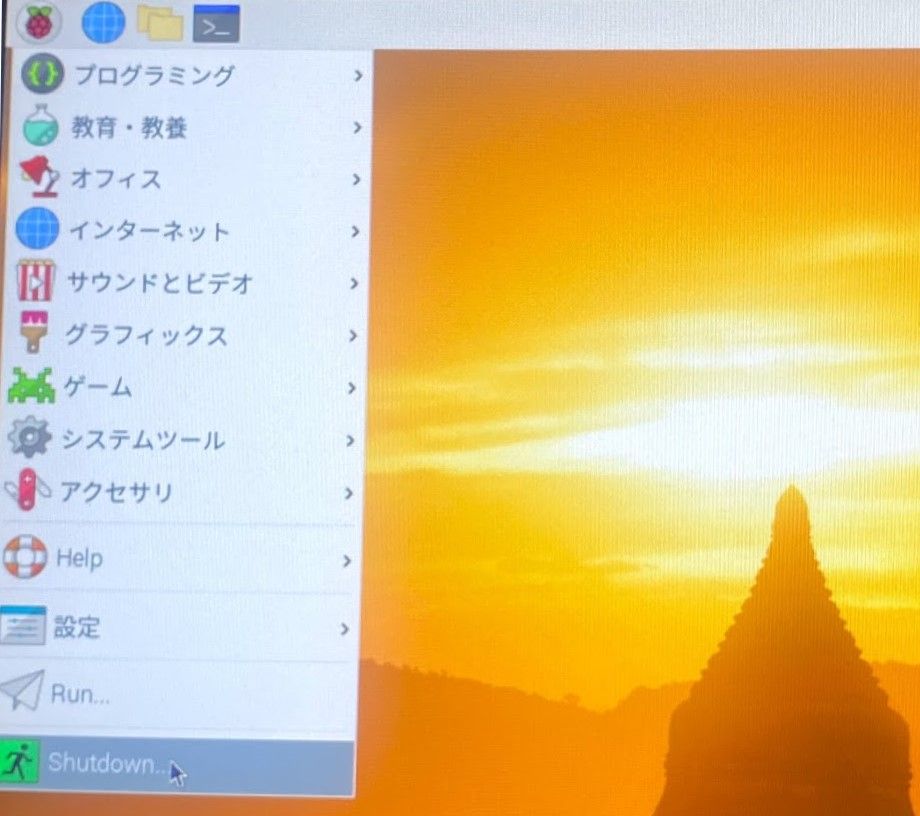
終了の方法も簡単 で、 右上のラズベリーのアイコンをクリック して 「Shutdown」をクリック します。
Windows同様シャットダウンの方法が選べます ので、 電源を切る場合は「Shutdown」ボタンをクリック します。
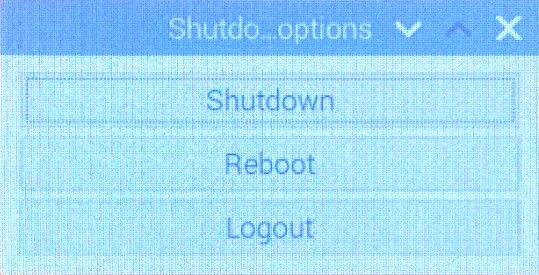
暫く待つと、自然に電源がOFFになります。
「Raspblan FULL」は最初から色々とソフトが含まれて おり、 Office互換の「LibreOffice」もインストールされています し、 「 Minecraft Pi 」という無料のMinecraftを遊ぶ事も出来ます 。
⇒正直、 本気で遊ぶには画面描画に限界があります が、 無料でお試しする分には充分 だと思います。
あとこれは 私のおススメ だけなのですが、 デスクトップPCとモニタを共用する のに、 毎回HDMIケーブル差し替えが面倒 ですので、 以下装置が非常に便利 です。
⇒我が家には既に3個あります。。。
![[商品価格に関しましては、リンクが作成された時点と現時点で情報が変更されている場合がございます。]](https://hbb.afl.rakuten.co.jp/hgb/1a79372b.1d477d61.1a79372c.48e35e05/?me_id=1377584&item_id=10000018&m=https%3A%2F%2Fthumbnail.image.rakuten.co.jp%2F%400_mall%2Fmaxushop%2Fcabinet%2F0000%2F100010-01.jpg%3F_ex%3D80x80&pc=https%3A%2F%2Fthumbnail.image.rakuten.co.jp%2F%400_mall%2Fmaxushop%2Fcabinet%2F0000%2F100010-01.jpg%3F_ex%3D240x240&s=240x240&t=picttext "[商品価格に関しましては、リンクが作成された時点と現時点で情報が変更されている場合がございます。]")
次回は、 メディアサーバーとして利用 できる 「LibreELEC」の設定について説明したい と思います。
【ラズベリー・パイ Raspberry Pi】ラズベリー・パイ Raspberry Pi 4 Model B 4GB UK 187-4653 ラズパイ 技適マーク取得済
価格:7480円(税別、送料別)
(2020/2/16時点)
楽天で購入
実は 前から薄々気になっていた のですが、私が 利用していたMicro SDカードは過去に「 Wish 」のECサイトで購入した怪しい中華製のもの でした。
「Rasberry Pi」はMicro SDカードの相性問題が結構あると聞いていた ので、 まさかと思ったのですが、OSインストール中に何度もエラー となりました…。
過去にインストール Micro SDカードのフォーマットを「exFAT」 で、 メディアサーバーとして「 LibreELEC 」を単体でインストールしていたので問題無かった のですが、今回 「FAT32」でフォーマットのの上、「NOOBS」を利用した場合にうまく動作しません でした。。。
Micro SDカードは安心したメーカーのものを選定する事をおススメ します。
因みに私は今回、 東芝製の以下Micro SDカードに切り替え 、 無事にインストール できました。
microSDカード マイクロSD microSDHC 32GB Toshiba 東芝 UHS-I 超高速100MB/s FullHD対応 企業向けバルク品 TOTF32G-M203BULK 送料無料
価格:658円(税別、送料別)
(2020/2/16時点)
楽天で購入
という事で 記事のアップが遅くなってしまい 、申し訳ございません。。。
まず OSのインストールは無事に完了 しました。
前回 「Raspblan Full」と「LibreELEC_RPI4」の二つをインストール しましたので、「 NOOBS」機能で起動時に立ち上げるOSが選択できるように なりました。
「Raspblan Full」を起動 してみます。
最初に スクリーンの設定 として、 スクリーンに黒の境界線を明確にしたい方 はチェックを行った上、 「Next」をクリック します。
次に ロケール(国)と言語、タイムゾーンの設定画面 が出ます。
基本的には日本環境に即した内容で表示されます ので、 問題なければ「Next」をクリック します。
これで セットアップの準備は完了 しましたので 「Next」をクリック します。
(マスキングしていますが…) Wi-Fiの設定がこのタイミングで行える ので、 Wi-Fi接続を利用する方はこのタイミングで利用するWi-FiのSSIDを選択 し、 「Next」をクリック します。
ここから 初期セットアップが始まります 。
( ネットワーク状況にもよる と思いますが、 30分近くかかりました 。。。)
アップデートが終了 すると、以下の画面が表示されますので 「OK」ボタンをクリック します。
無事インストールも完了 し、 表示も日本語 になりました。
先ずは「Google Chrome」ブラウザの元となっている 「 Chromium 」ブラウザを起動 してみます。
⇒ 画面左上のラズベリーのアイコンをクリック し、 開いたメニューから「インターネット」→「Chloronium ウェブ・ブラウザ」をクリック します。
うん、 まずまずのレスポンスで軽快に起動 します。
動きのある画面描画レスポンス は、 通常PCより少しモッサリしているかも? という感じもしますがで、 「重い!」という事はありません 。
終了の方法も簡単 で、 右上のラズベリーのアイコンをクリック して 「Shutdown」をクリック します。
Windows同様シャットダウンの方法が選べます ので、 電源を切る場合は「Shutdown」ボタンをクリック します。
暫く待つと、自然に電源がOFFになります。
「Raspblan FULL」は最初から色々とソフトが含まれて おり、 Office互換の「LibreOffice」もインストールされています し、 「 Minecraft Pi 」という無料のMinecraftを遊ぶ事も出来ます 。
⇒正直、 本気で遊ぶには画面描画に限界があります が、 無料でお試しする分には充分 だと思います。
あとこれは 私のおススメ だけなのですが、 デスクトップPCとモニタを共用する のに、 毎回HDMIケーブル差し替えが面倒 ですので、 以下装置が非常に便利 です。
⇒我が家には既に3個あります。。。
セレクター 分配器 1080p 電源不要 変換 3D対応 HDDレコーダー HDMI切替機 3入力1出力 3回路 簡単 切り替え器 光デジタル スプリッター ディスプレイ モニタ ケーブル パソコン PS3 Xbox対応 金メッキ仕様 hdmi 切替機 3ポート 送料無料
価格:1178円(税別、送料別)
(2020/2/16時点)
楽天で購入
次回は、 メディアサーバーとして利用 できる 「LibreELEC」の設定について説明したい と思います。
お気に入りの記事を「いいね!」で応援しよう

[Rasberry Pi4] カテゴリの最新記事
-
Rasberry Pi4のインストール・起動まで 2020.02.14


【毎日開催】
15記事にいいね!で1ポイント


PR
サイド自由欄
カレンダー
コメント新着
コメントに書き込みはありません。
2026.10
2026.09
2026.08
2026.09
2026.08
2026.07
2026.06
2026.06
キーワードサーチ
▼キーワード検索
© Rakuten Group, Inc.
