



2020.02.18

テーマ: プログラムの話(236)
カテゴリ: プログラミング
今回は Selenium
について、 JAVAで利用する際のテクニック
をご紹介したいと思います。
前回はChromeDriverを使った例 でしたので、 今回はFireFoxDriver (と言っても Torを利用、理由は後ほど )を用いたいと思います。
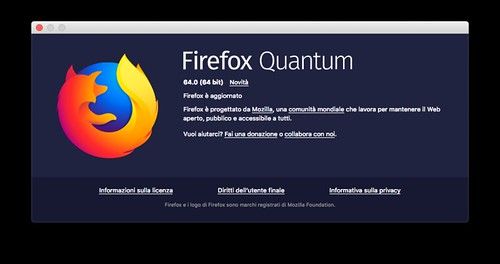
まずは「Selenium」の FireFox用のWebDriver を ここ からダウンロードします。
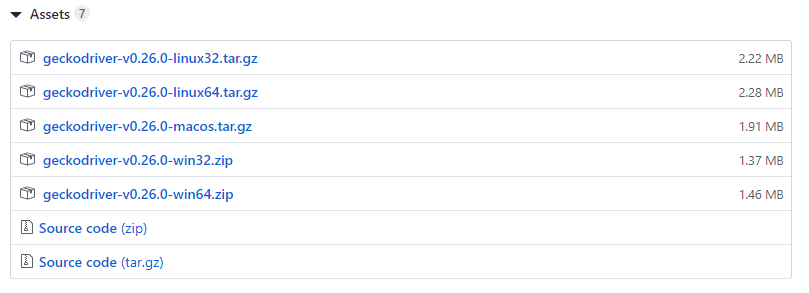
FireFoxを稼働しているOS環境に併せた 最新の「 geckodriver 」という名前のドライバをダウンロードします。
※私は Windows10 の64Bit ですので、「 geckodriver-v0.26.0-win64.zip 」をダウンロードしました。
ダウンロードしたファイルを解凍し、 配置する場所を決めて格納 します。
その後JAVA上で
依存ライブラリ につきましては 前回説明しました ので、設定方法は割愛します。
ここから 本題の「Tor」を利用する設定 に移りたいと思います。
そもそも 何故今回「Tor」を利用するか と言いますと、WEBシステム上では DoS攻撃 に、 同じIPアドレスから連続して同じ操作が出来ないような仕組み が多く行われています。
今回のように Seleniumを使ってブラウザアプリのテスト自動化 をした際、 同じ端末からロボットのようにブラウザ操作を繰り返すのと同様 となりますので、実はこの DoS攻撃用の制御がテストの邪魔になる 事があります。
かと言って、 テスト中はサーバ側の上記不正検知制御を外しておく という手立てもありますが、この 一時しのぎの対応をリリース前に再度修正する事を忘れる と、 セキュリティホール として 不正利用の温床 になる事が多くあります。(そりゃ人間が作るものですからね、テスト完璧と思っていても、ど忘れのバグなんて多くある話です。。。)
このような IPアドレスによる連続操作不正検知をかいくぐる為 に、 「 Tor 」というツール (この記事を書いている時点ではFireFoxベースのブラウザのようなものです)があります。
※ですので 不正行為の為の利用は犯罪になります ので、 決して目的外用途で利用 しないで くださいね。
この「 Tor Browser 」という名前の FireFoxブラウザを今回利用する事 で、 匿名性を活用してサイクルテストが行えるようにしたい と思います。
実装方法は色々ありそう なのですが、 実際に私が動作できた例 を元に説明します。
※実は FireFoxProfileクラスの設定で結構躓いた のと、 従来より読み込み速度が落ちます ので 最初の描画完了後の待機時間(Sleep時間)の調整 に手間取りました。。。
実装例は以下の通りです。(いや~、 我ながらダサいソース です…。)
⇒ 下線部は実際にTor Browserを こちら からダウンロード・インストール して、その インストール先に併せて書き換えて下さい 。
一点注意事項 としましては、 Torを用いたアクセス なので コンテンツのロードに少し時間を要しますので 、 特に初回アクセス時はブラウザが描画し終わるまで少し長めのSleep設定が必要 という事だけご理解下さい。
ひょっとしたらWindowsファイヤーウオールなどでブロックが起るかも しれませんので、 それぞれの環境に併せてポートを解放 してあげてください。(今回の例でいくと「9150」ポートが対象になります。)
あとは色々とネット検索しながら、Seleniumをお試し下さい!
![[商品価格に関しましては、リンクが作成された時点と現時点で情報が変更されている場合がございます。]](https://hbb.afl.rakuten.co.jp/hgb/1a7db600.0966ad2c.1a7db601.c6eee2ed/?me_id=1216930&item_id=10325602&m=https%3A%2F%2Fthumbnail.image.rakuten.co.jp%2F%400_mall%2Fbooks-sanseido%2Fcabinet%2Febm%2Febm4%2Febm-9784798157528.jpg%3F_ex%3D80x80&pc=https%3A%2F%2Fthumbnail.image.rakuten.co.jp%2F%400_mall%2Fbooks-sanseido%2Fcabinet%2Febm%2Febm4%2Febm-9784798157528.jpg%3F_ex%3D240x240&s=240x240&t=picttext "[商品価格に関しましては、リンクが作成された時点と現時点で情報が変更されている場合がございます。]")

前回はChromeDriverを使った例 でしたので、 今回はFireFoxDriver (と言っても Torを利用、理由は後ほど )を用いたいと思います。
まずは「Selenium」の FireFox用のWebDriver を ここ からダウンロードします。
FireFoxを稼働しているOS環境に併せた 最新の「 geckodriver 」という名前のドライバをダウンロードします。
※私は Windows10 の64Bit ですので、「 geckodriver-v0.26.0-win64.zip 」をダウンロードしました。
ダウンロードしたファイルを解凍し、 配置する場所を決めて格納 します。
その後JAVA上で
System.setProperty("webdriver.gecko.driver", " X:\\exe\\geckodriver.exe ");
と言った感じで、 システムプロパティにドライバの格納場所を記述
します。
日本語Windowsなので、「/」は「\\」として記載
して下さい。依存ライブラリ につきましては 前回説明しました ので、設定方法は割愛します。
ここから 本題の「Tor」を利用する設定 に移りたいと思います。
そもそも 何故今回「Tor」を利用するか と言いますと、WEBシステム上では DoS攻撃 に、 同じIPアドレスから連続して同じ操作が出来ないような仕組み が多く行われています。
今回のように Seleniumを使ってブラウザアプリのテスト自動化 をした際、 同じ端末からロボットのようにブラウザ操作を繰り返すのと同様 となりますので、実はこの DoS攻撃用の制御がテストの邪魔になる 事があります。
かと言って、 テスト中はサーバ側の上記不正検知制御を外しておく という手立てもありますが、この 一時しのぎの対応をリリース前に再度修正する事を忘れる と、 セキュリティホール として 不正利用の温床 になる事が多くあります。(そりゃ人間が作るものですからね、テスト完璧と思っていても、ど忘れのバグなんて多くある話です。。。)
このような IPアドレスによる連続操作不正検知をかいくぐる為 に、 「 Tor 」というツール (この記事を書いている時点ではFireFoxベースのブラウザのようなものです)があります。
※ですので 不正行為の為の利用は犯罪になります ので、 決して目的外用途で利用 しないで くださいね。
この「 Tor Browser 」という名前の FireFoxブラウザを今回利用する事 で、 匿名性を活用してサイクルテストが行えるようにしたい と思います。
実装方法は色々ありそう なのですが、 実際に私が動作できた例 を元に説明します。
※実は FireFoxProfileクラスの設定で結構躓いた のと、 従来より読み込み速度が落ちます ので 最初の描画完了後の待機時間(Sleep時間)の調整 に手間取りました。。。
実装例は以下の通りです。(いや~、 我ながらダサいソース です…。)
⇒ 下線部は実際にTor Browserを こちら からダウンロード・インストール して、その インストール先に併せて書き換えて下さい 。
あとは 前回のChromeDriverの説明 同様、 Seleniumのクラスを用いて色々試すのみ となります。String torPath = " X:\\Tor Browser\\Browser\\firefox.exe ";
String profilePath = " X:\\Tor Browser\\Browser\\TorBrowser\\Data\\Browser\\profile.default ";
File torProfileDir = new File(profilePath);FirefoxBinary binary = new FirefoxBinary(new File(torPath));
FirefoxProfile profile = new FirefoxProfile();profile.setPreference("network.proxy.type", 1);profile.setPreference("extensions.torlauncher.start_tor", false);profile.setPreference("extensions.torbutton.block_disk", false);profile.setPreference("extensions.torbutton.custom.socks_host", "127.0.0.1");profile.setPreference("extensions.torbutton.custom.socks_port", 9150);profile.setPreference("extensions.torbutton.inserted_button", true);profile.setPreference("extensions.torbutton.launch_warning", false);profile.setPreference("privacy.spoof_english", 2);profile.setPreference("extensions.torbutton.loglevel", 2);profile.setPreference("extensions.torbutton.logmethod", 0);profile.setPreference("extensions.torbutton.settings_method", "custom");profile.setPreference("extensions.torbutton.use_privoxy", false);profile.setPreference("extensions.torlauncher.control_port", 9251); // 9251profile.setPreference("extensions.torlauncher.loglevel", 2);profile.setPreference("extensions.torlauncher.logmethod", 0);profile.setPreference("extensions.torlauncher.prompt_at_startup", false);profile.setPreference("browser.startup.page", "0");profile.setPreference("browser.startup.homepage", "about:newtab");profile.setPreference("extensions.torlauncher.prompt_at_startup", 0);profile.setPreference("webdriver.load.strategy", "normal");profile.setPreference("app.update.enabled", false);profile.setPreference("extensions.torbutton.versioncheck_enabled", false);profile.setPreference("extensions.torbutton.prompted_language", true);profile.setPreference("network.proxy.socks_port", 9150);profile.setPreference("extensions.torbutton.socks_port", 9150);
FirefoxOptions options = new FirefoxOptions();options.setBinary(binary);options.setProfile(profile);options.setCapability(FirefoxOptions.FIREFOX_OPTIONS, options);
WebDriver driver = new FirefoxDriver(options);
一点注意事項 としましては、 Torを用いたアクセス なので コンテンツのロードに少し時間を要しますので 、 特に初回アクセス時はブラウザが描画し終わるまで少し長めのSleep設定が必要 という事だけご理解下さい。
ひょっとしたらWindowsファイヤーウオールなどでブロックが起るかも しれませんので、 それぞれの環境に併せてポートを解放 してあげてください。(今回の例でいくと「9150」ポートが対象になります。)
あとは色々とネット検索しながら、Seleniumをお試し下さい!
エキスパートが教えるSelenium最前線(CodeZine Digital First)翔泳社三省堂書店オンデマンド
価格:2200円(税別、送料別)
(2020/2/18時点)
楽天で購入
お気に入りの記事を「いいね!」で応援しよう

[プログラミング] カテゴリの最新記事
-
Selenium(ChromeDriver)をjavaで利用す… 2020.02.13
-
Seleniumをjavaで利用する 2020.02.09


【毎日開催】
15記事にいいね!で1ポイント


PR
サイド自由欄
カレンダー
コメント新着
コメントに書き込みはありません。
2026.10
2026.09
2026.08
2026.09
2026.08
2026.07
2026.06
2026.06
キーワードサーチ
▼キーワード検索
© Rakuten Group, Inc.
