



PR
キーワードサーチ
▼キーワード検索
カレンダー
コメント新着
カテゴリ
カテゴリ未分類
(74)Jpyter Notebook
(3)Docker for Windows
(0)Python
(130)その他
(6)ROBi2
(31)今日のランチ
(1834)今日の花
(642)季節のできごと
(1680)買い物
(8)ノートパソコン
(20)今日のおやつ
(2624)今日のできごと
(515)今日のスイーツ
(27)不思議なできごと
(1)キャラクター・グッズ
(29)今日の夕飯
(1304)今日の小さな奇跡
(273)私のポイント生活
(90)今日の映画
(5)名所・旧跡等
(9)今日の朝食
(1734)健康に関すること
(39)私の懸賞生活
(2)私のパソコンライフ
(13)私のデジタルライフ
(48)川柳
(1)Toon Blast
(48)今日のドラマ
(9)テーマパーク
(4)韓流
(78)神社・仏閣
(1)マンホール
(2)何かを作る
(1)旅行
(22)株取引
(11) 2022.01.26

テーマ: パソコンを楽しむ♪(3747)
カテゴリ: Python
「PythonでGUIアプリ開発」の基礎 PyQt/PySide編 その9
以下は、リスト7●QMainWindowをコンテナとして使う(PyQt05.py)に筆者が、コメントを追加したもの。
以下は、リスト7●QMainWindowをコンテナとして使う(PyQt05.py)に筆者が、コメントを追加したもの。
# 「特集1 PythonでGUIアプリ開発」の基礎 PyQt/PySide編 その2
#
# ステップ06 メイン画面はQMianWindowで
#
#『日経ソフトウエア』2021年11月号(p.61)
#
#
# リスト7●QMainWindowをコンテナとして使う(PyQt05.py)
#
from PyQt6.QtCore import *
from PyQt6.QtGui import *
from PyQt6.QtWidgets import *
# (1) 「QMainWindow」クラスを継承した「pyqt05」クラスを記述。
class pyqt05(QMainWindow):
# (2) 「pyqt05」クラスのコンストラクタ(インスタンス生成時に
# 呼び出されるメソッド)である「__init__」を記述。
def __init__(self):
# (3) 「pyqt05」クラスの親クラスである「QMainWindow」クラスのコンストラクタを実行するコード。
# この記述がないと必要な初期処理が実行されない。
super().__init__()
# (4) タイトルバー文字列の設定。
# 「pyqt05」クラスのインスタンスは、(12)で変数「w」に代入され、「w」という名前で
# 参照できるが、その名前はクラスの外部のみからしか利用できない。クラス内部から自分
# 自身のインスタンスを呼び出すには、コンストラクタで指定した「self」という名前を使う。
# 「setWindowTitle」メソッドに与えた「self.__class__.__name__」は、このクラスの名前で、
# 中身は「pyqt05」。
self.setWindowTitle(self.__class__.__name__)
# (5) 同様に「self」を使って、ラベルウィジェットの位置と大きさを設定する。
self.setGeometry(100, 100, 250, 100)
# (6)
# (7) 「QLabel」クラスのインスタンスを生成して、名前を「label」とする。
label = QLabel('こんにちわ', self)
# (8) ラベルのフォントと中央ぞろえの設定。
label.setFont(QFont('MS 明朝', 25))
label.setAlignment(Qt.AlignmentFlag.AlignCenter)
# (9) 「setCentralWidget」メソッドに「label」を渡すだけでlabelを表示できる。
self.setCentralWidget(label)
# (10) 「show」メソッドを呼び出して、表示する。
self.show()
# (11) プログラムを起動したときに最初に実行される。
app = QApplication([])
# (12) 「pyqt05」クラスを生成すると、(2)が実行される。
w = pyqt05()
# (13) これを実行することで、GUIの画面がユーザーに表示される。
app.exec()
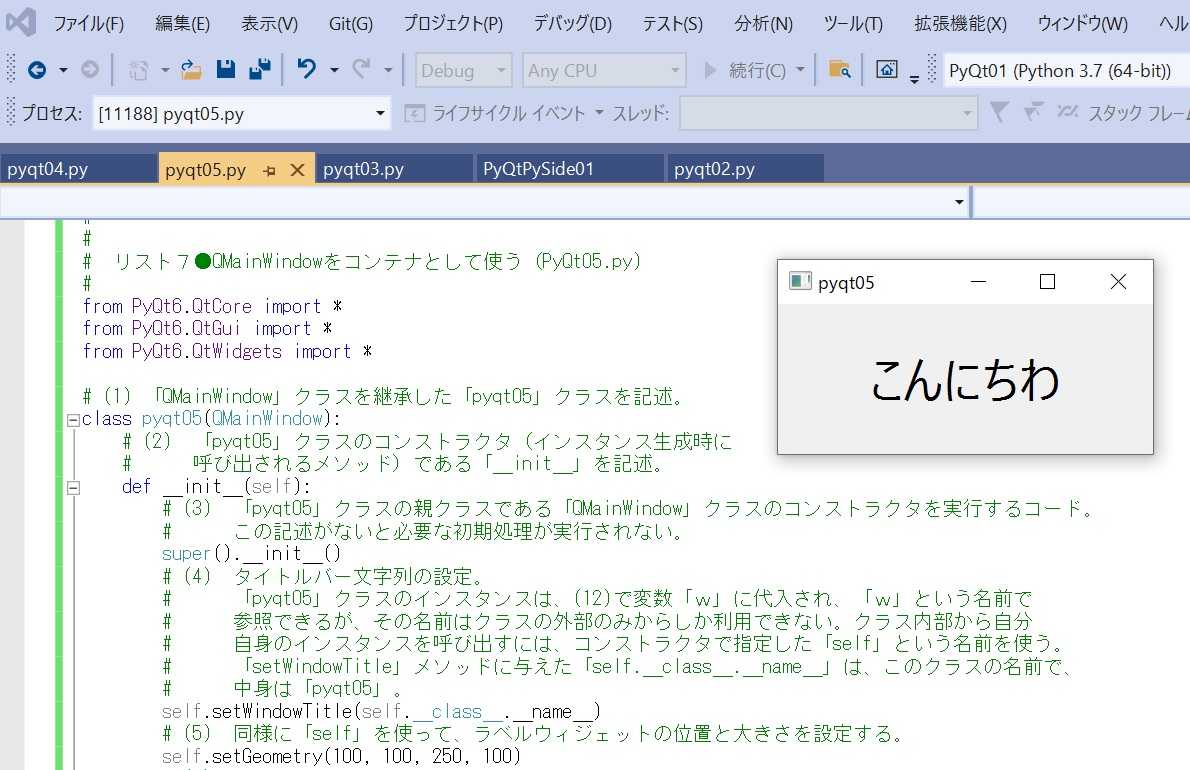
リスト7(pyqt05.py)の実行結果
<おまけ>
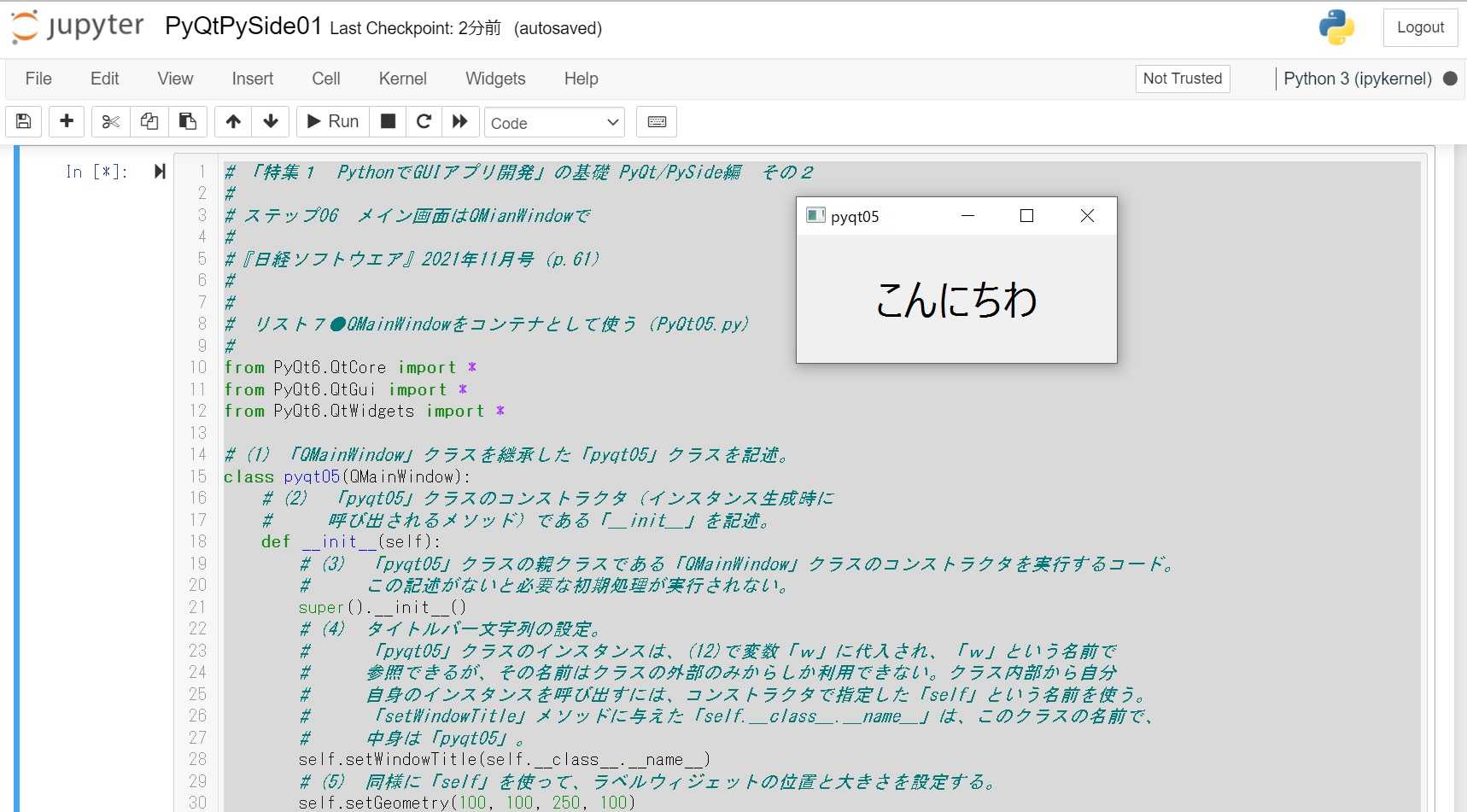
リスト7をJupiterNotebookで実行した結果
リスト7(pyqt05.py)の実行結果
<おまけ>
リスト7をJupiterNotebookで実行した結果
お気に入りの記事を「いいね!」で応援しよう

[Python] カテゴリの最新記事
-
夕景の富士山 2023.11.22
-
「Pythonでデスクトップアプリを作ろう … 2023.10.22
-
「Pythonでデスクトップアプリを作ろう … 2023.10.22


【毎日開催】
15記事にいいね!で1ポイント


© Rakuten Group, Inc.
