



PR
Calendar
Freepage List
キリムについて

キリム産地・サイズ
キリム◆ショップ
オールドキリム
コレクションキリム

キリム2
キリム&アクセサリー
キリム用語・地域
キリム用語・サイズ
キリム用語・文様
キリムの小物
シルクのキリム
アクセサリー
クッションカバー
永遠の画家
クリムト
ピカソ
シャガール
ミロ
手織り絨毯・ラグ
ギャッベ
部族絨毯
ペルシャ絨毯
ペルシャ絨毯・シルク
キリム価格検索
ギャッベ
ギャッベ・サイズいろいろ
遊牧民の手織物
我家のミニ絨毯
ショップ
手織り機
北欧風家具
ガラス付きキャビネット
アイアンのある家具
レトロ&アンティーク
ガーデニング
オーストラリア原産の植物
多肉植物
ハーブ 薬草
器・陶芸・作家
癒しの音楽
クラシック
クラシックギターの事
クラシックバレーの事
楽天市場のこと
裏技
キッチン裏技・豆知識
化粧水・楽々レシピ
2014.05.28

カテゴリ: パソコン関連
「接続するだけで自動的にドライバがインストールされUSBオーディオデバイスとして認識される。」
楽々設定ですが、所有のパソコン(WindowsXP)では「オーディオデバイスの設定」が必要でしたので
以下のように設定してみました。
(⇒はクリックして次へ・・の意味です)
パソコンのスタート⇒コントロールパネル⇒「サウンド、音声、およびオーディオデバイス」⇒
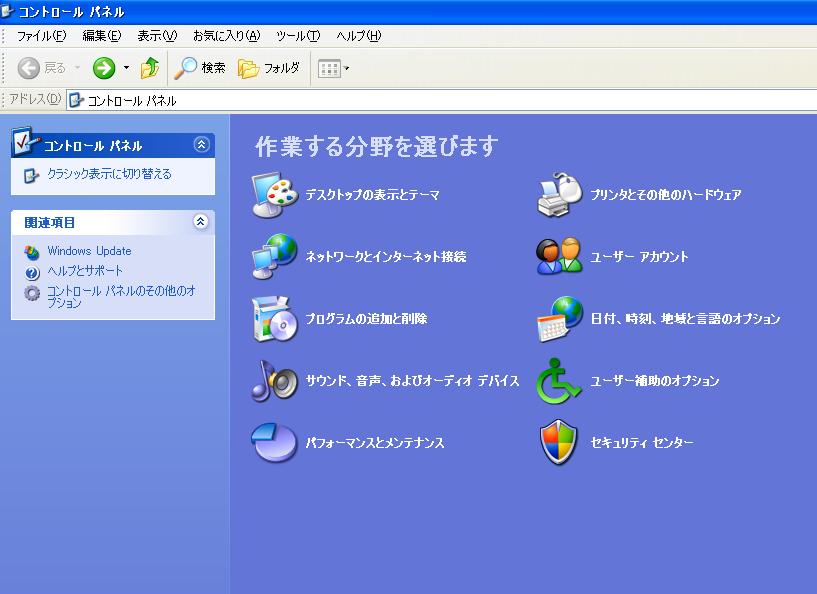
「サウンドとオーディオデバイス」⇒「サウンドとオーディオデバイスのプロパティ」の
「音量」⇒
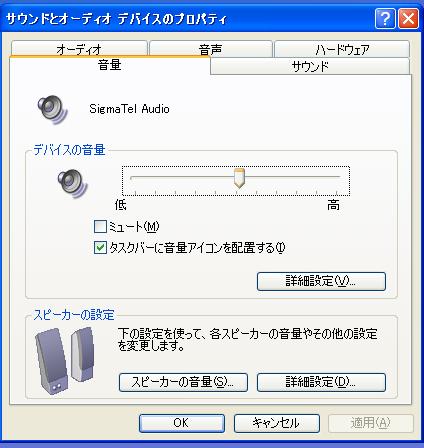
ミュートにチェックが入っていると音が聞こえないので、チェックをはずしておきます。
※詳細設定で内臓スピーカーの音量調節ができます。
「サウンドとオーディオデバイスのプロパティ」の音声⇒
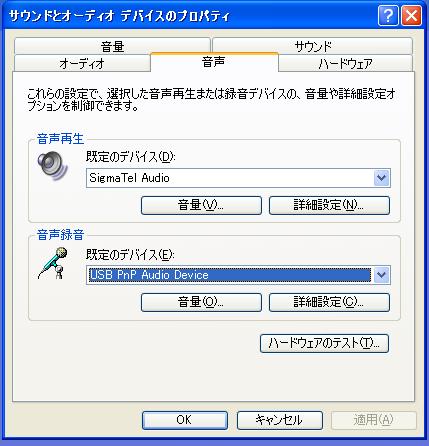
音声再生の「規定のデバイスはそのままで(パソコンによりデバイスの名称は異なります)
「音量」⇒
全ミュート、ミュートにチェックが入っていると
音が聞こえないのでチェックをはずしておきます。
※詳細設定で内臓スピーカーの音量調節ができます。
「オプション」⇒
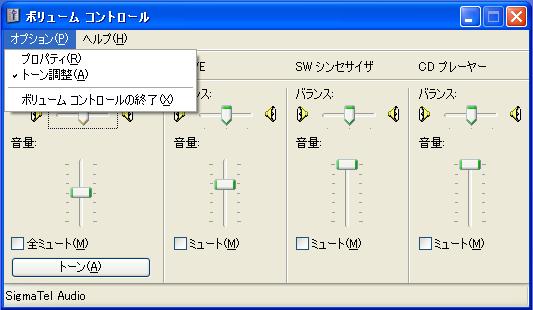
「プロパティ」⇒
「録音」⇒表示するコントロールで⇒「マイク」にチェックを入れ「OK」をクリック。
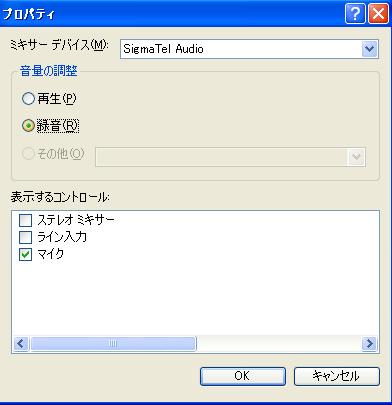
「音声」に戻るので下方の音声録音で「規定のデバイス」のところで
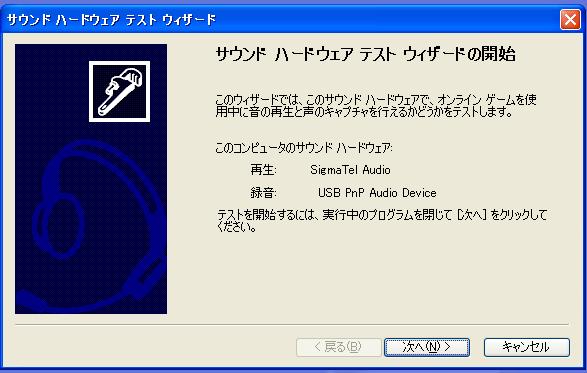
「自動認識されたUSBのデバイス」の方を選択し「OK」をクリック。
※試しにその下の「ハードウエアのテスト」をしたところ、かなりひどい雑音でしたが
スカイプソフトの音声テストではクリアーな音声で大丈夫でした。
無料ダウンロードしたスカイプ(Skype)ソフトの設定をあれこれし、
いざ音声テスト!
「Echo/Sound Test Service」でマイクの音声テストができます。
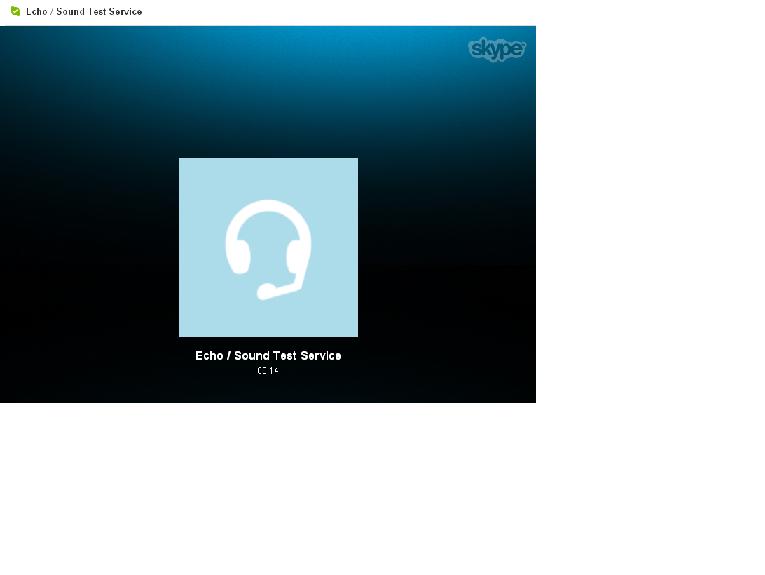
無事USBマイク設定完了いたしました。
以上「USBマイクロホンから音声認識されない時の対処方法」です。
解りにくかったらすみません・・(ToT)/~~~
お気に入りの記事を「いいね!」で応援しよう

[パソコン関連] カテゴリの最新記事
-
スカイプ・してますか?skypeしてみません… 2014.05.25
-
スカイプ(skype)しました。USBマイクロ… 2014.05.23
-
スカイプ(Skype)用に楽天で購入USB… 2014.05.21


【毎日開催】
15記事にいいね!で1ポイント


Free Space


・2026.08
・2026.07
・2026.07
・2026.06
Category
カテゴリ未分類
(77)キリムの製品
(50)ペルシャ絨毯
(19)インテリア
(23)催し物のご案内
(16)楽天市場
(60)楽天ポイント
(21)特別価格~%OFF
(59)楽天市場でお買い物♪
(2)1円~オークション
(12)ある日・・
(17)気になるニュース
(6)わんぱくこぶ
(18)音楽
(19)ガーデニング
(15)ファッション
(11)ホームページ作成
(12)VAIO
(1)ギャッベ
(1)ペルシャンギャラリー青山
(2)ラグマート
(1)kavir ギャッベ専門店
(1)キリム・パサージュ
(1)abraj アブラッシュ
(1)ガラタバザール
(16)オリエンタルムーン
(5)kavir (キャビール)
(1)SARI BALI
(1)ペルシャ絨毯・ギャッベJAHAN
(4)カーペットハウス
(5)ペルシャ絨毯ギャッベ
(2)pinetailvillage(パインテールヴィレッジ)
(3)キリム Kilim
(4)Rakutenichiba
(1)パソコン関連
(5)テーブル
(1)ベッド
(1)Keyword Search
▼キーワード検索
© Rakuten Group, Inc.
