


2026
2025
2024
2023
2022
2021
2020
2005年03月の記事
全13件 (13件中 1-13件目)
1
-

ファイルのバックアップ2
...新規:050328:050328クーク今度はどうしたのああ おとうさん 今日はデジカメで撮った写真のデータこれも保存しようと思うのうん それじゃあフロッピーディスクじゃ間に合わないね前回保存するメディアが色々あるって言ったでしょううん覚えてるよ どれを使ったらいいのそこだよ問題は 今クークのパソコンにはフロッピーディスクしか外部記録用メディアは無かったねうん じゃあ 買ってこなくちゃいけないね私お小遣い無いよ 5000円有れば大丈夫なの?ははは それって もっとお小遣いよこせって主張なのうん ははは はっきりしてる これから購入するんだったら僕はUSBメモリーを薦めるよUSBメモリー? そう メモリーにUSB端子の付いたやつ今は32Mから2Gくらいまでの製品が出てる。どうしてそれが良いの? うん、理由は簡単! 今のPCどのPCもUSB端子が付いてるからこの先PCを新しく購入してもすぐに使えるんだ。他のメモリー例えばスマートメディアやコンパクトフラッシュ携帯に便利だけど 専用のリーダーが必要になってくる なるほどね 将来もずっと使えるように選ぶんだねもちろんそうだよ 保存したメディアが壊れたPCしか使えないんじゃお手上げだよははは そうだね うん それから余裕が有れば外付けのCD-R/RWかもう少し進んでDVD±R/RW DVD-RAMが使えるやつが有れば確実やはりUSB接続のやつを用意するお金がなければそこまでしなくて良いよ新しくPCを買うときに付きのPCを買えばいいわけだし。うん 私は無いよ!(きっぱり!!)でも優しいおとうさんが買ってくれると思うわ優しい おとうさ~ん・・・・・・・ で、買ってきたらどうするのうん 次は明日だおとうさんの持ってるUSBメモリーで教えてあげるやったー そのメモリー私にくれるのねおとうさん やさしぃー!おい!誰もあげるって言ってないぞ ははは ケチ!!
2005/03/28
コメント(10)
-
この子を捜して
こんにちは ひっこりんです今日は緊急のお願いです今 11才の女の子が行方不明になっています!リンク先ブログには「名前は羽田つぐみ。当て字で亜魅と書くこともあります。身長150センチ弱、体重40kgくらい 色白でどちらかというと痩せ形、黒髪で短めなストレートヘアで多分お化粧をしています。小学5年生にしては大人びて見えるかもしれません。当日の服装は、ベージュのコート、グレイのチェックのミニスカート、焦げ茶のロングブーツ、ペンダントやイヤリングなどのアクセサリーを身につけていました。額から左眉にかけて縦に子供の頃怪我をした傷跡が薄く残っています。」となっています心当たりのある方は是非リンク先の情報を読んで 最寄りの連絡先に情報を入れて下さい。お願いします。 お願いします
2005/03/27
コメント(6)
-

ファイルのバックアップ
ねえおとうさん 私の作ったデータバックアップしておきたいのどうしたら出来るの?バックアップ! それは重要なデータなの? そうよ 私の住所録彼氏の住所とか一杯は入ってるのよパソコンの調子が悪くなってからじゃ遅いので今から 保存しておきたいのよなるほどクークのファイルをパソコンから他のところに保存しておきたいんだね。そうそう なるほど そういうことか じゃあ 今パソコン以外に保存するにはどんなものがあるか知ってる? うーん フロッピーディスク!そうだね あとは? えっとねえ MOかなうん 他にもあるねCD-R(RW)DVD±R(RW)PD外付けハードディスクメモリーカード(SDカード、スマートメディア、メモリースティックコンパクトフラッシュ等)USBメモリーZIPドライブテープドライブそんなにあるの! 今ってすごいのねうん USBのサポートやPCの高性能化 ドライブの高機能化 によって色々持ち運びできてフロッピーディスクに変わるものが増えてきたね。クークのパソコンはOSがMeだったね。うん!そうよ ノートパソコンだよフロッピーディスクはついてるけど他のものはないよ。USBのスロットはついてる。そうか!データの保存はPC以外の場所に保存するのが良いので、まずそのデータの大きさを見て決めようか。 データの大きさ?そうだよ 例えばフロッピーディスク記録できる容量は1.38Mバイトしか保存できない。 うん でもそれって大きいの。昔は大容量リムーバブルメディアだったけど今は一番記憶容量の少ないメディアだね。 じゃあ見てみようかどうやって見るの?うん それは簡単だよまず保存するファイルを見るよどのデータ?え~~とね これよ このファイル解った じゃあこのファイルを右クリックしてショートカットメニューからプロパティを選択してごらんはい! こうね・・あっサイズがあるえーと285.5KBこれって大きいの?いや、ちっちゃなファイルだよフロッピー一枚に入るデータが1250KBだからフロッピーディスクに保存できるね。 良かった!じゃあ保存しようそれではフロッピーを差し込んでうんしたよ 今のファイルをもう一度右クリックしてショートカットメニューから送るを選んで、その中の3.5インチFDを選ぶはい! あっ!かちかち言ってる 終わったみたいうん じゃあ入ったかどうか見てみようマイコンピュータをダブルクリックして3.5インチFD(A)をダブルクリックしてごらんうん! あっ入ってる ちゃんとあるようん これで保存できた もうフロッピーディスク抜いて良いよ。それじゃあそのフロッピーディスクにファイルの名前と保存日を書いておしまいなんだ簡単じゃない そうだね、ファイル1つでデータが少なければフロッピーで十分 でも保存場所には注意して 磁気に弱いしカビにも弱いから、せっかく保存したデータも読み込めなくなるよ。 そうなんだうん 出来ればCD-Rなんかに保存した方が良いファイルが大きいなら当然フロッピーディスクに入らないので他に保存する必要がある次は その方法について教えるね はーい!
2005/03/26
コメント(10)
-
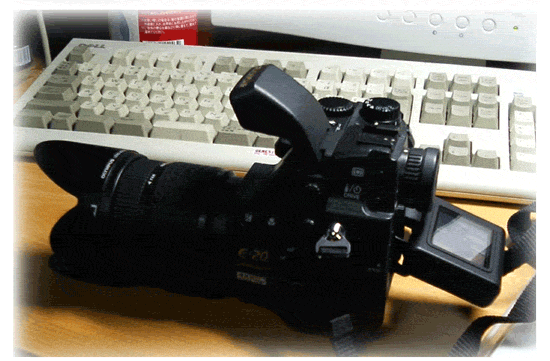
OLYMPUS E-20
デジカメ今や 個人が使うカメラの主役様々な形態のデジカメが発売されている。その中でひっこりんの所有するデジカメはこれ!OLYMPUS E-20前回登場のスチールカメラL-2のそっくりさん一眼レフレンズ固定式L型カメラオリンパスという会社は変なこだわりがあってぼくは大好きです。このカメラもE-1が出る前の最高級のデジカメでした。普通のレンズ交換式の高級デジタルカメラが他社で色々出ていた時、埃の問題が解決できていないことを理由に交換式を拒んだ一眼レフ。このカメラが どれほど優れているかはよく知らない!でも、安易にレンズ交換をしないでプロにも使ってもらおうと、メーカーの努力が感じられるカメラ。へそ曲がりなひっこりんには丁度良い1台です。このカメラ 重い!存在感も有るで、がっしりとした三脚と一緒に使えばそこそこの写真も撮れると言うことで今のぼくの主要カメラまあ まだ今のところ新しいカメラが欲しいと思わないので充分気に入ってると言うところでしょうでも、最新のE-300こちらの方が安くて高性能デジカメを探してるのならそちらをお勧めするよ。
2005/03/20
コメント(18)
-
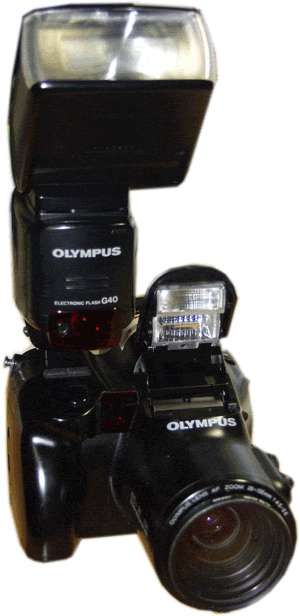
OLYMPUS L-2
【OLYMPUS L-2】今日のひっこりんのオモチャはちょっと古くてちょっと特殊なL型一眼レフアナログな時代にちょっと未来的な一眼レフフイルムカメラまずはこのデザイン。正直、好きなデザイン。どこも同じようなカメラを出している時、グリップしやすくそれでいて一眼レフの機能も充分備え、レンズもED加工を施したカメラ。内蔵フラッシュも2連式最大ガイドナンバー20と大容量。その上エレクトロフラッシュG40を付ければPF調光も可能。そりゃあ使いこなせばなかなか良いカメラです。でも、このデザインが良いんだが災いになってあまり使ってなかった。だって、さあ写真を撮るぞって時に少々勇気が要った。発売から何年かたって今見直してみると。今のデジカメ ほとんどが同じ格好!勿論高性能一眼レフは、オーソドックスな形になっているが・・ちょい上級者向けのものはこの形に収まっている。いま、このカメラを使おうと思う時は、スライド用リバーサルフイルムを入れて使いたい。写真って不思議なんだよ、普通のフイルムで撮る時よりリバーサルフイルムで撮った写真の方が空気の質感が出てすごく良くなる。露出はシビアになるけど、うならせる写真が撮れるんだ。そうそう、入学シーズン今年新一年生になる子供さんのいるご家庭も多いかと思う。子供の晴れ姿、写真に納め、皆に配ろうと計画されてるんじゃないかな。プーにゃんが新一年生になった時のはがき載せるね。今見てもこんな可愛い時があったんだって思い出すよ。
2005/03/18
コメント(12)
-
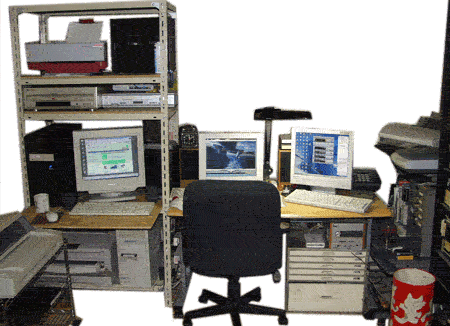
部屋の模様替え(2)
やあ、ひっこりんだよ 今日はぼくの仕事部屋の紹介一生懸命お片づけして散らばってた機器を整理して。必要最小限を一所にまとめた。PC3台が稼働中右からWebサーバー 中が会社とのVPN接続用 左 チェック用下の方にこの前修理したノートPCがある。プリンタは右上にCanonのインクジェット左の上にALPSのMD-5000i下の方にCanonのレーザー左横にOKIのドットインパクトスキャナーはEPSONのGT-8200UFだよこれから この環境で作業するんだ今までは同じ部屋なんだけどPCがあちらこちらに分散してた。一所にまとめたら見晴らしが良くなった。
2005/03/17
コメント(14)
-

部屋の模様替え
あなた 部屋汚いわよちゃんと掃除してね何なら 私がしましょうか!いや!いいピッチがするとぼくの宝物がみんな粗大ごみになるじゃあ、自分で綺麗にして。いやあひっこりんです日曜日に部屋の模様替え部屋のあちこちにおいてあるPCを一箇所にまとめようと頑張った。しかし、しかしぼくの大好きなお友だちが食事を招待してくれると言うお誘い。断ることもないのでお伺い!部屋の中はもう手の付けられない状態そのまま放置で、帰ってから一生懸命 ドタンバタンとやった!しかし、いっこうに収まる様子はない。綺麗に収まるはずが以前より雑然としてる。色々試行錯誤で 何とか収まりを見せたのが朝の6時頃。これはいかん!!なんとか寝なくてはと思い いすに座って目をつむるふっと気づくと出勤時間月曜は何とか仕事をこなし夜になるさあ 今日も頑張るぞっと作業を開始!PCの音を出るようにスピーカーの配線をする。ぐちゃくちゃになったLANコードを綺麗にし、例のジャンクで買ったハブに取り付ける。(やっと模様替えをする気になったのもこれがしたかった)よし、一服 コーヒーを飲みながら、DVDを入れて音の出具合を見よう・・机の前に座り・・・・・・・・・・意識がなくなった気が付いたら23時30分あわててメールチェック・・届いたメールに返事を書こうと思ったがまた意識が飛びそうだめだ もう寝よう布団に潜り込むまた意識が飛んだ・・・朝雑然とした部屋を覗くほとんど口の付けてないコーヒーをお勝手に片付ける。今日こそはきちんと片付けるぞ!片付けたら写真にでも撮って貼り付けようぼくの仕事部屋をやれやれ いつまでつづくのやら
2005/03/15
コメント(12)
-
パソコン購入大作戦(2)中古
やあ ひっこりんだよ 今日も フリーページから クークの中古パソコン購入大作戦 みんな中古パソコンって買ったことある。新品パソコンと違って取っつきにくいよね。中古パソコンって本当にお得なの。一緒に考えてみない? ●あのね、ただ安いからといって購入した中古パソコンって、よく理解して買わないと使うことも出来ないただの箱になっちゃうんだよ。だから中古パソコンを購入する前にスペックや付属品、OSやサポートの有無などちゃんと確認しておかないとね。 例えば利用目的から見てみるとどうでしょう。 新品パソコンと同じようには行きませんよ。 【3Dゲームをしたい】3Dゲームは常に新しい技術、より強力なパワーを要求します。そのためほとんどの 中古パソコンでは最新の3Dゲームは動きませんよ。【3D画像を製作したい】3DCGもまたCPUパワーを必要とするよ。画像を扱うため、ビデオカードとモニタは良いものを選びたいわね。 画像はより多くのメモリやハードディスクを必要とするので、最大メモリ容量とSCSIカードやディスクドライブを簡単に増設できるものがいいわ。ということで中古品があってもかなり高価になってしまいます。【音楽ソフトを使って音を生成したり、加工したい】音を扱う場合もやはり同様のことが言えます。そこそこのスペックの中古は発売当時ハイスペックな機種な訳で当然価格も当時としては高価な物、中古値段も比較的に高く設定されていて、新品のパソコンより高いケースが多いです。こういう目的で中古を選ぶのもクークは勧めませんよ。【イメージや文字を編集したい】DTPも比較的にパワーがいります。ご自分の持っているソフトがその当時のバージョンで有れば中古を探すのも悪くはないですが最新バージョンのAdbeのソフトを使うとなると・・・・勧めません。【インターネットに接続してホームページを見たい】このクラスになると中古で十分ということになるかな。といっても、OSが最新の物で走らないようなスペックの物ではOSがきちんと付いていてドライバ類もきちんとインストール出来る物でないとね。【ビジネスで使いたい】実はクークはほとんど中古のパソコンで育ってきたの。一太郎やEXCEL当時の物がインストールされている物であれば十分使えますよ。やっぱり新品と同じには行きませんね。でも中古には中古の楽しみがあるの。中古の良いところを考えてみましょうか。【気に入っている機種が安価に手に入る】あのころ欲しかったDELLのワークステーションが、ちょっと変わったソーテックのE-ONEやMACのG3、PC9821のP2モデルいつかは手に入れたいと思っていたモデルが手に入ります。【レトロ志向】クークはPC9821が好き。1台のPCにOSをいっぱい入れることが出来て。クークは1台のPCにDOSの一太郎5とWIN3.1 それにWIN95、98と2000を入れて使ってるんだよ。結構オタクでしょ。showlag昔の5インチのフロッピーディスクが使えるといったら古いPCしかないものね。あとクークは今は無きワープロのデータを変換して保存するのに使ってるわ。たいていのワープロにはDOS変換モードがあってTEXTに変換出来たの。でのフロッピーは1.25フォーマットだったの。やっぱり中古パソコンが欲しいと思った人。もう貴方はオタクよ。 中古のパソコン選びは大変よ。 地方の量販店では中古はあまり置いていないし置いてあっても中途半端な物しかないもの。 OSやソフトウエアは事前に用意しておいてね。ほとんどの中古パソコンはHDをフォーマットした状態で販売してるのがほとんどだから。またHDやメモリやCPUは今の物は使えないので、バージョンアップは、物を探すのに時間がかかるので気を付けてね。 【購入する店を何処にするか】【量販店】・・・ほとんどの量販店では扱っていない。扱っていても品揃えは考えられない、時々あれっと思うような物がすごく安く出ているので時々は顔を出して見るのも良いでしょう(パソコンではないですがクークは超お値打ちなプリンタを2台手に入れたよ。) 【中古専門店】・・・中古パソコン関連を専門に扱っているので、店員の技術レベルが高く、パソコンやソフトの製品知識も豊富。パソコンに関するいろんなアドバイスを聞いたり、相談が出来る。 【通信販売】・・・通信販売を専門に行っている店は多い、ジャンクショップがオークションの延長の様にして行っている場合も多い。そのような店でも、思わないお買い得品が展示されることもあるが、何も聞いてくれるな式のところが多い。 【ジャンクショップ】・・・クークはここが一番好き直にさわってチェックできる。1週間前クークはほとんど新品のDATを1000円で買ってきた。メディアが1300円だったので、2300円で24GBのデータバックアップシステムが手に入りました。ラッキーでしょ。もちろんばっちり使っているよ。 【オークション】・・・ほとんどが中古専門店かジャンクショップが出店してる。結構お金になるのかなあ?でも個人の出店も間違いなくある。安い高いは、よく考えて。ここまでなら出せるという決意でやればそこそこの物が手にはいると思います。中古選びは本人のスキルにかなり左右されます。PCの箱を開けたことのない方が中古を選ぶことはクークはお勧めしません。 OSを再インストール出来る方。OSやソフトをお持ちな方で、OSのエラーやドライバーのインストールなどが理解できる方にお勧めします。
2005/03/11
コメント(8)
-
パソコン購入大作戦(1)新品
これは フリーページの 内容だよクークの新品パソコン購入大作戦 こんにちは。クークです。 みんなパソコン何処で買ってるの?近くの家電ショップ?パソコン専門店?それとも通販ショップ? 新品パソコンって、何が良いかよくわからないよね・・そこでどんなパソコンがほしいかクークと一緒に考えてみない? ●あのね、思いつきで購入したパソコンって、いざ使い始めてから時間がたつと、ちょっと不満な点が見えてくるの。 だからパソコンを購入する前に使用する目的を決めておくといいんだよ。例えば利用目的から見てみるとどうでしょう。 【3Dゲームをしたい】3Dゲームを動かすにはCPUパワーはもちろん、ビデオカードやサウンドカードの性能も重要よ。 また、将来の拡張も容易であることを考慮して、最新の高性能パソコンにするの。【3D画像を製作したい】3DCGもまたCPUパワーを必要とするよ。画像を扱うため、ビデオカードとモニタは良いものを選びたいわね。 画像はより多くのメモリやハードディスクを必要とするので、最大メモリ容量とSCSIカードやディスクドライブを簡単に増設できるものがいいわ。【音楽ソフトを使って音を生成したり、加工したい】音を扱うにもCPUは高クロックのものを選ぶといいよ。特に音楽ソースの入出力に関わるサウンドカードの性能を重要視する必要があるわ。それと、MP3により高圧縮できるようになったとはいえそのサイズは大きいから搭載可能なメモリ容量と、ハードディスクの増設を考慮するといいの。【イメージや文字を編集したい】中クラスから やや高クラスなパソコンを選ぶといいよ。メモリもやや多めにし、ハードディスクも増設可能であることね。 あと、モニタは19インチ以上のものを使うようにしたいわ。【インターネットに接続してホームページを見たい】エントリーモデルで十分ね。 むしろ、インターネットサーフィンの快適さはインターネット・サービス・プロバイダと回線に依存するの。【ビジネスで使いたい】スタンダードなモデルでOK。 型遅れ、特価品、何でもOKよ。 どうですこのように基本的な部分を考えたら次に・・こんなのがほしいんだけどとか思い入れみたいなものも有るんじゃない?【重要度から】価格・・そりゃ安いのが良いに決まってるでしょ!!性能・・もちろん高性能がベストですよね【設置場所】タワー型・・主に机の横に置いて机の上にはディスプレーとキーボード・マウスを置くのデスクトップ型・・全部机の上に置くやつ。省スペース型・・デスクトップ型の省スペース版一体型・・持ち運びを可能にした省スペース型ノート型・・持ち運びを主にしたモバイルタイプから一体型に近いディスプレーを持ったのまで有るの欲しいパソコンが決まったら次はお店選びよ。 自分が求めるパソコンのタイプや仕様に見合う機種を取り扱っている。 アフターサービスの内容やユーザーサポートの有無。 店頭の場合、店の雰囲気と自分の感覚との相性。および、店員の対応の良し悪し。 通販の場合、ホームページが有り、注文方法や支払方法、配達されるまでの時間、保証内容と期間、返品の可否などが明確に記載されていること。 その他サービス、オプションの有無と内容。 【購入する店を何処にするか】【量販店】・・・主に家電製品を扱っている。パソコン関連はワンフロア全部か、一角にスペースを設けて展示されている。メーカー製品がそろっているので、触って見て確かめるには丁度良い。 大型店になるとパソコン教室やユーザーサポートなどの各種サービスを用意しているところもある。 【専門店】・・・パソコン関連を専門に扱っているので、店員の技術レベルが高く、パソコンやソフトの製品知識も豊富。パソコンに関するいろんなアドバイスを聞いたり、相談が出来る。さらに、専門店は以下の3つの形態に分けられる。 (1)メーカー量販店 各メーカーを比較してみられる。PCドックやユーザーサポートなどの各種サービスがある。 (2)メーカー直営店 ショールームになっていて、一般では見られないビジネスモデルも展示されている。 (3)ノーブランド店 パーツショップが多いが、あらかじめ組み立てられたショップブランドの製品を扱っているところもある。 【通信販売】・・・通信販売を専門に行っている店は少なく、量販店やメーカー、および、専門店がそれぞれホームページを開設して販売することが多い。通信販売のよさは自宅に居ながら注文が出来、配達もされること。 メーカー製品の場合、保証やユーザーサポートはしっかりしているが、ショップブランドの場合は、保証期間が短かったり、ユーザーサポートは期待できないので、初心者向きではない。その代わり価格が安いのが魅力。 ハードウエアに関しては、メーカー毎の違いはそれほどありませんよ。サービスの内容や添付されるソフトウエアにより、そのメーカーの特色を出しています。後は、メーカーのイメージやデザインで購入されるのも選択のうちのひとつです。 ショップブランドのパソコンは、Windows 自体をオプションで販売するケースがあります。一緒に注文すれば、大半はインストールされてきます。付属するソフトも皆無といってよく、余計なソフトはいらないという方や、必要なソフトは自分でインストールする方など、腕に自身のある方が購入されると良いでしょう。
2005/03/06
コメント(16)
-
ジャンクの選び方
やあ ひっこりんだよ今まで3回にわけてノートパソコンを使えるようにしたけれどみんな????だったよね。これから少し詳しく?説明していくね。今日はジャンクの見分け方から言うね自分のノートを直したい人は少し待ってねさて、ジャンクショップに行くと色んなノートPCのジャンクが並んでる。その中で探すわけだけど、何を基準に探すのかということだ。1)電源アダプタが付いているかどうか。2)ハードディスクは付いているか※3)CDロムドライブは付いているか※4)メモリーは付いているかどうか5)CPUはペンティアム2以上が良い6)ディスプレーの解像度は1024×768が表示できる物が良い※もしなくてもマウントは必ず付いていなければダメ以上が最低条件だよ。後は外観をチェックしてディスプレーのヒンジなどに亀裂が入っていないか、ぐらぐらしていないか。傷は我慢できる程度か。など確認してね。ねえ とうさん なに?プーにゃんゲーム機の中古の選び方は?そんなモン知らん!
2005/03/05
コメント(4)
-
ThinkPad 600(3) 完成!
やあ、ひっこりんだよThinkPad 600ハードの問題は解決した。(はず)いよいよOSのインストールだ。このPC、フロッピーディスクドライブが無かったので、CDブートのできないOSはインストールできない。そこで、自然とインストールできるOSに限りがある。出来るOSは1)windows98SE2)windowsME3)windows20004)windowsXPこのうちメモリー、CPUの関係で無理があるのがwindowsXPだ。それ以外のOSと言うことになると、当時この機種に採用されていたwindows95の後継OSの98SEと言うことになる。でも、会社や自宅仕事先でのNET接続等考えたときwindows9X系列は向いていないと言うことで、3)windows2000を入れることにする。まず、CDを入れて、様子を見る案の定HDからのブート設定になっている。F8キーを立ち上げ時に押しバイオスセットアップメニューに入る。ブートの順位をCD→HDの順にする。再起動!ここで初めてCDにアクセスしいつものようにキャッシュにファイルを呼び込み始めた。あとはほぼ自動にwindows2000のインストールは進む。このときもう一度HDをフォーマットしておいた。さて、1番心配したのが各パーツのドライバーの認識だったが、ディスプレー、モデム、音源などパーフェクトのドライバー認識だった。いざとなればメーカーサイトからのドライバーダウンロードで対処するつもりだったので、あわてることもないのだが・・。windows2000もインストール完了。このPC、CPUがP2の233とロースペック、メモリーも追加したが持っていたSDRAMが64Mのものしかなく、104M止まり。HDの容量も3.2Gと少ない上OSで1Gを使ってしまう。そこでソフトは少し厳選してインストールすることにする。Officeは97を選択、日本語IMEは使い慣れたATOK15をインストール。データベースは愛用のFileMaker5、画像処理用にフォトショップ5イラレの8あとテキストエディタのWZEDITOR以上がソフトウェアの全容だ。これでほぼ、ぼくの仕事はこなせる。次にネット環境だ。このPCはLANコネクタを持っていないので、LANカードを認識させなければならない。ところが、ここで初めて問題発生。カードをスロットに差し込みドライバーのインストール。再起動。カードは認識したが「!」がついた。競合が発生。使えない。ここでPCカードタイプのLANカードは断念。アンインストール後USBタイプのLANカードをセット。こんどはうまくいった。IEを設定してLANで使えるようにする。ちゃんとMSNのサイトが開いた。あー疲れた。この後実はIEとOSのアップデートを実行これがすごく時間がかかる。もう徹夜状態。1台のPCを再生するには結構手間暇かかる。こんな仕事もするが・・あまりお金のこと考えず遊び感覚でやって後でピッチに怒られる。無事にExcelとEditorが立ち上がってます。 ---------------はははあまりおもしろくなかったね。本人は自分用のPCと言うこともあり手抜きしながら楽しんじゃったよ。 ははは
2005/03/04
コメント(12)
-
ThinkPad 600(2)
やあ ひっこりんだよ前回の続き!いよいよ、修理開始だよ。まずハード面からだよ。購入時点で気づいていること1)電池の寿命によるエラー2)CDのエラー3)バッテリーの寿命4)HD初期化済み実際にアダプターをつないで電源を入れると上のようなエラー表示が現れる。ディスプレーは正常!再生計画は次の通り1)電池の交換 これをしないとエラー画面が消えない。2)CDドライブの交換 これをしないとOSが入れられない。3)メモリーの増設 OSにもよるが40Mでは心許ない。4)OSとソフトウェアのインストール。上記の手順のもとに作業を進めていくことにしよう。では、まず1)の電池だ。純正の電池頼むと高いので市販のものを付けてしまおう。裏蓋を外し電池を確認。電池はRC2025にコードをのばして黄色い絶縁皮膜を巻いたもの。これはローソンで買ったきた。だめな電池の皮膜を取り、溶接された端子を引き離す。買ってきた電池に端子をテープで固定。これで電池はクリア。電源を入れるとエラー表示は出なくなった。しかしOSがないのでOSを入れろと表示が出る。そこで、次はCDドライブの換装だ。CDで使えるやつを押入から探し出して交換。マウント用の部品を取り替える。現在電源が死んで使えない状態で押入の中で眠っていたPCからCDドライブを外し、装填されていたCDドライブのマウントと交換する。作業は後、メモリーの追加。これも押入の中にある壊れたノートPCから取り外す。これでハードは完成。-----------------ここでノートPCのジャンクの見分けかた。まずHDやCD、メモリーの無いものは極力買わないACアダプターも着いているやつを捜す。理由HDやCDドライブはマウンターごと無くなっているやつが多い。そうなると同一機種のジャンクでもない限り取り付けできないので注意してください。ACアダプターも付いているやつを買う。各PCによってコネクタや電圧など違うので注意。
2005/03/03
コメント(12)
-
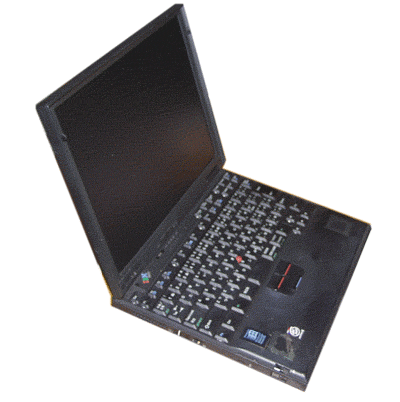
ThinkPad600
やあ!ひっこりんだよ。ちょっとこのパソコン見てうん!IBMのノートパソコン ThinkPad600実は、壊れたパソコン例のジャンクショップで買ってきた状態は電池切れCD読み取りエラーHD初期化済み3G付きメモリー40MCPU P2 233ACアダプター今回は5000円を投資した。ぜひともこのパソコンはよみがえらせて使おうと決意した。ひっこりん本人は軽い気持ちで再生出来ると確信してるが実際に動作できるか心配。これから2回にわけて、再生していきます。
2005/03/01
コメント(6)
全13件 (13件中 1-13件目)
1


-
-

- ブログ更新しました♪
- 7月30日 記事更新致しました。
- (2026-07-30 16:44:56)
-
-
-

- いいもの見つけたよ
- 肌が綺麗に見えるファンデーション
- (2026-07-31 09:28:23)
-
-
-

- 楽天市場でショッピング! 楽天市場…
- 速筋タンパクウインナー減塩MSC(5本…
- (2026-07-31 07:20:04)
-


