



ネオンサインGIFの作り方
こんな文字表示を作ってみよう。

上の赤丸のように設定したあと、「文字表示列」の窓に文字を入力して「更新」
ボタンを押してください。
(文字表示列中の小文字
は行変えのタグです。)
簡単にネオンサインが出来たでしょう。
ところが、GradationManagerはホームページ上にネオンサインを表示するため
のソフトです。
一番下の窓に生成されたタグを「クリップボードへコピー」ボタンを押して掲示板
にHtml形式で貼り付けても、Javaスクリプトが動作しないこの掲示板では動いて
くれません。
そこで このネオンサインを何らかの方法でGIF動画に変換する必要があり
ます。
ここで使うソフトが自動連続キャプチャーツール「Capture STAFF」です。
「GradationManager」で動いているネオンサイン部分を短い時間間隔(これ
から説明する場合は0.1秒間隔)で連続的にキャプチャしGIF動画のもとに
なる複数枚の静止画を得るためのソフトが「Capture STAFF」です。
まず、キャプチャーした画像の保存フォルダをあらかじめ作っておき、
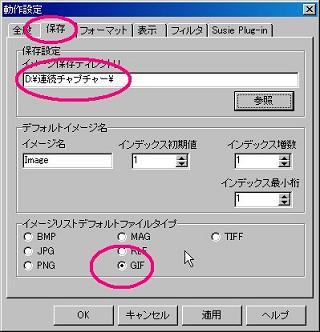
Capture STAFFの「設定」⇒「動作設定」⇒「保存」タブを次のように設定します。
更に、「設定」⇒「キャプチャー設定」⇒「スクリーンスナップショット」のそれぞれ
のタブを次のように設定します。
取り込みタブ

タイマータブ
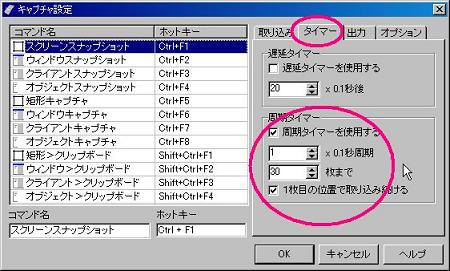
出力タブ

設定が出来たら「取り込み」→「スクリーンスナップショット」を選択し、
「GradationManager」のネオンサイン部分の左上と右下をマウスクリックで範囲
指定するのですが、この 範囲指定にはちょっとしたコツがあります。
そのままクリックすると「GradationManager」のHPが立ち上がり、キャプチャー
に失敗する場合があります。
範囲指定する前に「GradationManager」を「アニメしない」にしておきます。
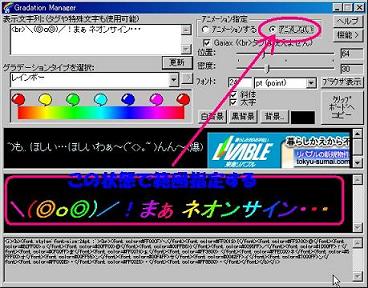
「アニメしない」状態で範囲指定したら、すばやく「アニメーションする」に
チェックを変えて しばらく待ちます。
しばらくすると自動的に30枚の画像がキャプチャされます。
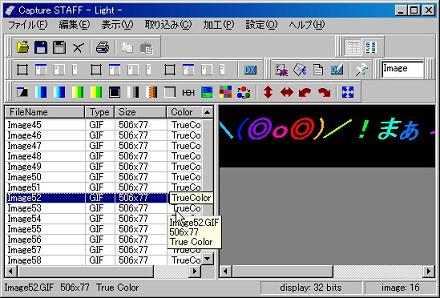
30枚の画像は全て必要なわけではありません。
まず「アニメーションする」にチェックを変えている間にキャプチャーされたものは
必要ありません。
「右クリック」⇒「削除」で削除してください。
その場合、「Shift」キーを押しながら選択すれば一度に削除できます。
また、残ったものも全てが必要なわけではありません。
必要最小限のものだけを残し重複する画像は削除します。
この場合は全部で10枚程度が残るだけです。
取捨選択した残った画像すべてを「Shift」キーを押しながら「右クリック」⇒
「ディレクトリを指定して保存」で先に作成したフォルダを選択しGIFで保存します。

後は「Animation GIF Maker」でGIF動画にして出来上がりです。


© Rakuten Group, Inc.
