全173件 (173件中 1-50件目)
-
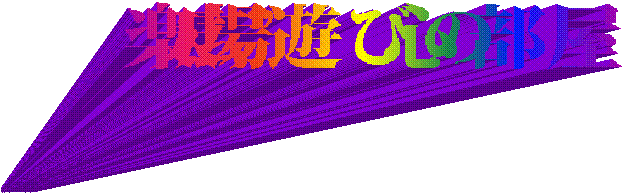
ワードで作成した画像
ワードでWordArtを使って作成した画像がこちらに貼り付けできるか試してみた。「名前を付けて保存」で「ファイルの種類」で「Webページ(*html)を選び選択」保存先のフォルダーを開くと「文書1.html」と「文書1files」ができますので「文書1files」をクリック「文書1files」の中に「image001.gif」があります。これがワードアートで描いた画像ファイルです。「image001.gif」をアップして使えば可能です。
2006.08.30
コメント(1)
-
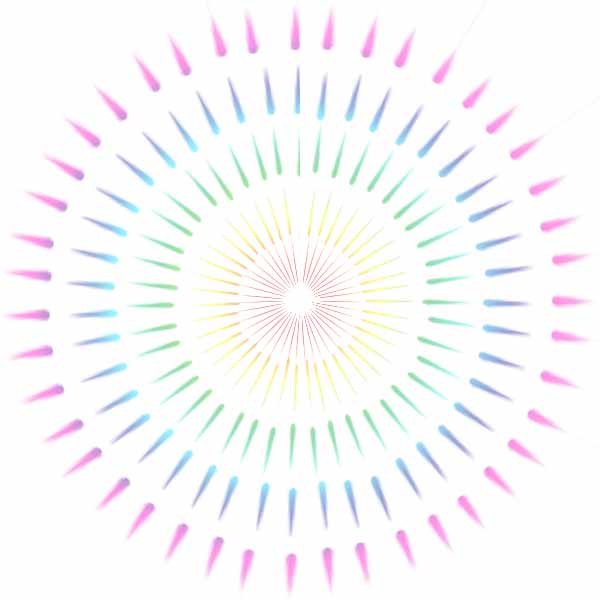
花火・・・その1
40×200 背景白の白紙を作る「楕円選択ツール」を選び、オプションバーの「スタイル」で「縦横比を固定」で縦横「1」にする出来た画面の上部に「楕円選択ツール」で横一杯の円を描く「多角形選択ツール」を選び、オプションバーで「選択範囲に追加」ボタンを押す円の選択の左側から下の中心へ、下の中心から円の右側へ、そのまま左側にもって行き三角形を描くと、円と融合し細長い水筒型に選択される。「編集」「選択範囲を塗るつぶし」でダイヤログが表示されたら「50%グレー」を選んで水筒型を色で塗りつぶす。これをブラシとして登録します。[水筒型」の回りの選択範囲を削除「選択範囲」「すべてを選択」で全部選択します。「編集」「ブラシを定義」でダイヤログ表示されたら名前を「花火」とでもしましょう。名前を記入したら「OK」で登録されます。登録されたか確認ブラシツールを選んで「選択したプリセット」を(オプションバーの絵の▼部分)クリックして、ブラシパターンを表示させると一番下に「花火」が出来ていますので確認したら、元画像は削除します。3000×600で背景白の白紙を作るブラシツールをクリックしたら先ほど登録した「花火」をのブラシを選択する。オプションツールでサイズを「100pixel」「その他のオプション」でダウンメニューが表示されたら「間隔」を「350%」、「散布」を「2%」にします。白紙上で「Shiftキー」を押しながら上部横にドラックしますと、水滴型が描けます。このとき、「散布」で適当に上下にばらつきますので上にいっぱいに描きますと極座標をかけた時失敗しますので、少し上に空間をつけるようにします。2段目、3段目と同じように作図していきます。下は白紙からはみ出してもかまいません。「イメージ」「サイズ変更」「画像解像度」でダイヤログが表示されたら「縦横比を固定」のチェックをはずし、「幅」だけを「600pixel」に変更して、「OK」、これで横幅が縮まり正方形の図になります。「フィルタ」「変形」「極座標」をかけると円形になり、花火の原型が出来ます。レイヤーを追加して、描画モードを「オーバーレイ」にし、グラデーションツールをクリックして初期設定の中の「虹」を選び「円グラデーション」を選択して図をドラックします。これで色が塗られ花火らしくなります。
2006.08.20
コメント(0)
-

画像に動画貼り付け
アニメ画像を開き、「イメージ」「回転」「上下に反転」で画像を逆さにします。「イメージ」「サイズ変更」「カンバスサイズ」で「基準位置」を下にして高さを倍の値にして上のスペースを作ります。アニメに貼り付ける画像を開き「移動ツール」でアニメで開いた上のスペースに貼り付けます。位置が決まったら「レイヤー」「レイヤーの複製」でアニメの分だけ複製を作りアニメのレイヤーの一つおきに配置します。アニメのレイヤー一つづつに貼り付け画像のコピーをそれぞれ結合します。レイヤーパレット左の目玉ボタンを必要なレイヤーだけ(アニメの画像一つと貼り付けた画像のコピー一つ)を表示して後は目玉ボタンを消す「レイヤー」「表示レイヤーの結合」で結合する。これでアニメの各レイヤーに貼り付け画像がたされました。「ファイル」「Web用に保存」をクリックするとダイヤログが表示されます。設定を「GIF」にして「アニメーション」にチェックを付けこれで完成です。
2006.08.19
コメント(3)
-
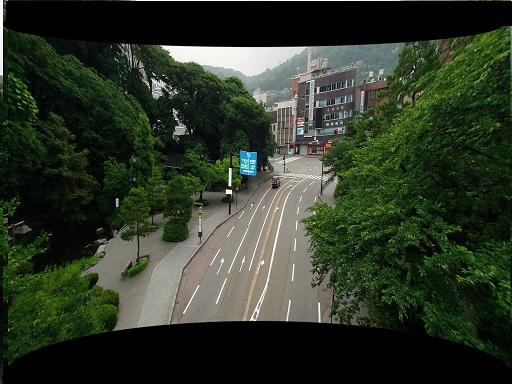
1枚の画像でワイドショー
「長方形選択ツール」で画像の左半分を選択する。「イメージ」「変形」「遠近法」でコーナーハンドルを上下に拡げる、決まったらオプションバーの「○」をクリック続いて左1/4を選択し再び「イメージ」「変形」「遠近法」でコーナーハンドルを上下に拡げる、決まったらオプションバーの「○」をクリック。画像の右半分も同じようにする。背景色を黒にして「楕円選択ツール」で上と下をそれぞれ湾曲するように選択する。「編集」「消去」を選ぶと選択した湾曲した部分が黒くなる。これで一枚の画像をワイドショーにできます。
2006.08.18
コメント(0)
-
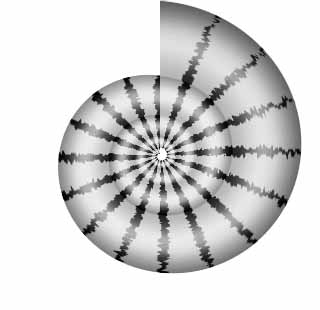
貝
320×310ピクセルの白い新規画像を作ります「編集」「環境設定」「グリッド」グリッド線を10ピクセル、分割を1に設定作業画面でグリッドを表示させグリッドに吸着する設定にします・・「ビュ」で「グリッド」と「グリッドにスナップ」にチェックをつける「長方形選択ツール」でます目の8段目から8段分を選択する「編集」「レイヤーの塗りつぶし」で黒を10%で塗りつぶします。描画モードは通常でこれで選択範囲が薄いグレーで塗りつぶされます。(選択範囲はそのままで)グラデーションツールを選びます。描画色を黒にしてグラデーションの種類を「描画色から透明に」を選びます。上の方からは30%ほどの不透明度で上からドラックします、次に下からは40%ほどの不透明度で下からドックします(選択範囲はそのままで)「編集」「コピー」して「編集」「ペースト」を選びますレイヤーが上に一つ出来ます「イメージ」「変形」「自由変形」を選んで「真ん中上」のハンドルをつかんでグリッド4つ分を上に移動させる。次に「真ん中下」のハンドルをつかんでグリッド8つ分を上に移動させる。リターンキーを押して確定する。「レイヤー」「画像を統合」を選んでレイヤーを統合する。今度はます目の3段目から12段分を選択する。(選択範囲はそのままで)「編集」「コピー」して「編集」「ペースト」を選びます。「イメージ」「変形」「自由変形」を選んで「真ん中上」のハンドルをつかんでグリッド3つ分を上に移動させる、「真ん中下」のハンドルをつかんで12個分上に移動させる。レイヤー」「画像を統合」を選んでレイヤーを統合する。「長方形選択ツール」で一番上から16段分を選択します「イメージ」「変形」「自由な形」を選んで「右下」のハンドルを一番したまで移動させる、次に右上のハンドルでグリッド1つ分下に移動させる、「リターンキー」を押して確定する。傾いた画像が出来上がります選択範囲を解除する「レイヤー」「新規」「レイヤー」で新しいレイヤーを作ります。「白」100%で塗りつぶします。描画モードは通常で「多角形選択ツール」で一番左の1列目を直角三角形に囲む(最上段2点と最下段1点を結ぶ・・逆三角形を作る)「編集」「レイヤーの塗りつぶし」でブラックで不透明を100%で塗りつぶす。描画モードは通常で範囲指定を解除する「多角形選択ツール」で左から2列を選択範囲します。これをパターン登録します「編集」「パターン定義」選択範囲を解除する「編集」「レイヤーを塗りつぶす」を選んで「パターン」100%で塗りつぶす。描画モードは通常「フィルタ」「その他」「すクロール」を選んで水平方向5ピクセル右へ、水平方向0ピクセル下へ移動させる:未設定領域はラップアラウンドに設定します「フィルタ」「変形」「海の波紋」を選び、設定値は小さめがいい「画質調整」「ライテング」「レベル補正」を選びます。出力レベルの項目に0、128をいれて「OK」しますレイヤーの描画モードを「オーバーレイ」にします描画色を黒にして、「グラデーションツール」をクリックし、グラデーションの種類は「描画色から透明に」を選択する。下から上に16ます目分ドラックする(描画モードが「オーバーレイ」となっていること)「レイヤー」「画像の統合」を選んでレイヤーを統合します。「フィルタ」「変形」「極座標」を選んで「直交座標を極座標に」を選んで「OK」これで出来上がります。
2006.08.16
コメント(0)
-
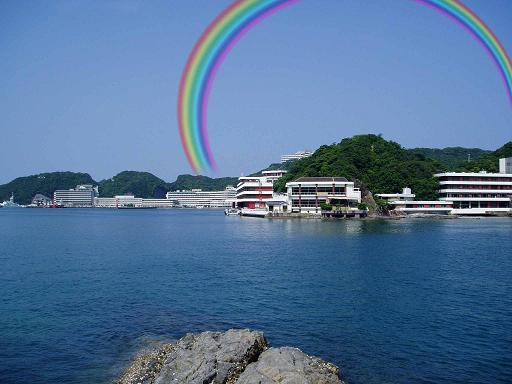
虹をかける・・・その2
背景となる画像を開く。「レイヤー」「新規」「レイヤー」でレイヤー1を作成する。レイヤー1を表示し「グラデーション」「透明(虹)」を選択{線形グラデーション}{モードは通常}{不透明度100%}マウスで画面の下5分の1程をなぞる。(グラデーションが横に表示される)「フィルター」「変形」「極座標」で「直交座標を極座標に」にチェックを付け「OK」これでグラデーションが丸くなる。次に消しゴムツールでグラデーションの不要なところを消す。移動ツールで適当な位置にもっていき「イメージ」「変形」「自由な形に」で形を適当に変える。レイヤーで不透明度をらしくなるまで下げる。
2006.08.14
コメント(0)
-

丸い球
背景画像を用意する「イメージ」「解像度・・・」で縦横のながさを同じにする「フィルタ」「変形」「極座標・・・」を選ぶと極座標のダイヤログがひらきますので、そこで「極座標を直交座標に」を実行「イメージ」「画像回転」「垂直方向に反転」で上下さかさまにする「フィルタ」「変形」「極座標・・」を選んで今度は「直交座標極座標に」を実行し、その後円形に切り抜き元画像に貼り付ける
2006.07.10
コメント(0)
-
虹をかける
「グラデーション」をクリック「編集」初期設定の中で「スペクトル」を選択紫が左、赤が右にして全体を右寄りに詰める「円形グラデーション」を選択「描画モード」をスクリーン、「不透明度」50~100の間、「透明部分」チェックを入れる、「逆方向」チェックを外す虹を入れたいところを描画する
2006.07.09
コメント(1)
-

Photoshopで額縁
画像のコピーを4枚用意して、移動ツールで上下左右に圧縮する。角を三角に切り落とす(多角形選択ツールで辺と中心を結び三角形を作る)(「選択範囲」「選択範囲を反転」して消しゴムで角を消す)これで額縁が出来上がり
2006.07.08
コメント(0)
-
ちょっと忘備録(囲い文字・外字エディタ)
Excelで囲い文字を作成する方法http://support.microsoft.com/default.aspx?scid=kb;ja;882518外字エディタを使用して外字を作成http://support.microsoft.com/kb/881004/JA/
2006.06.24
コメント(0)
-

暗く写った写真を修整する
「クイック補正」「シャドウを明るく」を右方向に移動「現在のクイック補正操作を確定」をクリック
2006.04.08
コメント(1)
-

Photoshopで波模様
600×600Pixelの白紙を用意します1、描画色を黒、白にします2、「フィルター」→「描画」→「雲模様1」にします次に3、「フィルタ」→「スケッチ」→「クロム」をクリックします「ディテール」を『10』 「滑らかさ」を『5』にします(この設定は自分の好みでいいです)4、「画質調整」→「カラー」→「色相・彩度」をクリックします右下の「色彩の統一」にチェックをつけて「色相」「彩度」「明度」を出来上がりは
2006.04.07
コメント(0)
-
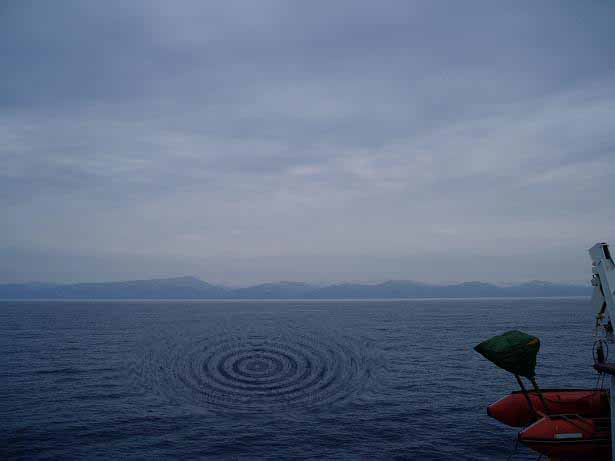
Photoshopで波紋の描き方
水面のある画像を用意します。水面の部分を選択ツール楕円で水面に水平な感じになるように楕円選択します。「フィルタ」→「変形」→「ジグザグ」をクリックすると、ダイヤログが表示されますので、「量」は100、「折り返し」は「10」にし(ケースによって違う)「スタイル」は「左上、右下方向」にしてOKします
2006.04.06
コメント(0)
-

JTrimの使い方
こんなハートを作ってみる白紙キャンパスを開くフォントをWingdingsでYを斜体にしてサイズを200PXで入力。できた形をドラックして囲む 「イメージ」「ミラー」で反転させる。もう一つYを入力して同じものを作り二つを重ねる。 (ハートの上下逆の向きのものを作る) 「イメージ」「フリップ」で上下の向きを替える(これでハートの形ができる)「イメージ」「シフト」で位置を微調整「カラー」「ネガホジ反転」「カラー」「2階調化」で境界のにじみがなくなり白抜きのハートができる。
2006.03.08
コメント(2)
-

加工後
JTrim加工ちょっとヒント「イメージ」「JPEG品質」品質を数値で指定するを100パーセントにすると画質が劣化しないよ
2006.03.07
コメント(1)
-

クラブ・ハート・スペード・ダイヤ
切り抜き
2006.03.05
コメント(0)
-

久しぶりに
長い間冬眠生活をいたしておりましたがこれからはできる限り書いて行こうと思っています。ちょっと画像加工をしてみました。きわめて簡単でドラック&ドロップで画像が貼り付けれ可能。
2006.03.04
コメント(0)
-
ウエーブアートデザイナー講座
http://www.mayukoubou.jp/v6/
2005.11.08
コメント(0)
-
ブログと動画
http://rakuchin.flvmaker.com/index.php?moviecaster=2e4f6a1a779b0f88e63fa334de57abe5サンプル・・・カラオケ動画http://blog.livedoor.jp/harukusa348/
2005.10.20
コメント(0)
-
絵文字
ミーゴBLOGシールhttp://www.charamigo.com/blogooo.html使い方は画像をクリックすると、下のタグBOXにタグが表示されます。それをコピーして自分のブログ記事に貼り付けるだけ”凄く簡単です”利用できる主なブログYahoo!ブログ(Wiki文法を有効にしてください)楽天広場livedoor Blogヤプログ(「HTMLで記事を書く」にチェック)エキサイトブログgoo ブログLOVELOGなど・・・・・
2005.10.10
コメント(0)
-
囲い文字の書きかた
http://support.microsoft.com/default.aspx?scid=kb;ja;882518
2005.09.16
コメント(1)
-
ウェブアートデザイナー
http://hpb.cool.ne.jp/webart.htm
2005.07.19
コメント(0)
-
ウエーブアニメーター
http://hpb.cool.ne.jp/webanime.htm
2005.07.18
コメント(2)
-
サウンドは
<IMG dynsrc="http://www11.tok2.com/home/zaq3edc1/nagaragawa.wmv" width="0" height="0" panel="0" start="fileopen" loop="infinite" autostart="true" repeat="true">
2005.07.12
コメント(0)
-
ダメ元
今日はテストしただけテストしてみただけ
2005.07.06
コメント(1)
-

Animation GIF Maker CGI
http://www.animegif.net/animegif/animegif.html
2005.06.28
コメント(1)
-

3Dバーナー
http://asp.i-mediatv.com/apps/m3d/
2005.06.20
コメント(1)
-
今日はタグのテストです。
○○さんこんにちは。上手くいくかどうかテストさせていただきました。背景画像を入れてみました。では、またよろしく。
2005.06.17
コメント(0)
-
ウェブアート・デザイナー
一寸参考にhttp://www-6.ibm.com/jp/domino01/swhc/esupport.nsf/all/hpb1001
2005.06.15
コメント(0)
-
ルビーを下に振る
ルビーを上に振る方法は簡単に出来ますが下に振るにはさて???4/22のルビーを覗いてください。>ロゴを振った文字(西班牙亭)の上で右クリックし「フィールドコードの表示/>非表示」を選択します。>頭のほうに見慣れない文字が出ます。上ででた文字の中に「\s\up 9」がありますここを「\s\do 9」に修正して「Alt」+「F9」を押すか、または文字の上を範囲指定し右クリックして「フィルドコードの表示/非表示」をクリックします。
2005.06.13
コメント(2)
-
フォトストーリの使いかた
http://support.epsondirect.co.jp/edcfaq/edsnsys_expub.nsf/ContentsID/TN100011960
2005.06.09
コメント(0)
-
こちらも無料
デジタル写真に動き、効果、音楽などを加えて、楽しかった思い出を生き生きと再現できます。http://www.microsoft.com/japan/windowsxp/using/digitalphotography/photostory/default.mspx
2005.06.01
コメント(0)
-
画面のバックカラーの出し方
画面のなにもないところ(できるだけ色付きの画面がよろしいです)を右クリックして画面のソースを表示する。body bgcolorのタグを見つけます。例body bgcolor="#c9fedf"となっていたらc9fedfの左から2桁づつがR=赤、G=緑 U=青の16進数の表示となっています。これを10進数に置き換えます。換算にはWindowsの電卓を使用します。「スタート」「プログラム」アクセサリー」「電卓」と選び「電卓」を起動します。メニューの「表示」「関数電卓」「16進」とチェックして、最初の「c9」を打ち込みます。次に10進にチェックを入れると換算された数値が表示されます。それぞれ換算すると「c9」=201「fe」=254「df」=223となります。つまり Rが201 Gが254 Uが223ということです。それではこの数字の組み合わせはどんな色か見てみよう。ペイントを起動させ「色」「色の編集」「色の作成」をクリックして右側にある(R)(G)(U)に数字を入れてみてください。色見本は画面と同じ色になったと思います。
2005.05.28
コメント(0)
-
wordで画像の中に文字を入れ込む
Wordを立ち上げ「挿入」「図」から文字を入れ込む画像を表示してください。図形描画の「テキストボックス」をクリックしてテキストボックスに文字を書き込みます。終わったらテキストボックスの淵をクリックしますとテキストボックスの回りが斜線付きで囲まれた模様から点々の模様に替わります。テキストボックスの塗りつぶしを無しにします。「塗りつぶしの色」の横の▼をクリックして「塗りつぶし無し」を選びます。次に回りの線も無しにします。「線の色」の横の▼をクリックして「線なし」を選びます。これで画像の上に文字が浮き出ます。あとは好きなところに文字を配置すれば出来上がりです。文字の配置はテキストボックスを点々の模様の状態で移動可能です。点々の模様の上にマウスをもっていって「十」のマークがでたら移動できます。作成した物はWordでは図としか認識いたしておりませんので画像として保存すると使い勝手が広がります。額縁をつけるを参考に
2005.05.25
コメント(2)
-
Wordで画像に額縁をつける
作り方 ● 初めにオートシェイプを 選ぶ Word画面の 図形描画のツールバーが出ていますか・・・若し、でていなけれが「表示」[ツールパー」「図形描画」をクリックしてください。ツールパーのアイコン「図形描画」でもよろしいです。最下段に「図形描画」のツールバーの画像があります。オートシェップ→ 基本図形 → 額縁 を選びます。 マウスを画面の上にもっていき +字形になるので Word画面にポイントして右斜め下の方向に引きながら 適当な場所で離すと、額縁の形が出来ます。 ● 額縁に色を付ける額縁を選んだ状態(白○8個で囲まれている)で作業します。●ツールバーの アイコン ←塗りつぶしの色の▼から 塗りつぶしの色(▼をクリック) → 塗りつぶし効果 → 「パターン」タブを開く。 パターン、前景、背景、を 好みのものを選んでください♪ (作業が済んだら何もない所でクリックして、白○8個を消します)● この中に 画像を 挿入します。 ツールバーのアイコン→図の挿入をクリックして載せる画像を選びます。 選んだ画像は そのままでは画像と認識されず 動きません。テキストの折り返しのアイコン で → 前面 を選びます。 前面にすると 画像の周りが 8個の白○で囲まれて、額の中に 動かす事が出来ます。(作業が済んだら何もない所でクリックして、画像の白○8個を消します)画像の大きさを調整して額縁の中に入れてください。これで画像に額縁がつけれましたがこれを掲示板等に載せるには作った画像をキャプチャしてJPGかGIFとして保存しなければ掲示できません。簡単な操作でキャプチャできるフリーソフトがあります。・・・「画面くん」など「画面くん」のダウンロードはこちらからhttp://www.vector.co.jp/soft/win95/art/se091851.html?y
2005.05.20
コメント(0)
-
便利辞書
http://jiten.www.infoseek.co.jp/Katakana?qt=%A5%AD%A5%E3%A5%EA%A5%E4&sm=3&pg=result_kn.html&col=KN&sv=DC
2005.05.18
コメント(0)
-
アニメの作成ソフト
http://homepage3.nifty.com/furumizo/giamd.htm
2005.05.12
コメント(0)
-
JTrimで作った額縁を自分の画像で飾る
1.まず、テクスチャーに使う画像を用意する。2.エクスプローラーを開き【Program file】を探し開きます。 3.「Program file」の中から「JTrim」を探し開きます。 4.するとJTrimの中にTextureと言うホルダーが出て来ます。 5.このホルダーに先ほど準備したテクスチャー画像フォルダをドラッグアンドドロップ すれば完了です。 これでテクスチャーに登録が出来ましたので JTrimを開き従来通り額縁を作り、テクスチャーを指定して、自分が登録したテクスチャーを指定してすれば独自の額縁となります。
2005.04.28
コメント(2)
-
JTrimで作った額縁に模様を入れる 2
「イメージ」「テクスチャー」で作った額縁をもうすこしかえてみます。4月21日の続きだよ「加工」「ウェーブ」で額縁の形チョッと変えます。ウェーブの大きさは10以下がいいかも・・・
2005.04.26
コメント(0)
-
画像ファイルにコメントを付ける
操作方法はコメントを入れたい画像ファイルを右クリックし「プロバティ」を選択します画像のプロバティ画面が出ますので「概要」を選択しあとはコメント欄に自由にコメントを入力して「OK」で完了です
2005.04.24
コメント(0)
-
ルビー
ルビをつかってデザイン的なロゴを作る話の展開と致しまして「西班牙亭」ロゴは「すぺいんてい」といたします。ロゴを振った文字(西班牙亭)の上で右クリックし「フィールドコードの表示/非表示」を選択します。頭のほうに見慣れない文字が出ますが気にしないでください、最後のほうに”すぺいんてい”(ちいさいじです)と”西班牙亭”があります。それではこの文字に色を付けますフィルドコード内の「すぺいんてい」というルビ文字を範囲指定します。「書式設定」ツールバーの「フォントの色」ボタンからお好きな色を選んでください(▼をクリックしますといろいろな色が出ます)次に親文字(西班牙亭)も同じ操作で色を付けます。*ご注意・・・色を付けましたらフィルドコード上で右クリックして「フィルドコードの表示/非表示」をクリックしておいてください。以上
2005.04.22
コメント(2)
-
JTrimで作った額縁に模様を入れる
1.額縁付き画像の画像の部分だけマウスでドラックして四角枠で囲む2.「編集」「コピー」3.四角枠を消します(画像以外の場所をクリックする)4.「イメージ」「テクスチャー」5.テクスチャーのボックスが出るので テクスチャーの選択 の中からどれか選ぶ6.決定したら OKボタンをクリック7.「編集」「合成貼り付け」8.張り付いた画像をマウスを使い額縁の中に収める。9.位置が決まったら位置確定ボタンをクリック 以上で完成です。
2005.04.21
コメント(1)
-
JTrimで画像の上に透かし画像をいれる
合成の方法1.合成する画像を出す2.「編集」「コピー」をクリック3.額縁の絵を出す4.マウスでドラックして入れたい場所に 入れたい大きさの枠を作ります。5.「編集」「合成」をクリック6.イメージの合成ボックスが出るので クリップボードから入力にチェックを入れる7.透明度を指定して合成にチェックを入れる8.透過度60%にする9.OKボタンを押す以上
2005.04.20
コメント(3)
-
音楽ソフト
http://www.cycleof5th.com/
2005.04.15
コメント(0)
-
ウインドウズXPのログオン画面を表示しない。
「スタート」ボタンから「ファイル名を指定して実行」をクリックして「control userpasswords2」と入力して「OK」をクリックする。「ユーザーアカウント」画面が表示されるので「ユーザーがコノコンピュータを使うには、ユーザー名とパスワードの入力が必要」のチェックをはずして「OK」をクリックして完了。以上をしますと誰でも別のユーザーのデスクトップを開けるようになるので危険性を理解の上で実行してください。
2005.04.11
コメント(1)
-
HP作成ソフト
http://www.pololon.com/koby/software.php?id=alphaEDITWYSIWYG編集タイプのWebエディターです。WYSIWYG編集・HTMLソース編集・ブラウザプレビューの3画面を簡単に切り替えながら編集することができるソフト。
2005.04.03
コメント(0)
-
ParaMerge
http://www.geocities.jp/para_swf/exe/tool/para/paramerge.html2つのpflファイルを結合させるツールParaFlaで使用主な機能 ○1つのpflファイルにもう1つのpflファイルのアイテム、イベント、 スプライトを追加します。 ○追加する時にIDが重複しない様に、IDに数値を加える機能が あります。
2005.04.01
コメント(0)
-
お絵かきソフト
http://www10.plala.or.jp/kiriman/
2005.03.31
コメント(0)
-
Wordで作成した絵をメールに添付
ワードで作成した絵を開き、絵をすべて選択します。すべて選択するには、「図形描画」ツールバーの「オブジェクトの選択」というボタンを使います。「オートシェイプ」の左にある白い矢印ボタンが「オブジェクトの選択」というボタンです。これをクリックします。次に、絵の左上から右下に向かって絵を囲むようにドラグします。ドラグし始めると、その範囲が点線で囲まれるので、絵が収まるようにドラグします。最後にボタンから指を離すと、点線で囲まれた内側にある図形がすべて選択されます。図形が選択できたら、「図形描画」ツールバーの白い矢印のボタンをクリックしておきます。選択した図形のどれかの上で右クリックし、「コピー」をクリックします。ワードはそのままにし、アウトルック・エクスプレス(OE)を起動します。メールを作成している画面の絵を貼り付けたい場所で右クリックし、「貼り付け」をクリックします。そうするとメールに先ほどコピーした絵が貼り付けられます。その後イラストをクリックすると、四隅に「□」が現れます。この「□」マウスポインタを合わせ、両端矢印になったらドラグすると絵の大きさを変えられます。
2005.03.27
コメント(0)
-
WindowsMediaPlayerのライセンスのバックアップおよび復元
メディアプレーヤーで、音楽CDからwmaファイルを作成すると、「ライセンス情報」が記録されるが、別のパソコンにデータを移す前に、このライセンスを復元しないとファイルを再生することができない。ライセンスのバックアップと復元はhttp://www.microsoft.com/japan/windows/windowsmedia/knowledgecenter/howto/Protect3_how_to.aspx
2005.03.26
コメント(0)
全173件 (173件中 1-50件目)