



PR

islandweb3
islandweb private 2008~
カテゴリ
stand by
(6)Diary 2013
(54)Diary 2012
(131)フランス料理
(29)すし と 和の食卓
(22)今夜の晩ご飯
(121)ランチ & B級グルメ
(70)ジャンクフード
(2)文楽
(27)音楽・舞踊
(139)映画・美術
(39)仕事
(67)フィリピンの理解
(100)タイの微笑み
(21)韓国(からくに)の旅
(25)中国の現実
(2)イギリス
(4)ドイツを歩いて、食べる
(0)政治・経済
(144)本
(1)家族
(83)妻のつぶやき。
(5)Diary 2011
(158)Diary 2010
(29)Diary 2009
(0)Diary 2008
(2)Diary 2007
(1)May , 2026
April , 2026
March , 2026
February , 2026
January , 2026
April , 2026
March , 2026
February , 2026
January , 2026
December , 2025
November , 2025
October , 2025
September , 2025
August , 2025
November , 2025
October , 2025
September , 2025
August , 2025
November 3, 2012

カテゴリ: Diary 2012
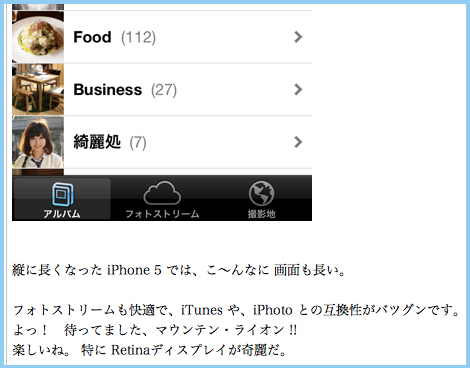
月曜日に MacBook Air を Mountain Lion に変更したのですが、
Safari でこのブログを見ると、いつもと様子が違う。
なんだか懐かしい。
16年前は確か明朝体だったような気がします。
でも、なんだか しっくりこないので、読み慣れたヒラギノ(ゴシック)に
フォントを変更しようとしたのですが、
あれ? [環境設定]から[フォントの変更]がなくなってる!
そこで、調べてみたところ ありました。
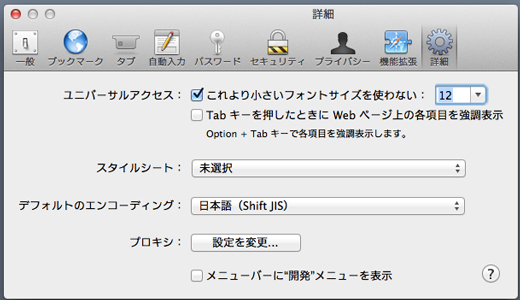
ここを希望のフォントにします。
僕は[ヒラギノ角ゴ W3]が好きなので、こちらに変更しましょう。
難しいことは 省きます。原理を知りたい方は ネットで検索してみてください。
1)テキストエディット を開いて、
@CHARSET "UTF-8"; * { font-family: "Lucida Grande", sans-serif; }
を本文にペーストします。今回は 英数字を「Lucida Grande」に指定しています。
2)[フォントパネル]から[フォント]を[ヒラギノ角ゴ W3]に変え、 フォーマットを[標準テキスト] (←重要)にし、
3)適当なタイトルで保存します。僕は【ヒラギノ角ゴ W3.rtf 】として、
4)【サイト】フォルダーの中に保存しました。 削除すると、フォントは戻ります からね。
5)ただし、これでは ただのテキストエディットなので、 拡張子(.rtf)を(.css)に、手動で変更します
これで、HTML として読み込むことができます。
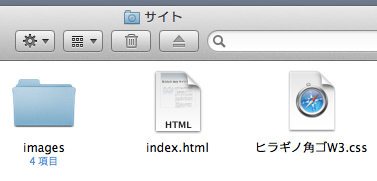
よし。準備完了。
6)Safari に戻り、[環境設定]から[詳細]を開き、[スタイルシート]から[その他]を選びます。
7)すると、スタイルシートの場所を聞いてきますので、【サイト】に保存した【ヒラギノ角ゴ W3.css】を選択。
あら、不思議。Safari のフォントが指定した「ヒラギノ角ゴ W3」に変わっています。
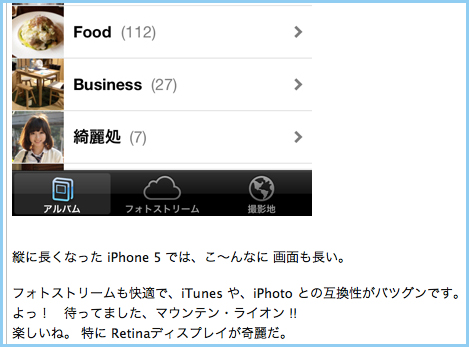
お試しください。
【おさらい】
1)テキストエディット を開き、
@CHARSET "UTF-8"; * { font-family: "Lucida Grande", sans-serif; }
を本文にペースト。
2)[フォント]を「好みのも」に変更し、 フォーマットを[標準テキスト] (←重要)にして、
3)「適当なファイル名」で保存。
4)【サイト】フォルダー(どこでもOK)の中に保存。 削除すると、フォントは戻ります 。
5) 拡張子(.rtf)を(.css)に、手動で変更 。
準備 完了。
6)Safari の[環境設定]から[詳細]を開き、[スタイルシート]の[その他]を選択。
7)【サイト】に保存した【「適当なファイル名」】を選択すると完了。
お気に入りの記事を「いいね!」で応援しよう

最終更新日
November 7, 2012 10:37:27 AM
[Diary 2012] カテゴリの最新記事
-
官僚に騙しとられた復興税は 我ら在野人が… December 25, 2012
-
ふるさと納税制度を利用した被災地への寄… December 20, 2012
-
民主党政権で失われた3年が突きつける現… December 20, 2012


【毎日開催】
15記事にいいね!で1ポイント


© Rakuten Group, Inc.
