



PR
学び活かす
『学び活かす』のブログへようこそ 会社を卒業し、10年余のシルバー人間です。学んだことは活かしたい、活かすために学びたいをモットーにしています。 スマホに触れ、この時代に生きる幸せを感じています。 (写真は氷川丸操舵室)
カレンダー
2026.09
2026.08
2026.06
カテゴリ
00カテゴリ未分類
(4)10スマホ・周辺機器
(125)20所得税・国民健康保険料(税)・住民税
(23)25金融・経済
(6)35家庭菜園
(45)30徒然草
(97)35主権者教育・選挙
(8)40医療・健康
(39)50防災対策
(42)60歴史
(49)70通販
(11)71ふるさと納税
(2)75myブログ・ROOM
(8)76キャッシュレス化
(15)80格言・人生訓
(14)81DIY
(7)82旅行
(21)83映画・ドラマ
(6)85読書
(10)86音楽
(2)87LEGO(レゴ)
(3)88ゴルフ
(16)90資産管理
(4)91家電
(6)25地形・地質・岩石など
(3)21くらし
(50)コメント新着
キーワードサーチ

私の友人の 70 歳の A さんがガラ携からスマホにしました。友人と同様、奥様も一緒にスマホが使えるようにということで「スマホ勉強会」をすることにしました。ちょっと前に、同じく友人の B さん(もうじき70歳)の奥さんがスマホデビューをしたので、わたしも入れて 5 人で 2 回ほど勉強会をしてきました。 1 回目はスマホの機能、便利さをみんなで話し合いをしました。 2 回目は、さらに具体的にレジメを作ってやってみました。
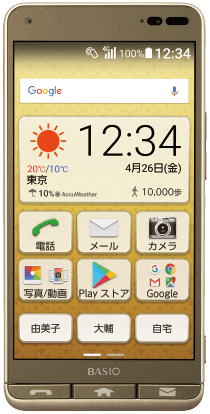
(友人たちのスマホ)
<わたしのスマホのデビューは苦い思い出があった>
実は私は 2 年前の 10 月に、ガラ携から「富士通の arrows(F-05j) 」に docomo のスタッフの方の勧めていただいたとおりに機種や契約を決めてスマホにしました。ところが、スマホというのはまとまった取扱説明書などというものはないのです。これにはびっくりしましたが、これは業界の常識みたいになっているようです。そこでアンドロイドの「初めてのスマートフォン」などの本を書店で 2 冊買ったものでした。
[ 最大のトラブルは画面ロックが解除できない ]
はじめてスマホに接すると、何もかが新鮮ではあるのですが、言葉もよくわからないなどかなり面食らった経験があったり、最大のトラブルは、解説本をみて、画面ロックしようして、画面のロックをやったのは良かったのですが、あれこれやっているうちに突然ロックがかかり、しっかりと暗号をメモしていなかったこともあり、スマホを利用するための「トップ画面」を開けない状態になってしまいました。にっちもさっちもいかなくなりドコモショップに冷や汗を流しながら持ち込んで修正してもらったことがありました。また、知らない間に入力の画面が変わったり、小さくなったりで戸惑うことばかりでした。
[ 身近に、スマホのことを質問できる知人・友人がいると助かります ]
実は自分の息子・娘たちの年代は 30 台後半でしたが、前々からスマホを使っていましたし、 SNS などもやっていたので内々かなり頼りにしていましたが、仕事や家庭で忙しく、あまりしつこく聞くこともできませんでした。スマホも同様ですが初めてのことは、すべてが新人なのでゼロからのスタートです。やはり、ある程度分かっている知人・友人が欲しいとところだと思いましたね。一言アドバイスもあれば簡単にわかることでも、わからないという状態が使い始めの状況でした。特に、スマホは常時使うものですので、わからない、使えない状態は本当に困ります。調べたりどうしてもわからないときはドコモショップに出かけ聞いたりして、やってきました。そのうち、スマホをやっていて分からないところは、他の方々もわからないことが分かり、以後まずY OUTUBE でさがし、でも見つからないときはインターネットのサイトを探しました。 YOUTUBE はやはり映像なので、手順など映像をみながら説明してくれるのでやはりわかりやすいですね。サイトは読んで分かるまではなかなか到達できないものでした。というのは、わからないところのサイトを見ていたら、またさらにわからないところが出てきてまた調べるなど問題がますます深く広がってしまったこともありました。
[ あせらず、くさらず、おこたらず→為せば成る ]
「スマホと PC の連携」「スマホのファイルを PC に保存する」「スマホの内部ストレージがいっぱいになったら」「マイクロ SD カードの利用」、「電気のもちを良くする方法」「ステータスバーのアイコンの意味」・・・数えたらきりがないほどの疑問点をあり、それなりに調べてきました。調べたテーマや内容をメモアプリにスマホ等 Q&A などに保存してきました。同じことを何度も調べることがあるのですね。一度まとめておくと、次回も確認ができて便利です。この時 URL を必ずメモソフトに貼り付けておくことをお勧めします。「学問に王道はなし」です。分からなけらばわかるまで地道に学ぶことのようです。そうすると、知らず知らずに自分のスマホを使いこなすリテラシーが上がっているのに気がつきされます。楽しい瞬間でもあります。
苦労はありましたが、「スマホの時代に生きる幸せ」を感じています。
話しは戻りますが、「スマホ勉強会」をすることにしましたが、わたしはスマホ講習会等に参加したことがありませんので、自分の今までのスマホとの関りなどを振り返り内容を決めていきました。大した内容ではないので恥ずかしい限りですが。
<スマホ勉強会の内容>
1.
自分のスマホを知ろう→友人たちのキャリアは [au]
で「スマホ」は
Baisio3(
京セラ製 )
でした。
〇大きなホーム画面、電話・メールボタンで操作が
わかりやすくあんしん
〇カバーを開くだけですぐカメラ起動、かんたん操作で思い出が残せる
〇聞き取りやすいから、会話がはずむ
Android
スマホ OS
アンドロイド→ Basio3
iphone
OS iOS
・
ケーブルは typeC
2.
基本的な機能を復習してみる
〇電話
〇メール
〇 LINE
(メール、電話、ビデオ電話)
〇カメラ(フラッシュ、タイマー機能)
〇インターネット閲覧
3.
拡張機能は広がる世界です
〇 Bluetooth
通信規格 接触型→ NFC
→ Bluetooth
→ Wi-Fi(
ネットワーク )
〇 Map
機能
〇便利なグーグルの諸機能
4.
知っておきたい「設定」の中味
設定の中味をひとつひとつ確認しました
5.
知っておきたい便利なこと
〇通知機能
〇省電力(トップ画面の表示時間、アプリの数、位置情報の ONOFF
、機内モード
〇ウィルス対策と乗っ取りに注意
〇使いたいメモ機能
〇写真の保存
〇内部ストレージとマイクロ SD
カード
※ SIM
カードと間違えない
〇ステータスバーのアイコンの意味
〇マナーモードと機内モード
〇画面ロック→慣れないうちはトラブルが
6.
「習うより慣れよ」
いろいろと触ってみる
7. 使ってみての疑問点など
<機内モードとマナーモード>
[機内モード]
〇機内モードをオンにすることで、停止される通信は主に以下の 4
つ。
・キャリアによるデータ通信、・ Wi-Fi
、・ Bluetooth
、・ GPS
通常の方法だと、スマホの全通信を遮断するためにこれらの機能を個別に停止する必要があるが、それを一括で停止することができるのが機内モードということです。
・たとえば、映画が始まる前や仕事における重要な打ち合わせ前など、着信やメール・アプリの通知を停止したいときに、スマホの電源を切らなくてもワンタッチで利用できる機内モードが便利だ。ボタンひとつで電話やメールの通知が来なくなり、またすぐに通信可能な状態に復帰できる。電源の ON/OFF よりはるかに楽です。
〇データ通信量やバッテリー消費を節約したいときや、少しでも早く充電したいとき、それから登山するときなど
[マナーモード]
携帯電話において周囲の状況に応じ、着信音やバイブレータなどを設定できる機能のことを指す。
〇通常マナー
着信音は鳴らず、バイブレータが振動する。
〇サイレントマナー
着信音は鳴らず、バイブレータも振動しない。
この他にも機種によってはドライブモード(発信者には車を運転している旨のメッセージが流れ、ドライバーには着信を知らせない)や、アウトドアモード(着信音などは大音量で鳴り、バイブレータも振動する)なども存在する。カメラのシャッター音はいずれのモードに設定しても強制的に鳴らされる(シャッター音で撮影を知らせると同時に盗撮を防止する目的がある)。
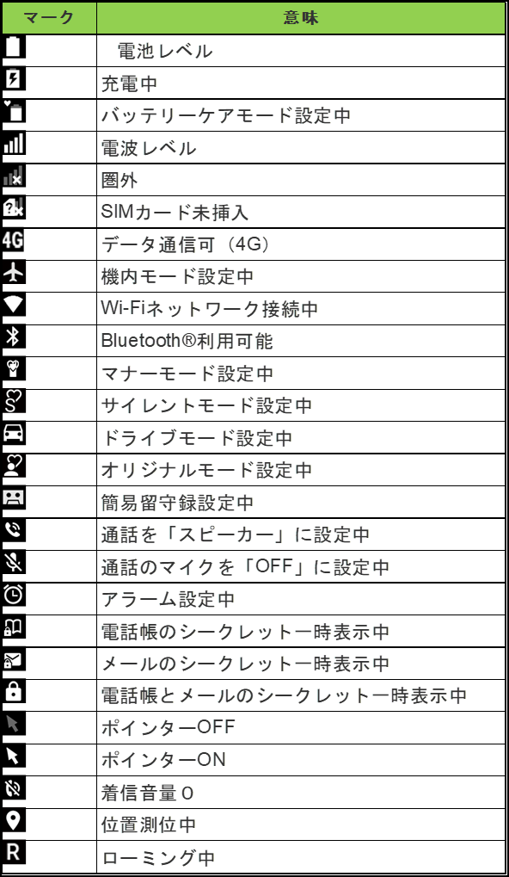
<ステータスバーのアイコン(記号)の意味>
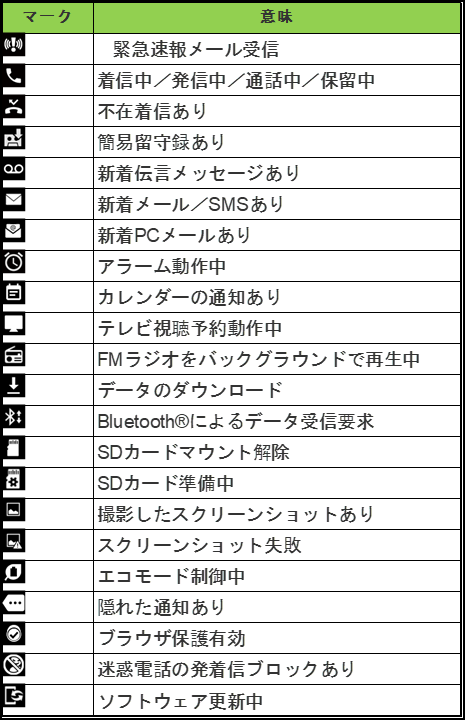
スマホ画面の上部に「ステイタスバー」があり、いろいろなアイコンが並んでいます。右側部分が現在の「状態」、左側部分は「通知等」と大きく理解しています。小さくてわかりにくいのと、たくさんあるのでよくわかりませんでしたが、電気の消費、 Wi-Fi になっているか、4 G での利用になっているか、メッセージが来ているかなど注意しています。
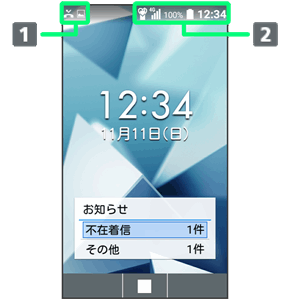
2 状態
1 通知等
~あとがき~
勉強会で感じたのは、自分もそうでしたがはやくマスターして使えるようになりたいということで、わからない中でいろいろな人に聞いたり、わからない中でテキストを読んでやろうとしたりあせってしまうことです。また、全体がよくわからない中で、みんなの言うことにすぐ影響されてしまうことがあり、ある人は大丈夫、ある人はだめなど混乱することにもなってしまします。例えば LINE のプロフィール写真ですが、写真は載せてはだめ、女性はだめなどいろいろな意見があるところです。勿論、人に聞いたりテキストを読むのは大切なことですが、「あるべき論」だけでいくと、心配ばかりになります。お勧めしたいのは、聞く人をある程度限定する、望ましいのは、スマホがある程度わかり、些細な疑問点などをすぐ聞ける、確認することが出来る人を身近に持つことです。また、内容によっては自分で未知の分野までどんどん行くのではなく、ここからの部分は大事そうなので人に聞いてみようということを判断することをお勧めしたいですね。スマホは便利ですが心配し過ぎると、気が重くなりますし、だからといって注意する心構えを持たないのも心配です。大事なことは「スマホ」の便利さを感じながら、楽しくスマホライフを楽しみたいものです。 以上

-
ソーラー監視カメラを購入、設置しました。 2024.04.22
-
ソーラーパネルからスマホに直接充電にト… 2024.02.19
-
スマホがどこまで日常生活に役立てられる… 2024.01.24


