



PR

学び活かす
『学び活かす』のブログへようこそ 会社を卒業し、10年余のシルバー人間です。学んだことは活かしたい、活かすために学びたいをモットーにしています。 スマホに触れ、この時代に生きる幸せを感じています。 (写真は氷川丸操舵室)
カレンダー
2026.09
2026.08
2026.06
カテゴリ
00カテゴリ未分類
(4)10スマホ・周辺機器
(125)20所得税・国民健康保険料(税)・住民税
(23)25金融・経済
(6)35家庭菜園
(45)30徒然草
(97)35主権者教育・選挙
(8)40医療・健康
(39)50防災対策
(42)60歴史
(49)70通販
(11)71ふるさと納税
(2)75myブログ・ROOM
(8)76キャッシュレス化
(15)80格言・人生訓
(14)81DIY
(7)82旅行
(21)83映画・ドラマ
(6)85読書
(10)86音楽
(2)87LEGO(レゴ)
(3)88ゴルフ
(16)90資産管理
(4)91家電
(6)25地形・地質・岩石など
(3)21くらし
(50)コメント新着
キーワードサーチ

前回のブログで「 QR コードとは」を書きましたが、書いた後に自分のスマホで読もうと思ったら、なかなか簡単ではありません。スマホの「 QR コード」読み取り機能 ( カメラ機能 ) を立ち上げて読もうとすると、「 QR コード」の画面が出ないので読めません。
検索で調べると、アプリ「G oogle レンズ」( Play ストア)を入れると、 QR コード画面にして読むことはできるとなっています( 2019 年 5 月頃から、殆どの Android 、そして iPhone にも Google レンズ機能が搭載)。但し、「Googleレンズ」はスマホのバージョン等で対応していない ( わたしのスマホ富士通 arrows F-05J では対応不可 ) ものもあるので注意が必要です。また、 LINE の「 QR コード」読み取り機能を使った方法もあり、わたしはこの方法でスマホ画面の「 QR コード」を読むようにしました。
TIME SPACE
( KDDI
がお届けする IT
×カルチャーマガジン)
https://time-space.kddi.com/ict-keywords/20190425/2624
「 QR
コード」に仕組みについては紹介、引用させていただきました。
<「 QR コード」のタイプ>
「 QR
コード」で対応できる情報は数種類あります。
①
URL
情報
②
テキスト情報
③
地図情報
④
メールアドレス情報
<「 QR コード」の仕組み>
カメラ撮影データの画像処理により読み取りができ、 専用のリーダー(読み取り機)を必要とせず、カメラの画像処理でデータを読み取れることが、「 QR コード」普及の大きな要因のひとつといわれています。
一見すると解読不能に見える QR コードだが、その構造は一定のルールに基づいています。ここからは TIME & SPACE の URL を示した QR コードをもとに、どの部分がどんな役割を果たしているのか、詳しく解説します。
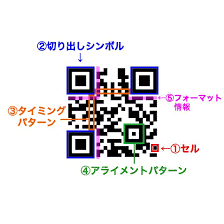
① セル(言語)
まず、コード内に存在する白黒のマス(セル)だが、実は 2 進法で言語を表すように設定されている。いわば、白黒のマスは 0 と 1 の集合体であり、記録された言語そのものなのだ。
② 切り出しシンボル
そして、四隅にある四角形が「切り出しシンボル」だ。位置検出や歪んだコードの外形を正確に検出する役割があり、カメラはこれを捉えることで対象を QR コードだと認識し、どの角度からでも高速で読み取ることができる。
ちなみに四角形を採用したのは、コードの回りにある文字や図形からコードだけを早く抽出するため。開発陣が 5,000
ページ以上もの帳票、チラシ、パッケージなどを調査した結果、もっとも使われていない比率を採用した図形が四角形だったという。その配置や数、サイズの比率も、統計をもとに決定されている。
③ タイミングパターン
黒いセルと白いセルが交互に配置されており、 QR
コードの座標を検出する役割を果たす。
④ アライメントパターン
右下の方にある小さな目玉のようになっているこの箇所は、カメラを斜めにかざしたときでも各セルに生じるズレや歪みを補正するために重要な役割を果たす。
⑤ フォーマット情報(誤り訂正機能)
切り出しシンボルの周囲を囲うのが、前述した「誤り訂正機能」のレベルを決定するものだ。この配列のパターンにより、誤り訂正レベルが設定されている。
上記の② 〜 ⑤以外の部分が、デザインできるデータ領域です。
さらに QR コード全体には、白と黒のマスをバランスよく配置するために「マスク」と呼ばれる加工も施されている。黒だらけでびっしり埋まったコードを見かけないのは、マスクによる補正のおかげだ。 8 種類の法則に基づき、記録された言語を保ちながら白と黒の色を反転させる仕組みになっている。
< Google レンズ>
アプリの「 Google レンズ」はすべて読み取りができます。
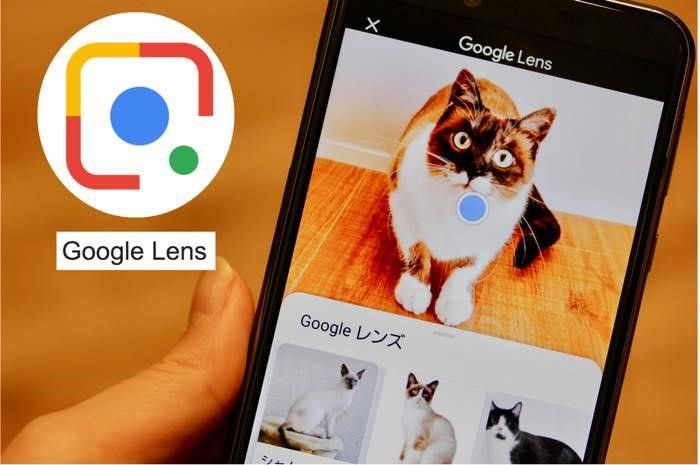

「 Google lens (グーグルレンズ)」は、カメラをかざすと映った情報を瞬時に読み取り、検索したり、情報をテキスト化したりしてくれる便利な機能で、 Android と iPhone で利用できます。精度は完璧とは言い難いですが、日常生活レベルでは役立ってくれそうです。 2019 年 5 月頃から、殆どの Android 、そして iPhone にも Google レンズ機能が搭載されるようになりました。もし使用できない人はアプリのアップデートを試してみてください
< QR コードの読み取り方法>
① 自分のスマホに表示された「 QR コード」 別の端末 ( パソコン、タブレット、スマホ ) 等で読み取る。 または、 もう 1 台でスマホの画面を「 QR コードリーダー」で読み取るというアナログ的な方法
② スマホの画面に パソコンやタブレットなど別のデバイス から、同じページを出して、「 QR コード」を読み取る方法、 これらの方法は、少々手間取りますし、外出時にスマホだけしか持っていないときは「 QR コード」を読み取ることができません。
③
-A
新しい「 QR
コード読み取りアプリ」などをスマホに入れる(非対応機種あり)
(
Google
レンズ」
アプリを使った読み取り方法
)
☆下図の
左「 QR
コード」を Google
レンズ」で読み取ると右図の「 QR
コード」となり、「 Google
レンズ」アイコンをクリックするとその URL
に飛びます )

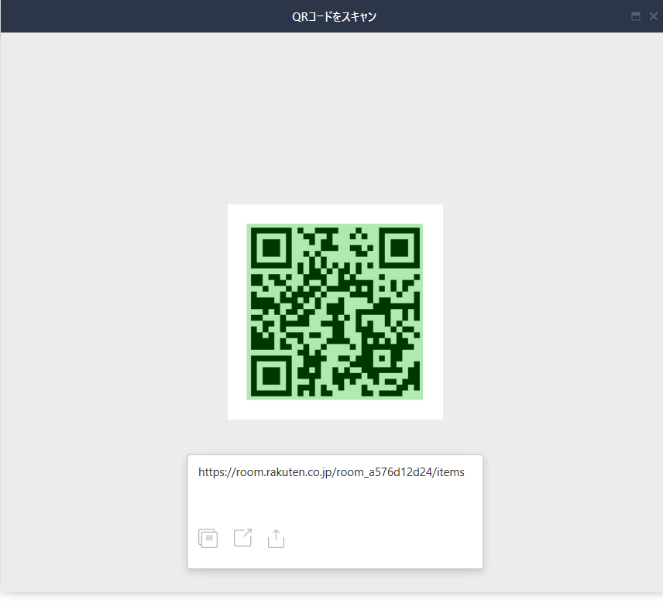
・スマホ内に保存されたフォトまたはアルバムの中の「スクリーンショット」内の「 QR
コード」をクリックする。(「 QR
コード」画像が保存されていない場合は「スクリーンショット」アプリなどで、読み取りたい「 QR
コード」を撮影。
☆スマホで検索して表示されたスマホ画面上の「 QR コード」は読み取りができる。スマホ下部に < タイトル的なものが表示>クリックするとそのページに移動し表示される。
☆スマホ画面上の「 QR コード」を一端保存した場合はスマホ画面に表示すると、「 Google レンズ」アイコンが表示されて読み取りができる。
☆ LINE 上に送付された「 QR コード」はそのまま読もうとしても、「 Google レンズ」アイコンがスマホ上に表示されないので、読み取りができない
☆ LINE 上の送付された「 QR コード」を一端保存し。スマホ上に選択し読もうとしたが、「 google レンズ」アイコンはスマホ上に表示されるが。「エラーが発生しました。 Google レンズを使用できません」と表示されて読み取りができない。→ LINE 以外のホームページなどに記載される「 QR コード」は読めますが、 LINE に送られた「 QR コード」はそのまま、一端保存しても読み取りができないことが分かりました。
③ -B LINE アプリを利用する方法
LINE アプリに搭載されている方法「 QR コード」のスマホの画面に表示した「 QR コード」を読み取ることができます。この機能を使えば、 1 台のスマホでスムーズに「 QR コード」にアクセスできます。
「QR コード」リーダーのアプリにも、スマホに保存した画像の「 QR コード」を読み取る機能が付いているものが多くありますが、 LINE を使えば、カメラからの「 QR コード」の読み取りもスマホの画面の「 QR コード」もどちらも読み取る事ができます。
普段、 LINE を使用しているのであれば、別途特別な専用アプリのインストールも必要ありません。
[
具体的な LINE
での読み取り方法について ]
・まず、 読み取りたい「 QR コード」のスクリーンショットをとる
わたしの場合は、スクリーンショット機能がありませんでしたので、アプリ「スクリーンショットイージーバージョン 3.1.16 」を入れ、スクリーンショットを撮っています。
・ LINE を立ち上げる
LINE の「友だち追加」ページの「 QR コード」を立ち上げる。 「マイ QR コード」画面
右上に先ほど読み取った「 QR コード」 (5mm 四方の正方形 ) があります、そこをクリックすると「マイ QR コード」画面の上段に「 QR コード」が読み取りができ、 URL が表示される。
・「マイ QR コード」画面上の「 QR コード」 (5mm 四方の正方形 ) をクリックすると、保存した「 QR コード」など写真がみられ、読み取りたい「 QR コード」を選択すると読み取りができます。これは、すべての「 QR コード」読み取りに対応してあるので、繰り返しやってみて使用法をマスターしたいと思います。
<具体的な QR コード例>
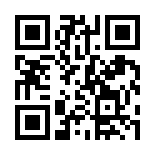
(わたしの楽天ブログURL→d.quel.jp画面が出ますので、リンクのわたしのURLへ)
~あとがき~
自分のスマホに表示された「QRコード」を簡単に読み取りできると思ったら、結構簡単ではありませんでした。スマホの機種やスマホの発売時期などで、「 google レンズ」などのアプリが装備されているスマホであれば読み取りができますが、装備されていないスマホもあります。その場合でも、 LINE の「マイ QR コード読み取り機能」を使えば読み取りができることが分かりました。今回、「 QR コード」を調べていて、いろいろなシーンで活躍ができ、しかもバーコードやクレジットカードリーダーのように特別な投資も抑えられるこの「 QR コード」の世界は今後ますます広がっていくものと実感しました。以上

-
ソーラー監視カメラを購入、設置しました。 2024.04.22
-
ソーラーパネルからスマホに直接充電にト… 2024.02.19
-
スマホがどこまで日常生活に役立てられる… 2024.01.24


