



PR
学び活かす
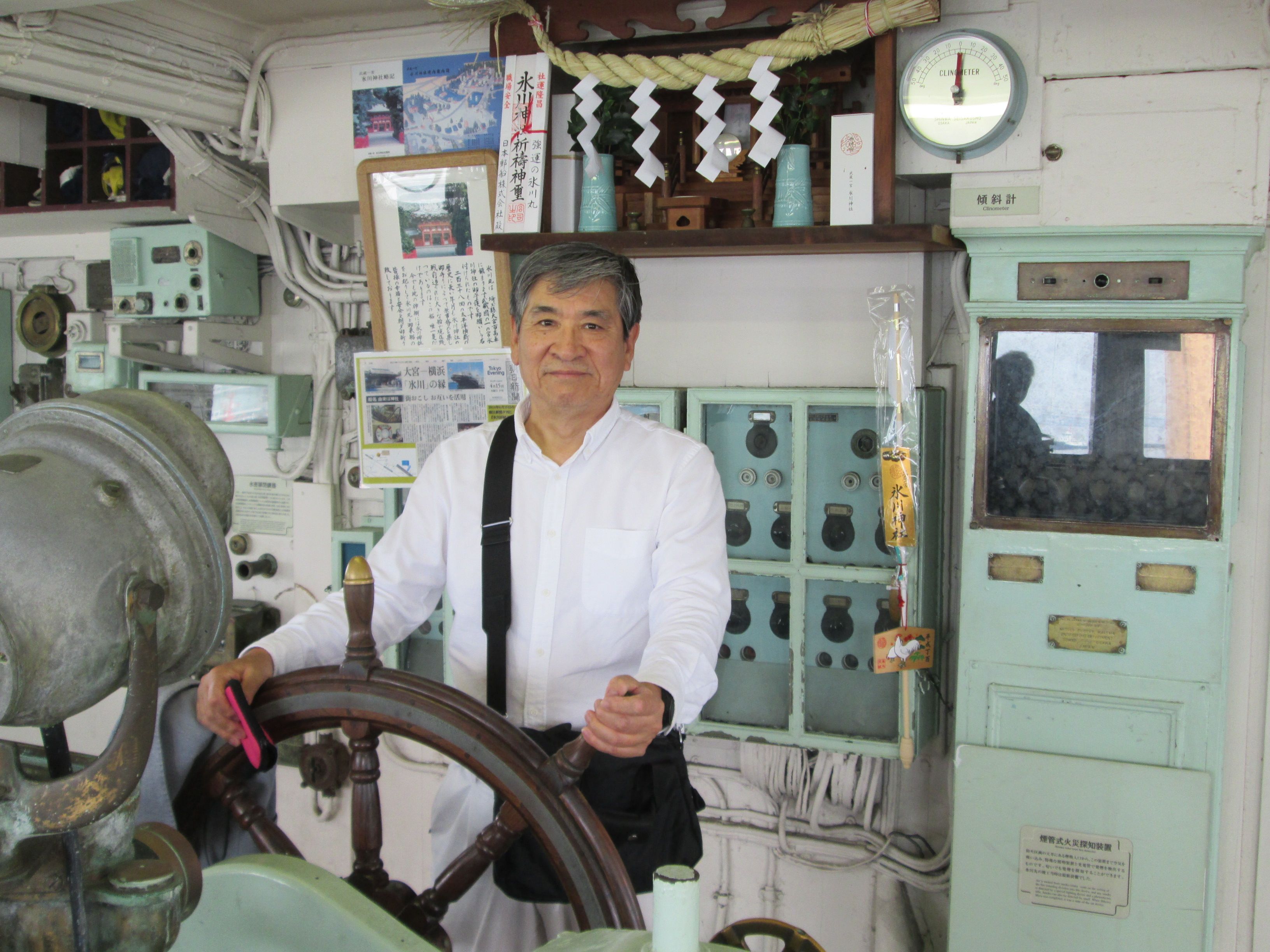
『学び活かす』のブログへようこそ 会社を卒業し、10年余のシルバー人間です。学んだことは活かしたい、活かすために学びたいをモットーにしています。 スマホに触れ、この時代に生きる幸せを感じています。 (写真は氷川丸操舵室)
カレンダー
2026.09
2026.08
2026.06
カテゴリ
00カテゴリ未分類
(4)10スマホ・周辺機器
(125)20所得税・国民健康保険料(税)・住民税
(23)25金融・経済
(6)35家庭菜園
(45)30徒然草
(97)35主権者教育・選挙
(8)40医療・健康
(39)50防災対策
(42)60歴史
(49)70通販
(11)71ふるさと納税
(2)75myブログ・ROOM
(8)76キャッシュレス化
(15)80格言・人生訓
(14)81DIY
(7)82旅行
(21)83映画・ドラマ
(6)85読書
(10)86音楽
(2)87LEGO(レゴ)
(3)88ゴルフ
(16)90資産管理
(4)91家電
(6)25地形・地質・岩石など
(3)21くらし
(50)コメント新着
キーワードサーチ

前の 2 回の「ブログ」で「 QR コード」とは何か、「 QR コード」の読み取り方について調べてまとめてみました。まだまだ浅い知識の世界ですが、なんとなく全体の概要がつかめてきましたし、スマホで「 QR コード」の読み取り方もわかってきました。特に、自分のスマホ画面の「 QR コード」を読む方法は結構勉強になりました。
やっているうちに、「 QR コード」と「バーコード」の違いや、「 QR コード」の具体的な使途についてもう少し調べてみたいと思い、現在検討を進めています。 ( 後日、ブログにも投稿したいと考えています )
また、「 QR コード」を身近なところで個人的に利用できないかと考えてみました。まず思ったのは、「 QR コード」で私のブログの「ウェブサイト」の URL を作成し、スマホのホーム画面に貼り付けたらどうかと思いましたが、調べていくうちに、「 QR コード」ではなく、「ウェブサイト」の「ショートカット」をスマホのホーム画面にセットする方法が最も便利そうだということがわかり、やってみました。
実は、ネットで調べたところ、スマホの機種やバージョンなどがありそうで、自分のスマホ ( 富士通 F-05J) では、必要な画面が見つけられない(ない)ことがわかりました。手順としては、それほど複雑ではないと思いましたが、必要な画面がないのでは先に進めない状態が続きましたね。いろいろと粘り強く探していたら、 「 Chrome 」画面を起動することがキー でした。そのことを触れていただき感謝いたします。
下記は engadget
さんのサイトを参考にさせていただきました。
https://japanese.
engadget.com/2018/11/06/xperia-tips/
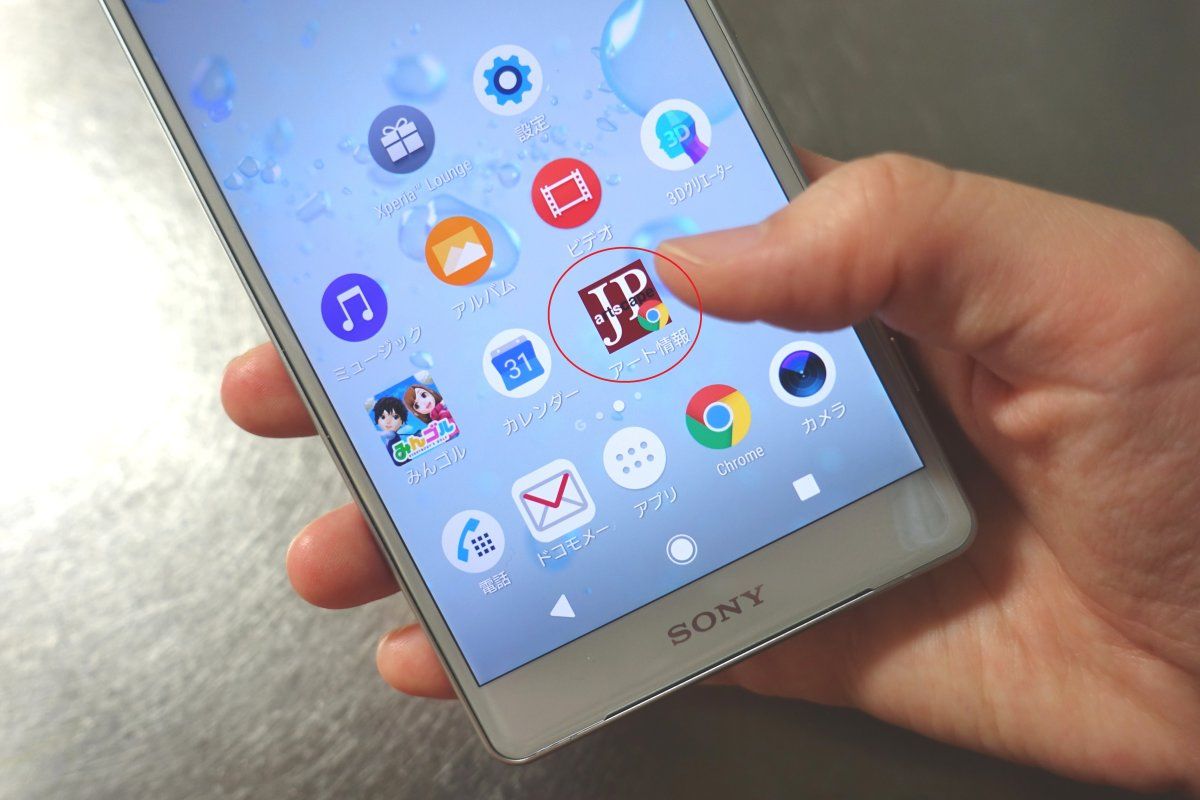
『毎日欠かさず閲覧する「ウェブサイト」は、お気に入り(ブックマーク)に登録している人も多いことでしょう。しかし、お気に入り(ブックマーク)の数が増えると、その分探すのに時間もかかります。そんなとき、ホーム画面を開いてワンタップで起動できたらラクです。
そこで活用したいのが、 " " するワザを見つけました 。特にアクセス頻度が高いウェブサイトを登録しておけば、たくさんのブックマークから探し出す必要はもうありません。
[ 具体的なショットカットを作成、セットする方法 ]
① Chrome を起動
ショートカットを作成するには、 まずは Chrome を起動します 。
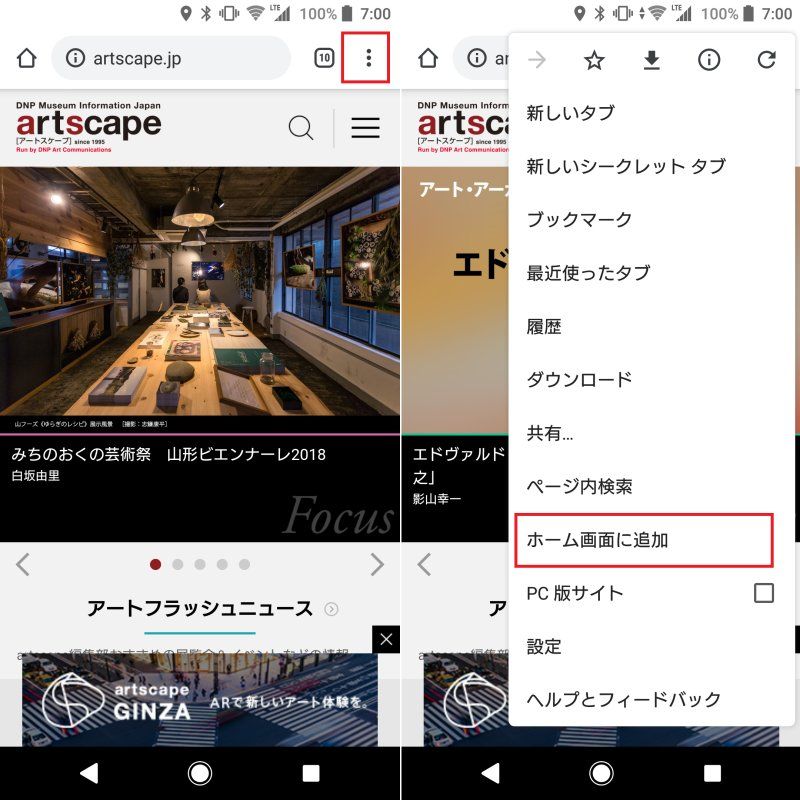
② ホーム画面に登録したいウェブサイトを開いたら、画面右上の メニューアイコン をタップ。次に「ホーム画面に追加」を選びます。
③ ショートカット名の編集画面が表示されます。デフォルトでは「ウェブサイト」のタイトル名が入力されているので、そのままの名前を使うか、分かりやすい名前に変更するのがよいでしょう。わたしの場合、ウェブサイトの名前が長かったのでちょっと短く修正しました。
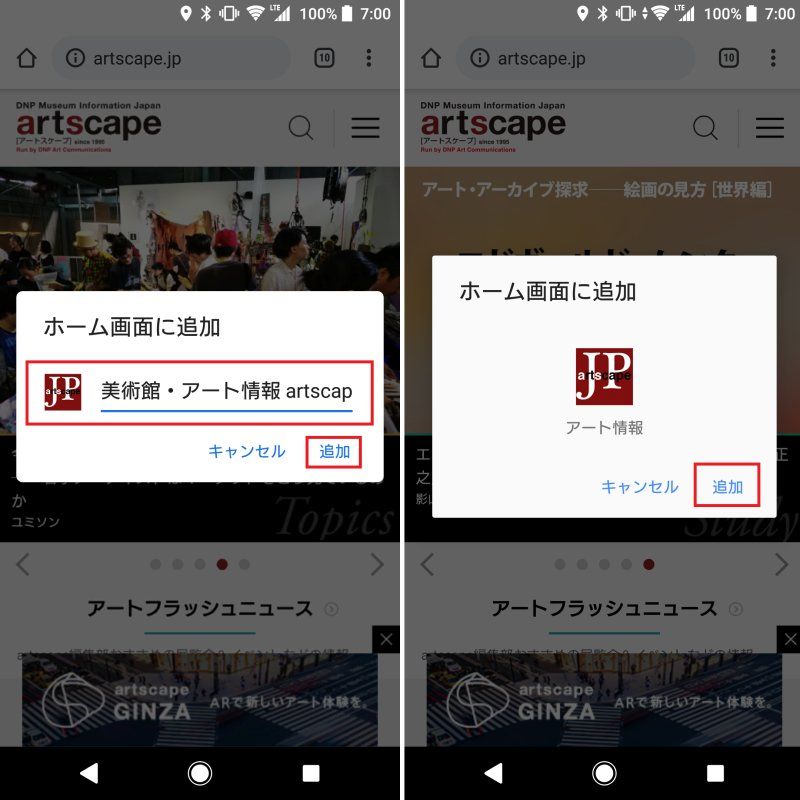
④ 「追加」をタップすると確認画面が表示されるので、再度「追加」を押せば完了です。
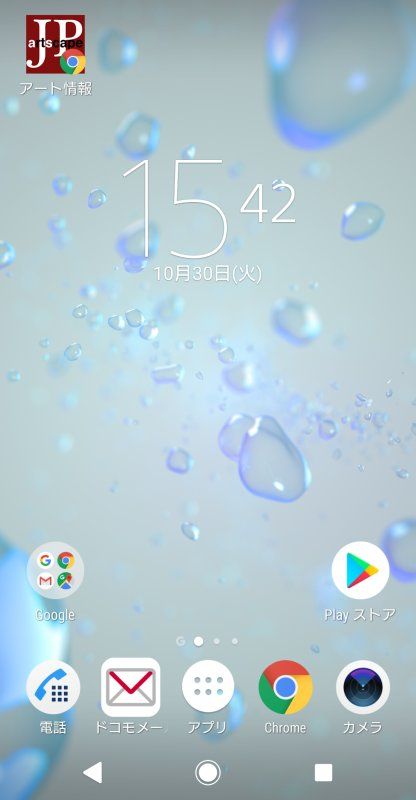
ホーム画面にショートカットアイコンが追加されました。これで、アイコンをタップするだけで、すぐにウェブサイトを閲覧でき、大変便利になりました。』
~あとがき~
わからないことを調べていると、その「サイト」の指導通りにやろうとしてもできないことが多々あります。いわゆる、閉そく状態でもやもや感が続きます。でも、諦めないで他の「サイト」を次から次と調べているうちに「ヒント」が見つかることがあります。わたしの年でスマホが大好きな人間もあまり多くはありません。だいたい「もう年だから無理無理・・・」といわれる方も多いですね。わたしは、このスマホと同じ時代に生まれ、こんな便利なものと出会えた感動が今でもあります。できるだけ便利に使いこなしたいと思ってこのスマホという端末機器を自分の分身のように大事にしています。以上

-
ソーラー監視カメラを購入、設置しました。 2024.04.22
-
ソーラーパネルからスマホに直接充電にト… 2024.02.19
-
スマホがどこまで日常生活に役立てられる… 2024.01.24


