



PR
学び活かす
『学び活かす』のブログへようこそ 会社を卒業し、10年余のシルバー人間です。学んだことは活かしたい、活かすために学びたいをモットーにしています。 スマホに触れ、この時代に生きる幸せを感じています。 (写真は氷川丸操舵室)
カレンダー
2026.09
2026.08
2026.06
カテゴリ
00カテゴリ未分類
(4)10スマホ・周辺機器
(125)20所得税・国民健康保険料(税)・住民税
(23)25金融・経済
(6)35家庭菜園
(45)30徒然草
(97)35主権者教育・選挙
(8)40医療・健康
(39)50防災対策
(42)60歴史
(49)70通販
(11)71ふるさと納税
(2)75myブログ・ROOM
(8)76キャッシュレス化
(15)80格言・人生訓
(14)81DIY
(7)82旅行
(21)83映画・ドラマ
(6)85読書
(10)86音楽
(2)87LEGO(レゴ)
(3)88ゴルフ
(16)90資産管理
(4)91家電
(6)25地形・地質・岩石など
(3)21くらし
(50)コメント新着
キーワードサーチ

わたしのスマホは「 docomo 」で、時間があるときには「マイマガジン」というドコモの記事をみます。トップニュースや、新型肺炎、ビジネス、社会、ヘルスケア、スマホ・・・などいろいろなジャンルの記事があり「今を知る」のに大変為になります。中でも「スマホ」についての記事は興味もあるので頻繁にみるようにしています。最近の記事ですが「ウィジェット」についての記事が掲載されていましたので、ちょっとご紹介します。どちらのメーカーの機種の「スマホ」にも必ずといっていいほど搭載されている機能で、使い方によっては大変便利な機能です。わたしの、富士通の『 arrows 』では「四角が 4 つ並んだアイコン」(ドロワーボタンというようですが)をタップすると①アプリ、②ウィジェット、③壁紙、④おすすめなどの表示が画面の上に表示をされ、そこの「ウィジェット」をタップすると、いろいろな「ウィジェット」が選択できます。
出典:
Docomo
「マイマガジン」
スマホ (
スマフォ )
のお役立ちおすすめ情報サイト スマホト .jp
https://www.kitamura.jp/smahoto/use/handmade/details/46.html
<「ウィジェット」機能の意味>
「ウィジェット」は、ひと目で情報が得られるように小型化された Android 用のアプリ のこと。 天気予報や時計、ニュースはもちろん、バッテリー残量や検索ウィンドウを表示するウィジェットもあります。 よく利用するものは、ホーム画面に設置しておくと便利です。 「 ウィジェット」にはそれぞれサイズがあるので、組み合わせ方もいろいろ楽しめます。パズルのようにきっちり組み合わせて情報量を多くするのもいいですし、あえてずらして組みオシャレに仕上げるのもいいですね。
iPhone で言うと、一番左の画面にある天気やスケジューラーの画面のものです。
また Android 端末のほとんどに、最初からホーム画面に時計や Google 検索のバーなどが設置されています。
このウィジットがあれば、いちいちアプリを開くことなく、アプリ内で行いたいことがすぐできます。
そう考えると便利に感じます。一手間減らすことができます。
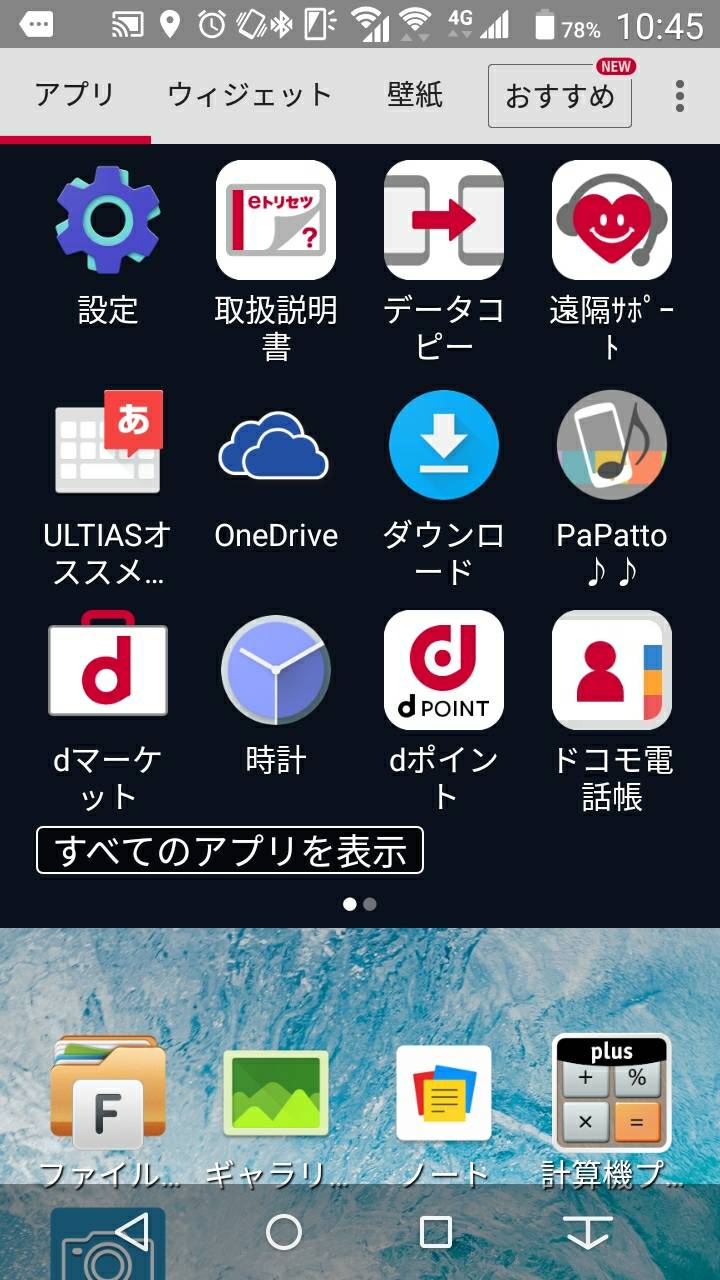
(「四角が 4 つ並んだアイコン」をタップした画面筆者スマホ)
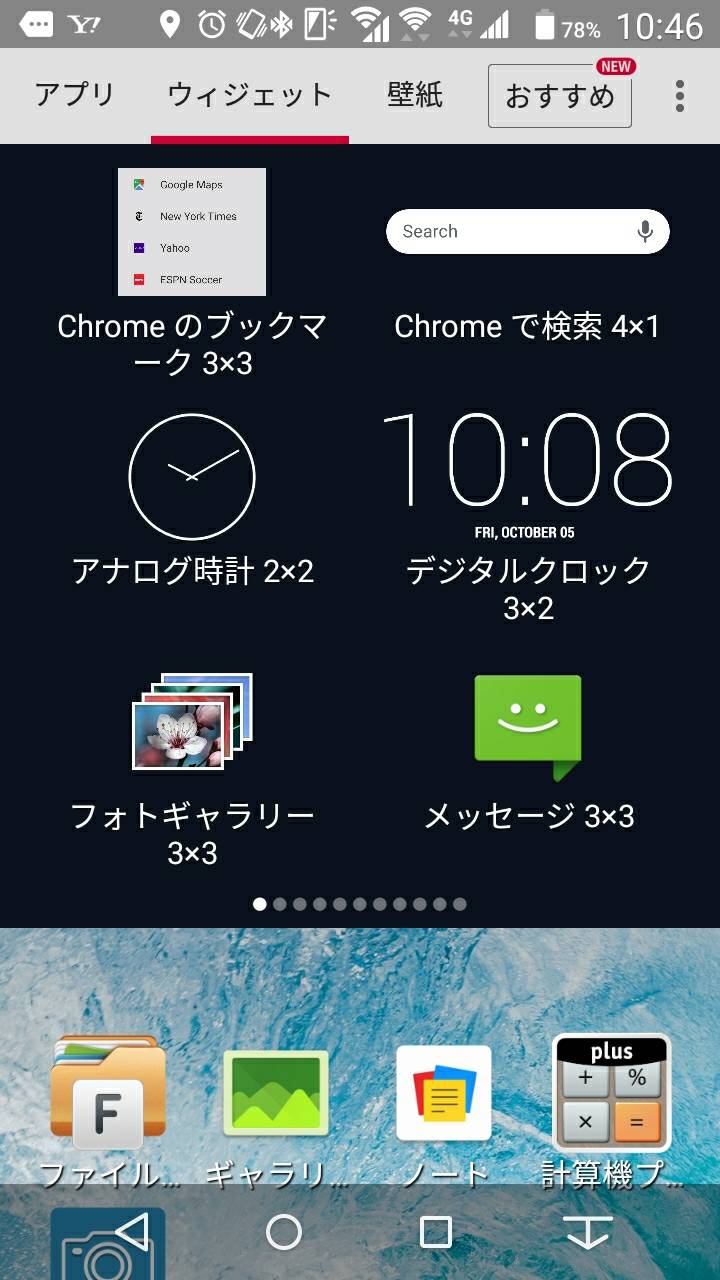
( 上覧のウィジェットを選択した画面筆者スマホ )
<ウィジェットの活用について>
[
ホーム画面「長押し」でウィジェットを設置 ]
「
ウィジェット」を設置、変更したい場合は、「四角が 4
つ並んだアイコン」をタップしたり、または ホーム画面上を長押しします。
ほとんどの機種では、長押しするとメニューが出てくるので、「ウィジェット」を選択。一覧の中から設置したい「ウィジェット」を選ぶとホーム画面に現れるので、置きたい場所に動かせば OK
です。
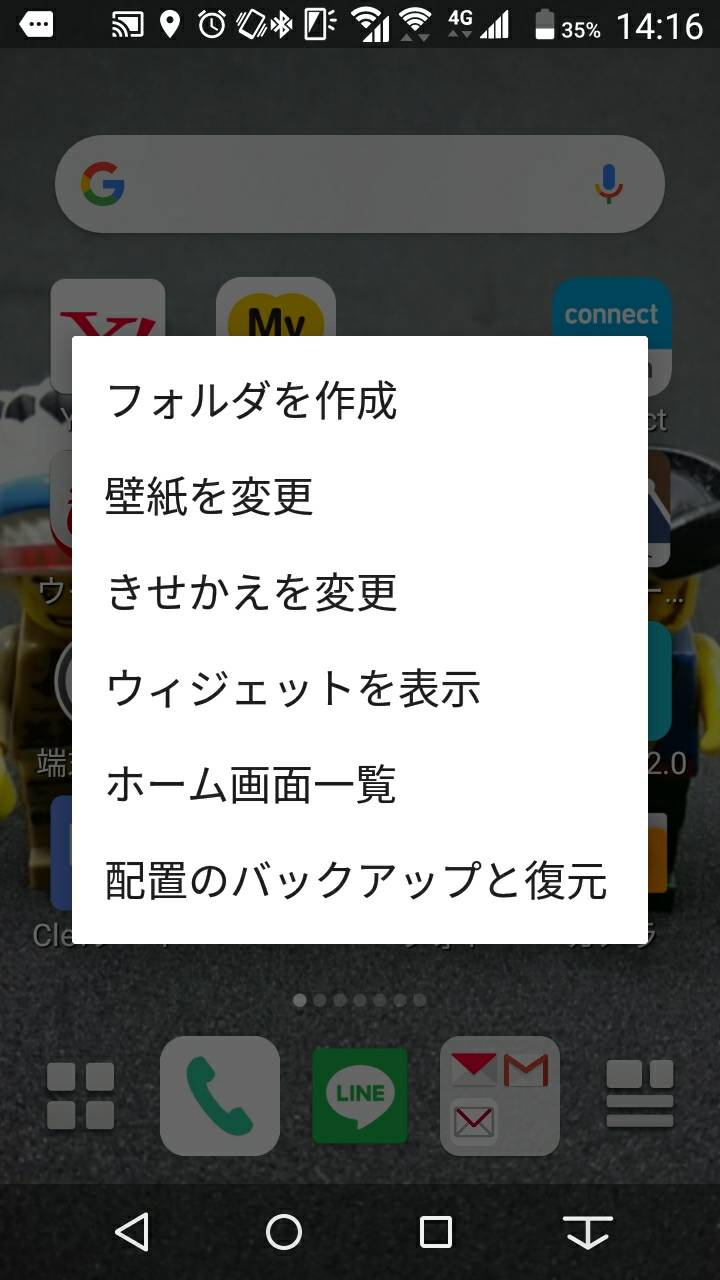
(ホーム画面を長押しすると出てくる画面筆者スマホ)
「ウィジェット」によっては、サイズを選べるものもあります。 ホーム画面の空きスペースに合わせてサイズを選べば、キレイに組み合わせられるでしょう。
[ 活用方法 ]
「ウィジット」はアプリが対応していなければ使えません。ですので、あなたが良く使うアプリが「ウィジット」に対応しているか、まず確認しましょう。
・天気予報
あなたはスマホアプリでよく天気を見ませんか?
もし、そのアプリがウィジットに対応しているなら、「ウィジット」を設置した方が便利。アプリを開くことなく、ホーム画面で当日の天気や、週間天気を把握できるようなりますから。
・スケジューラー
あなたはカレンダーアプリに予定を入れたり、リマインダーを使ったりしますか
だとしたら、そのアプリの「ウィジット」も設置した方が捗りますよ。
登録しておいた予定をホーム画面上で見ることができるので、予定の見逃しを防ぐことができます。
・メーラー
普段のメールのチェックも、「ウィジット」を使うと便利です。
ホーム画面上に件名が表示されるので、アプリを開くことなく重要なメールかどうかすぐ判断できます。
「ウィジット」を使わないのはもったいない!「 ウィジット」は使えば使うほど便利に感じる機能です。 使ったことがないのであれば、一度使ってみることを検討してみてください。 スマホライフが、よりすばらしいものに変わる可能性があります。
[ ウィジェット削除も「長押し」 ]
ウィジェットを設置したものの、意外と使わなかった…という場合もあるはずです。そんなときも、簡単にホーム画面上の「ウィジェット」を削除できます。
削除したい「ウィジェット」を長押ししましょう。すると、ゴミ箱のアイコンが現われます。そうしたら、指を離さないようにゴミ箱アイコンまで「ウィジェット」を動かすだけ。この操作で、ホーム画面から「ウィジェット」が削除されます。
「ウィジェット」自体が削除されるわけではないので、必要なときにまた設置することもできます。
~あとがき~
「ウィジェット」という機能は特別なものというより、ホーム画面に「ウィジェット」をおくことによって、ホーム画面に表示をされるので手間が削減できるメリットがあります。わたしは、自分の「スケジュール」の「今日からの近日の予定」を表示 ( リマインダー? )していますが、マイ秘書のようで 大変便利だと思いました。以上

-
ソーラー監視カメラを購入、設置しました。 2024.04.22
-
ソーラーパネルからスマホに直接充電にト… 2024.02.19
-
スマホがどこまで日常生活に役立てられる… 2024.01.24


