



PR
学び活かす
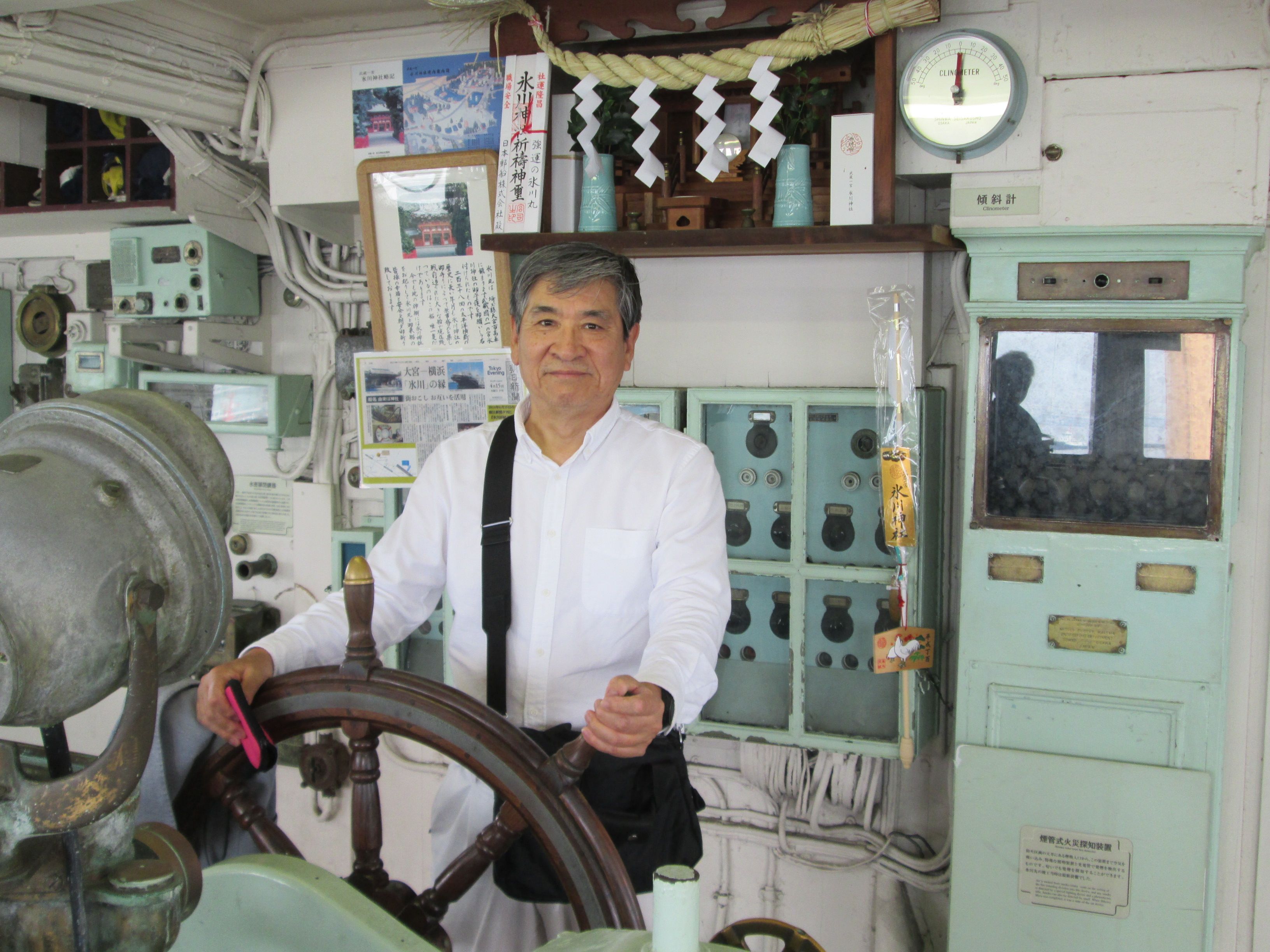
『学び活かす』のブログへようこそ 会社を卒業し、10年余のシルバー人間です。学んだことは活かしたい、活かすために学びたいをモットーにしています。 スマホに触れ、この時代に生きる幸せを感じています。 (写真は氷川丸操舵室)
カレンダー
2026.09
2026.08
2026.06
カテゴリ
00カテゴリ未分類
(4)10スマホ・周辺機器
(125)20所得税・国民健康保険料(税)・住民税
(23)25金融・経済
(6)35家庭菜園
(45)30徒然草
(97)35主権者教育・選挙
(8)40医療・健康
(39)50防災対策
(42)60歴史
(49)70通販
(11)71ふるさと納税
(2)75myブログ・ROOM
(8)76キャッシュレス化
(15)80格言・人生訓
(14)81DIY
(7)82旅行
(21)83映画・ドラマ
(6)85読書
(10)86音楽
(2)87LEGO(レゴ)
(3)88ゴルフ
(16)90資産管理
(4)91家電
(6)25地形・地質・岩石など
(3)21くらし
(50)コメント新着
キーワードサーチ

昨日、届いたばかりの「オンラインショップで購入したスマホ」の初期設定を自力でやって、使えるようになりました。想定以上にうまくいって良かったです。ただ、「オンラインショップで購入しよう」と考えて自分で設定するという事は後で振り返ると、やる前の「壁」が結構高いものがありました。でも「やらないといけない」という立場に逆に自分を追い込むと、結構できるものだとちょっぴり自信が湧いてきました。
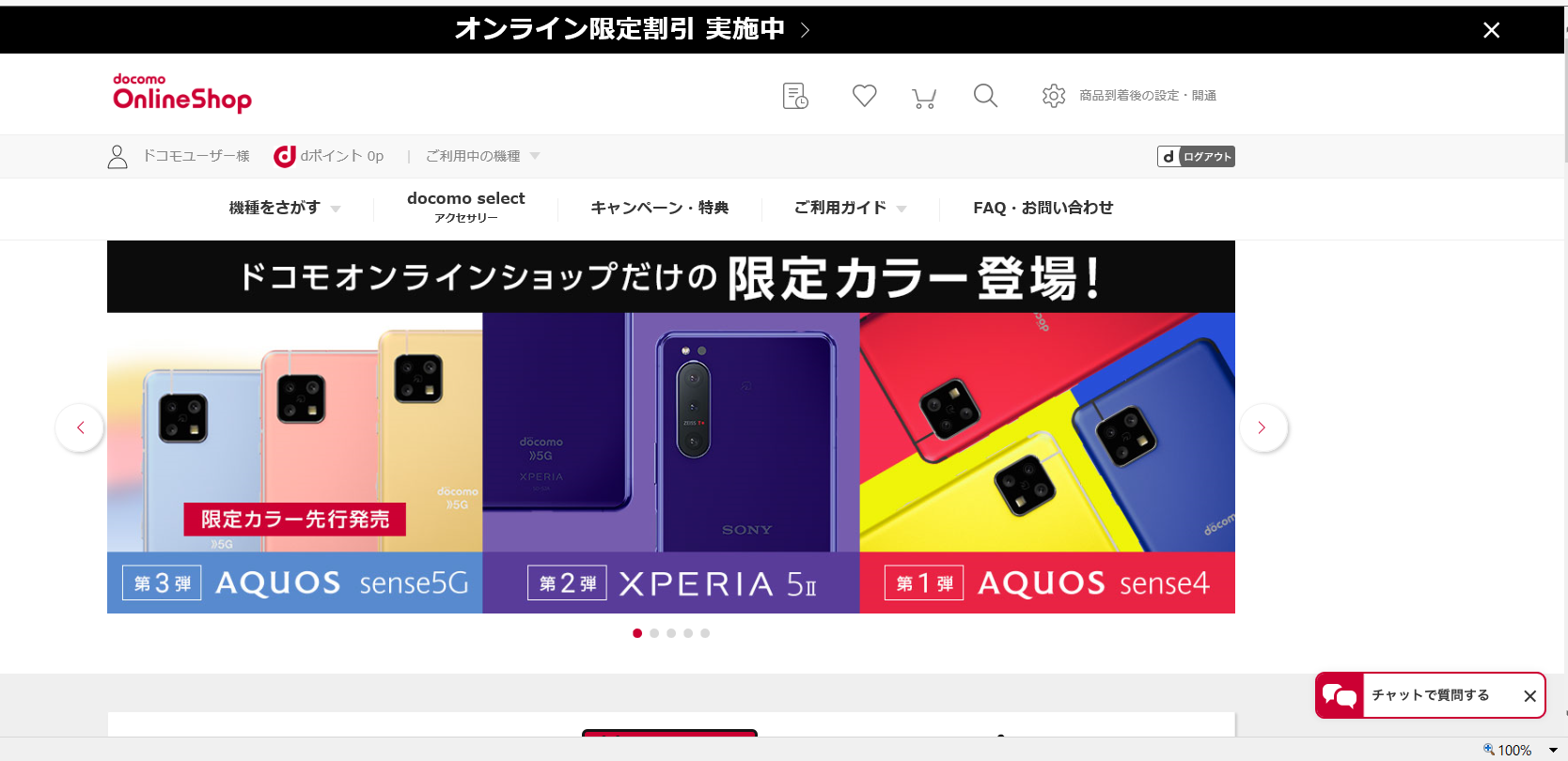
(docomo Onine Shopのページ)
<機種変更、オンライン購入までの経過・・・>
自信はありませんでしたが、w ife 用として初めてドコモの on-line ショップでスマホを購入してみました。機種は SONY の Xperia10 Ⅱ( SO-41A )で色は白を選びました。
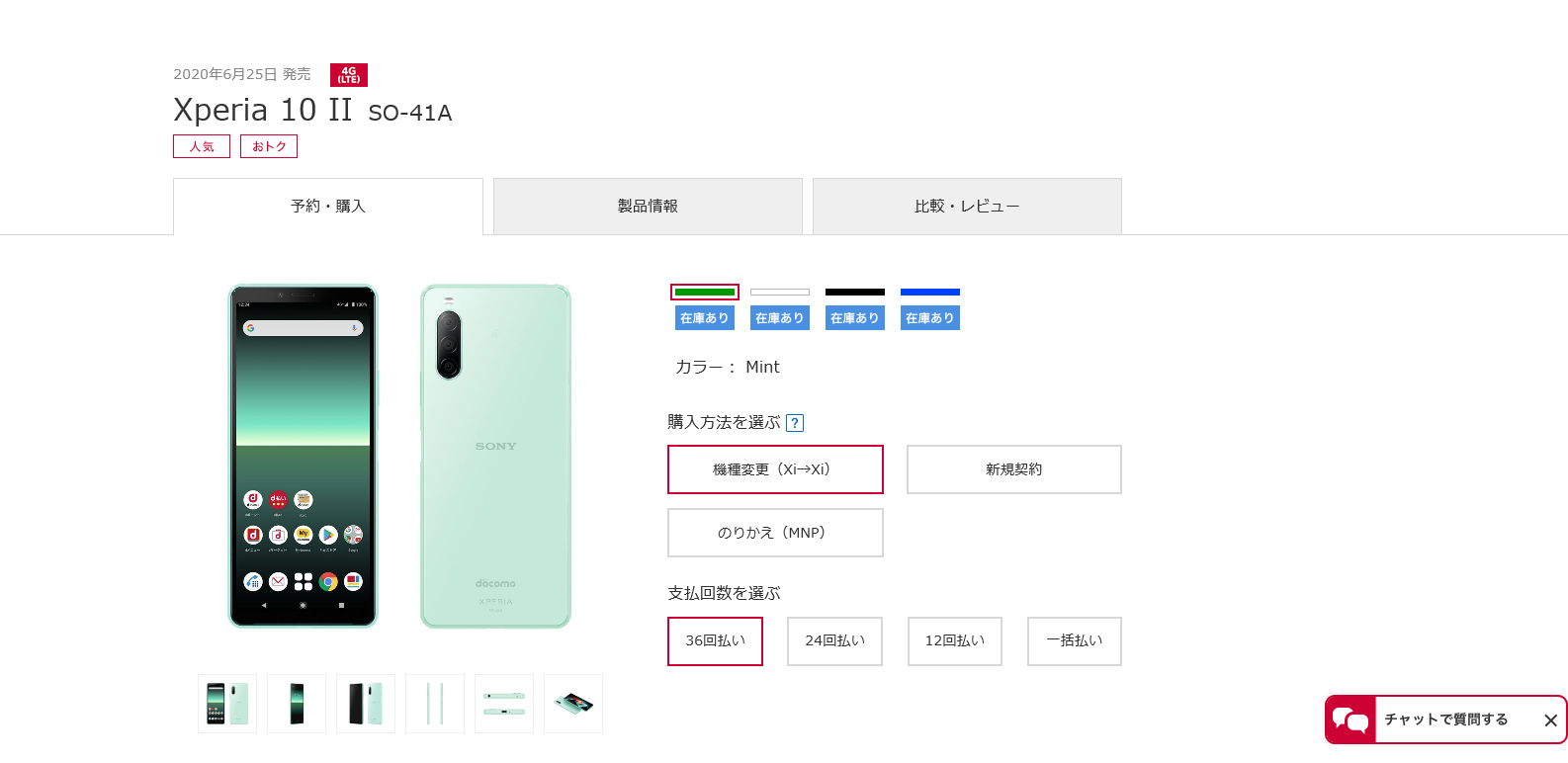
(選択したソニーXperia10Ⅱ)
wife の以前のスマホは 2017 年の 10 月末に富士通の「 arrows 」( F-05J )という機種で、お店の方の勧めで購入したものでした。当時、私たちが持っていたのはドコモのいわゆるガラ携といわれるもので、近くの大型店内に「 EDION 」がオープンするときに、特設のコーナーの営業スタッフの方から勧められて夫婦で一緒に購入したのが初めてのスマホでした。初めてのスマホでしたが使ってみて、ガラ携は基本的に電話機ですが、スマホはパソコン+電話機でその機能の豊富さには驚いたものでした。富士通の「 arrows」 は使い勝手もデザインもう気に入っていて、 3 年余大事に使いましたが、 wife もわたしもだんだん ROM16GB 、 RAM2GB の性能でしたので、ストレージの余裕が徐々に残り1 GB 程度になり、気に入った「アプリ」を気軽に入れられなくなったこと、複数のアプリを立ち上げるとそのレスポンスが遅くなってきたこともあって機種をエントリーモデルからミドルレンジ(中位機種)に変更することにしました。
実はわたしは、前年の
9
月にららぽーと磐田の「ドコモショップ」で同じ「
SONY
の
Xperia10
Ⅱ(
SO-41A
)」の黒を購入し使っていて、いろいろなアプリを入れて使ってみてかなり気に入っていたので、
wife
にも同機種を勧めました。w
ife
は「いいのはいらない」と遠慮していましたが、①毎日使うもの、②家族や友達との交流には必要、③いろいろな便利なアプリを使えて毎日が楽しくなるなどの視点から、決めたらできるだけ早く購入してあげたいと思いました。契約は変更なし、機種も決めていたのでショップを訪れました。特別な契約変更もせず、他社からの乗り換えでもないこと、機種も決めていること、一括で支払うことから、予約もしていなかったこともありましたが、
1
時間半待ちといわれて、「購入代金」がいくらになるのかだけを教えてもらい帰ってきました。ショップで購入すると①事務手数料
3000
円、②頭金
(
一括で支払いしても必要
)
が
1
万円程度かかるようです。
<スマホの初期設定への挑戦>
やはり自力でスマホの購入から初期設定、使えるかたちにするまではよくわからないところもあり、自信はありませんでした。特に、スマホがどのような状態で手にして、いわゆる初期設定はどこまでやらなければいけないかがブラックボックスでした。ただ、今後のこともあり、自力でやってみたくなりました。そこで、①オンラインで購入する(ドコモも推奨、オンラインショップもある)、②該当機種について具体的な旧機種、新機種の初期設定等に関して、調べて(ネットや「 youtube」
、オンラインショップ)みました。③最悪、自分でできないときはショップで初期設定サポートという制度 (3300
円税込み )
があるということから、ドコモのオンラインショップで購入を決めました。手続きは思ったより簡単にできました。やはり、ドコモ-ドコモであったこと、機種を決めていたこと、契約を変更しないことが容易であった理由だったと思います。特に、契約を変更しようとすると、契約の中味が複雑で分かりにくいところもあり、ちょっと時間がかかるかもしれません。念願のスマホは注文 2
日後、日本郵便の宅配で届きました。
<初期設定のための準備>
商品はきたものの、初期設定ができないで使えないのでは困ります。「為せば成る」とはいうものの、なんでも未知の領域は新人ですので、何が困るのかもわからないところに不安があります。でも、「わからなければ調べる」こと以外に不安を払しょくすることはできませんね。昔はわからないと「図書館」「関連書籍購入」「人に教えてもらう」などでしたが、その点現在はパソコンやスマホでわからないことが調べられ、深堀もある程度可能ですので本当に助かります。 2 日間いろいろと調べて、少し見えてきて「何とかなりそう」と多少自信が生まれてきました。特に、参考になったのは「 youtube 」での「 LINE の引継ぎ」「スマホの初期設定の方法」などの投稿映像です。「 youtube 」は画面を一時停止させ、メモに記録できることが最高に便利です。わたしは、メモアプリに「スマホ移行方法」というフォルダーを作り、「 youtube 」をみながら、一時停止を繰り返してメモをとりながら見ました。
[ 参考にさせていただいた youtube]
① ◎「 XPERIA10 Ⅱ に機種変更の仕方を解説!」
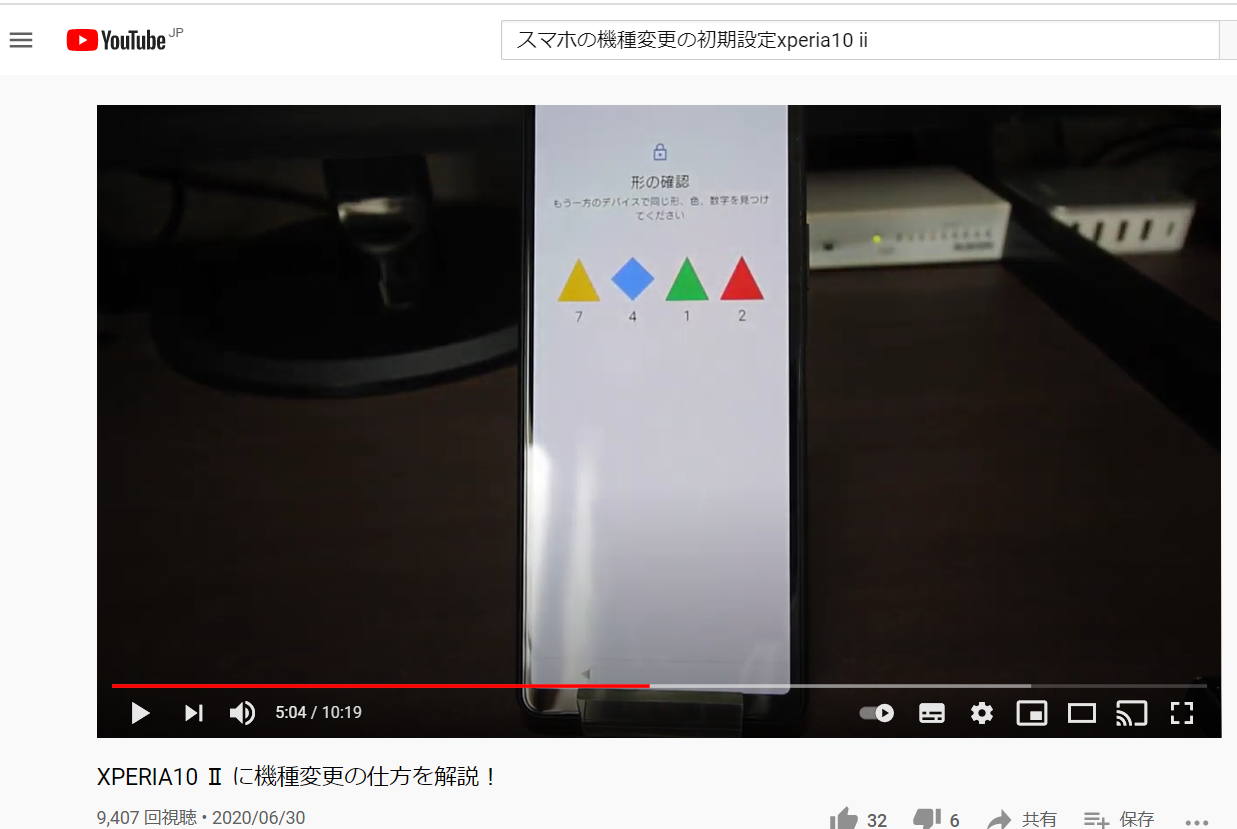
(堰堤さんの youtube 映像、役に立ちました)
②「アンドロイドで LINE のバックアップ」
③「ドコモのデータコピー」
[ ドコモ on-line ショップの資料 ]
ドコモ「サービスカタログ & 基本設定ガイド」 ( プリントアウト )
~あとがき~
スマホをオンラインショップから購入するのは初めてでしたので、自分で「使えるようできるのか」不安はありました。その第一の理由は、スマホを購入するときにはほとんどショップにお任せの状態で、「スマホ端末」をもらい、そこから利用が始まることで、①最初はどういう状態だったのか、②初期設定としてどこまでショップでやってくれたのか、③ここのアプリはどのようにインストールくれてくれたのかがわからないことでした。スマホというのは不思議な世界で他の家電製品ではあるはずの付属のマニュアルなどないのは不思議です。ただ、マニュアルがあってもスマホの場合には、深くて広い実践の知識が求められなかなか理解が難しそうです。やはり、「 youtube 」での理解が一番のような気がしました。以上

-
ソーラー監視カメラを購入、設置しました。 2024.04.22
-
ソーラーパネルからスマホに直接充電にト… 2024.02.19
-
スマホがどこまで日常生活に役立てられる… 2024.01.24


