



PR

ヲったん
わたしの周りの世界をちょっとだけ切り取って載せています。 画像の使用に関してはご相談ください。
カレンダー
キーワードサーチ
▼キーワード検索

October 14, 2012

カテゴリ: パソコン日記
9月にタイで購入してきたXperia P
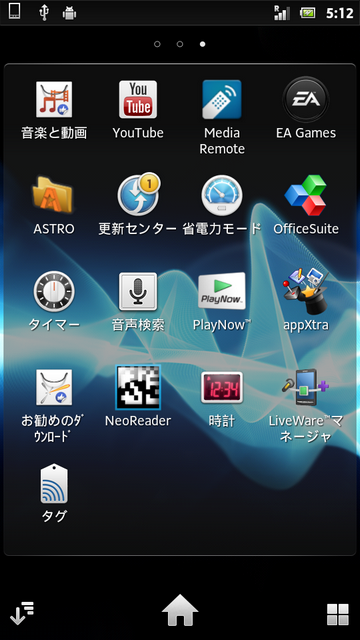
買った時から既にアップデートのお知らせが来ていました。
なかなか時間が無く、今日まで放ったらかしていましたが、やっとやる気になったので、ついでにRootも取得することにしました。
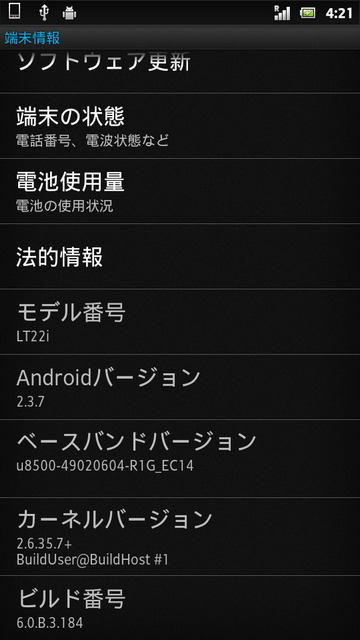
現在のバージョンは6.0.B.3.184。
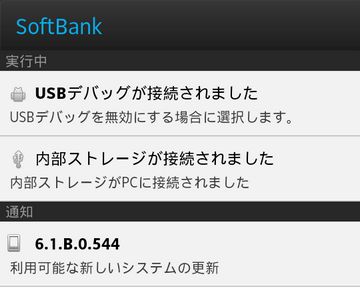
アップデートするとバージョンは6.1.B.0.544。Android4(ICS)になるようです。
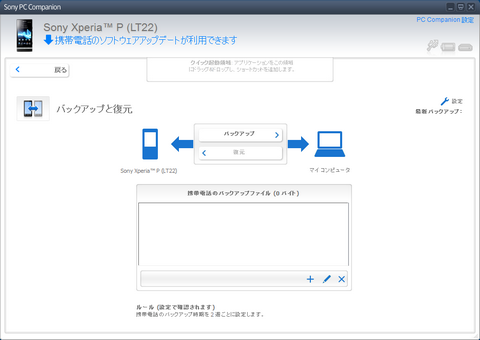
何はともあれバックアップ。
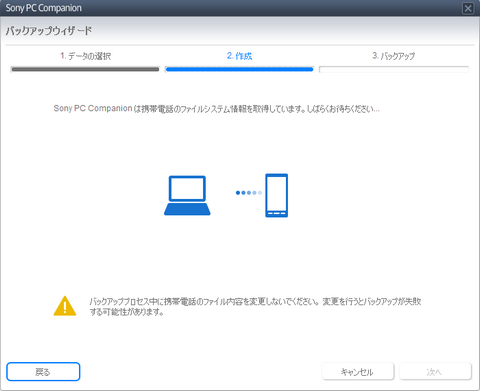
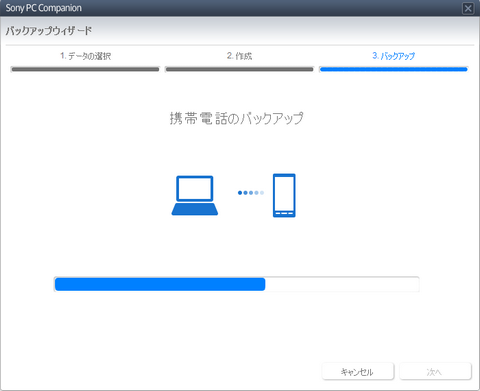
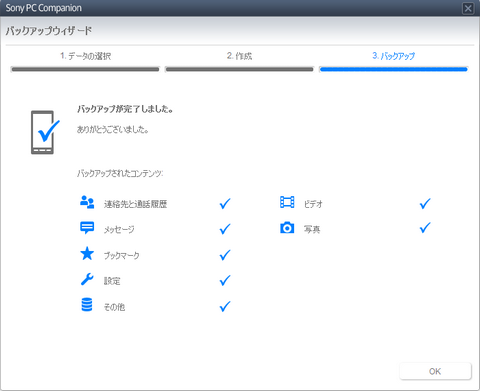
バックアップが完了しました。
ありがとうございました。
続いてUpdate Serviceを起動。
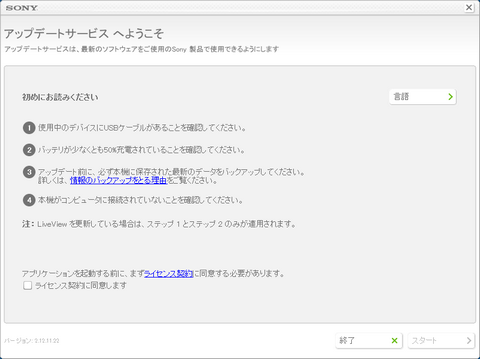
ライセンス契約に同意するとスタートできます。
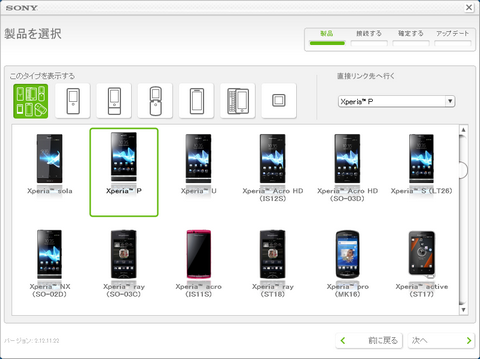
製品一覧から“Xperia P”を選択して次へ。
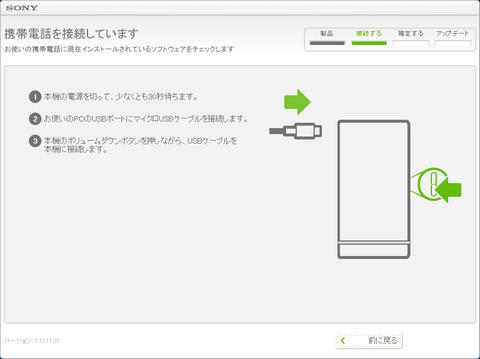
画面の指示に従い、電源を切って、コーヒーを淹れて待ちます。
ボリュームダウンボタンを押しながら、USBケーブルを接続すると、
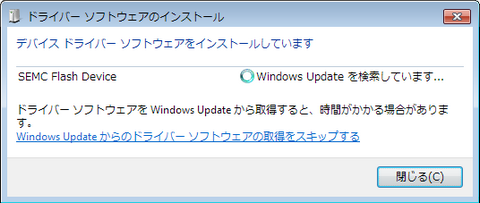
初めての作業だったので、Windowsがドライバーをインストールし始めました。
このままボリュームダウンボタンを押したままにしておくと、
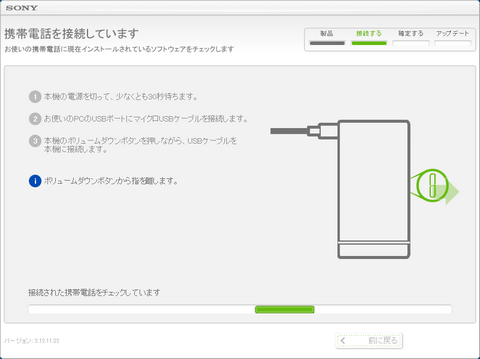
Update Serviceが携帯電話を認識します。
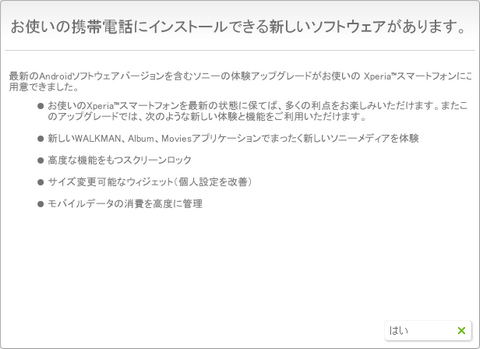
色々更新されるみたいです。
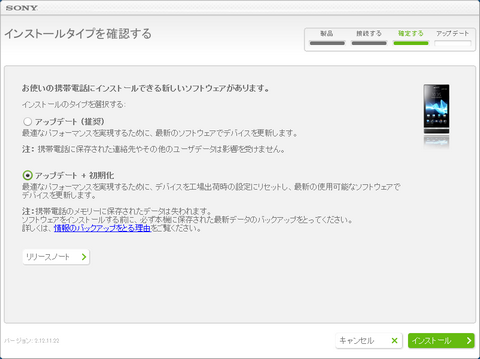
インストールのタイプが“アップデート(推奨)”と“アップデート+初期化”の2種類あります。
今回はROMのバックアップデータも欲しかったので、“アップデート+初期化”を選択。
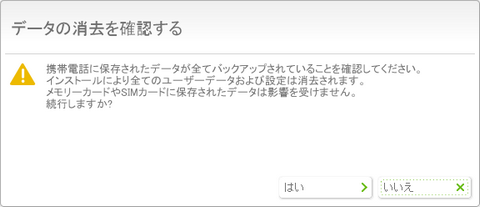
データが消えることを確認するダイアログが表示されます。
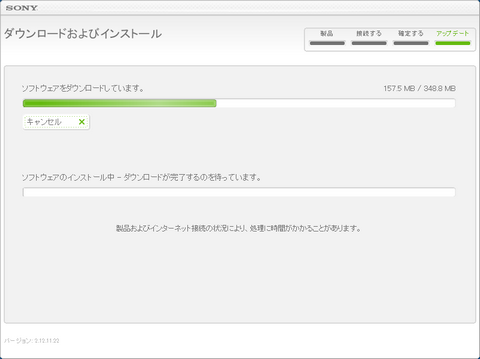
ダウンロード中はまだ「キャンセル」ができます。
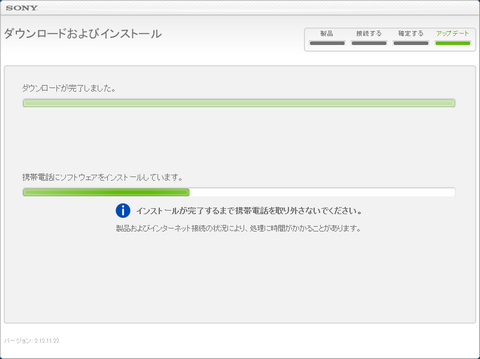
インストールが始まると、止まりません。
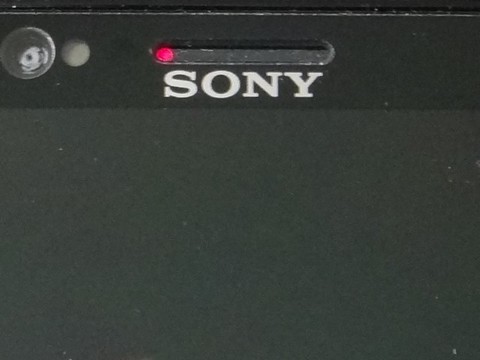
インストール中は、LEDが赤色に点灯します。
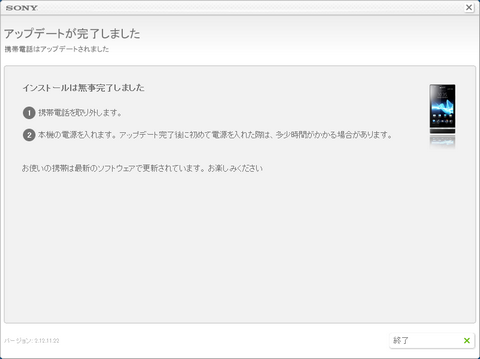
コーヒーを飲みながらしばらく待つと、インストールは無事終了しました。
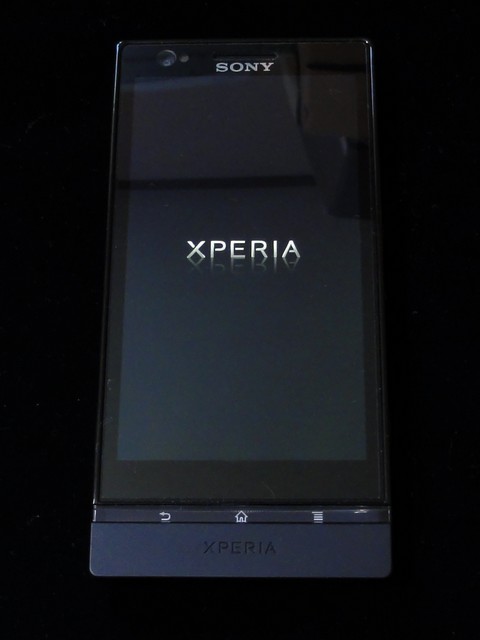
起動します。
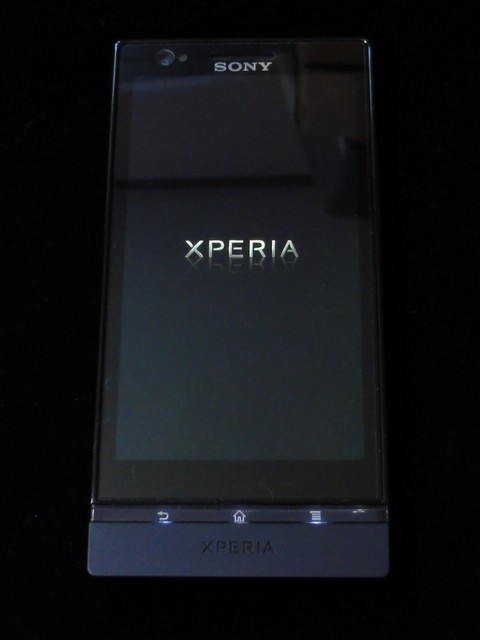
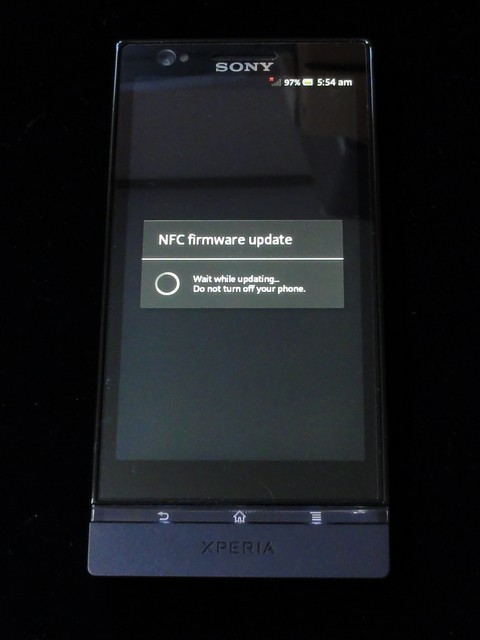
起動した、と思ったら、NFCのファームウェアアップデートが始まりました。
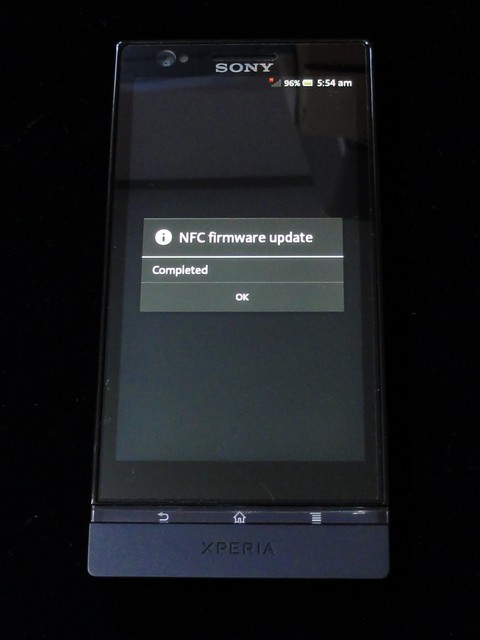
無事完了。
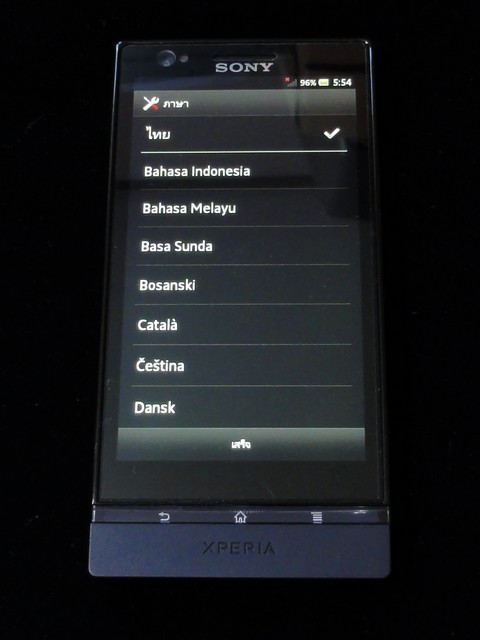
完全に初期化されたので、言語選択から始まります。初期設定はタイ語。
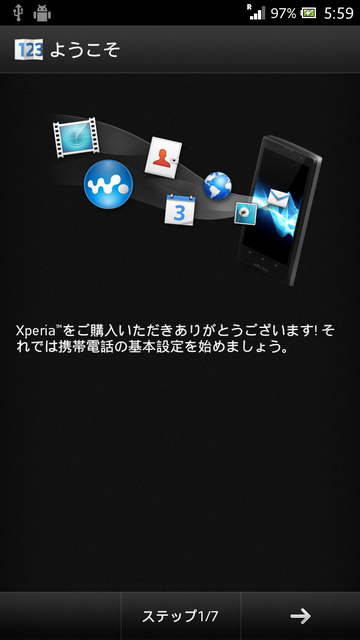
「セットアップガイド」が始まります。
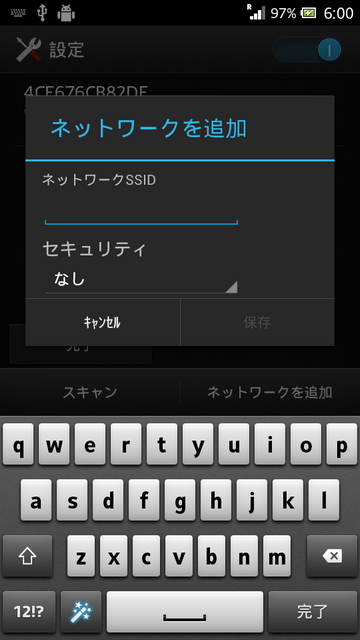
何だかずいぶんきれいになりました。
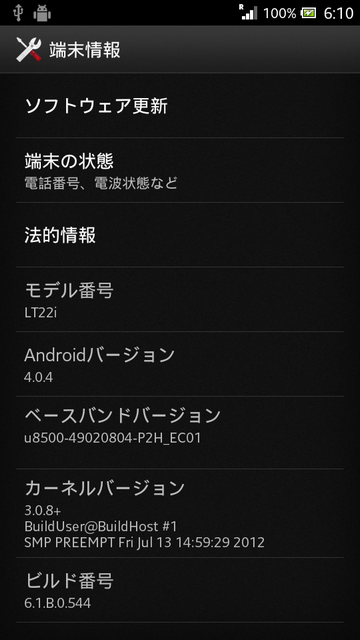
アップデートされて、Androidバージョンは4.0.4に、ビルド番号は6.1.B.0.544になりました。
無事にアップデートできたので、Rootを取得します。
Root_with_Restore_by_Bin4ry_v2_win-linuxという、Root取得ツールを使います。
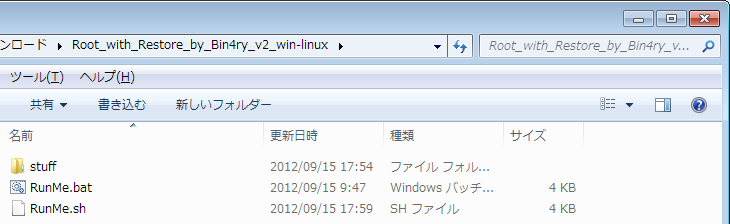
フォルダの中にある“RunMe.bat”を実行します。
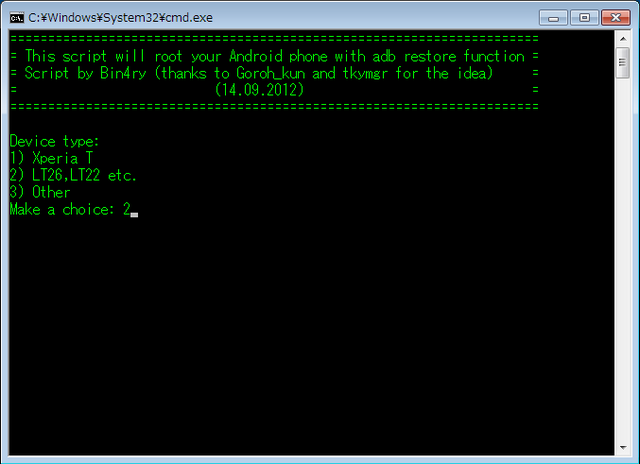
訳:「このスクリプトはあなたのアンドロイド電話をadb復旧機能を使ってRoot化します。スクリプトはBin4ryに依ります(Goroh_kunとtkymgrのアイデアに感謝)。」
デバイスの種類を選択。
1) Xperia T
2) L26,LT22 etc.
3) Other
今回はLT22iをRoot化するので2を選択し、エンターキーを押します。
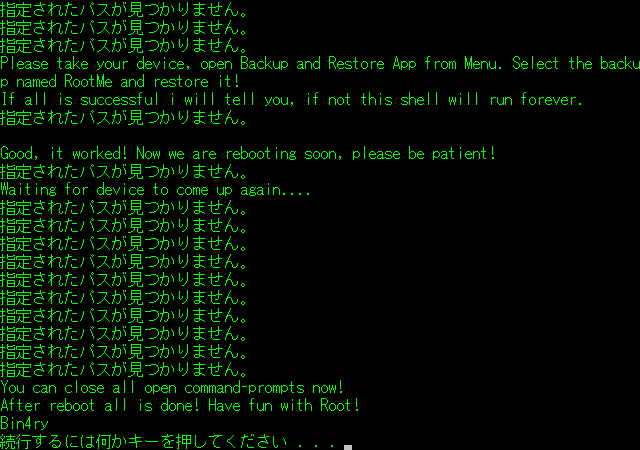
うああぁぁ。。。アップデート直後に実行したらこのような結果になりました。
もちろん、Root化は失敗です。
ドキドキしながら、Xperia Pを一旦PCから外し、もう一度接続して、RunMe.batを実行します。
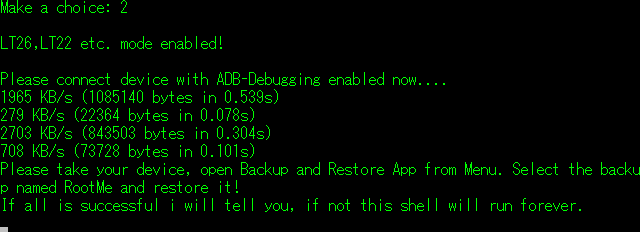
同じように2を選択しエンターキーを押して進めたら、
訳:「あなたの電話を手にとって、“バックアップと復元”アプリを開いてください。“RootMe”というバックアップを選択し、復元してください!
全てがうまくいけばお知らせします。でなければ、このウィンドウがずっと開いています。」
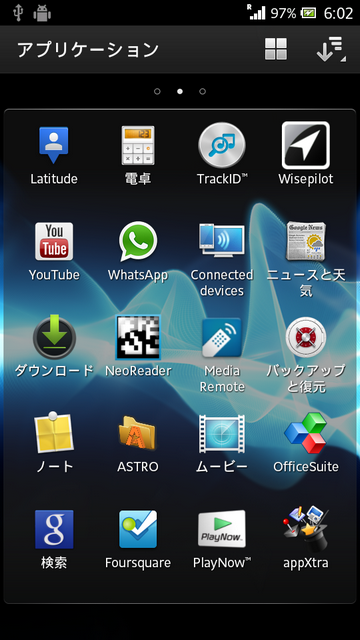
アプリ一覧から“バックアップと復元”を起動します。
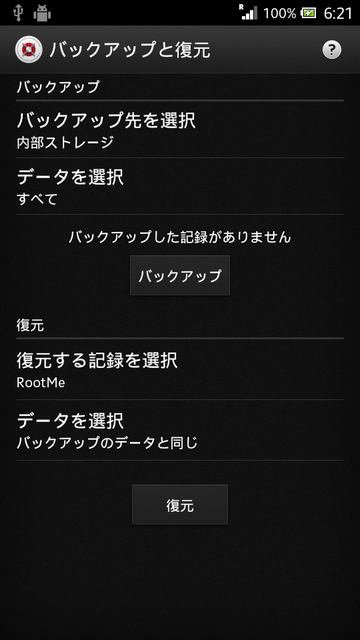
“RootMe”という復元記録があるので、それを選択します。
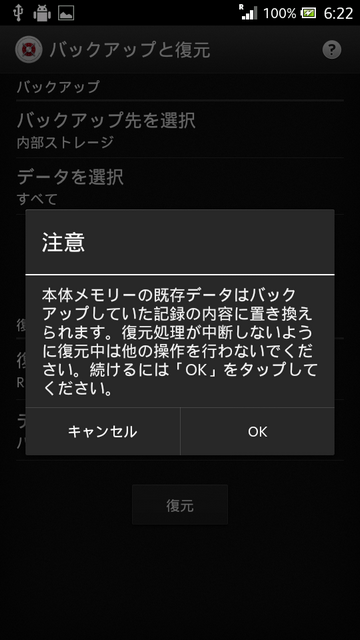
躊躇せず「OK」ボタン。

訳:「いいですね! うまくいってます! すぐに再起動します、我慢してくださいね!
デバイスが再起動するのを待っています。。。」

訳:「再接続が成功しました。
・・・
・・・
このウィンドウを閉じても大丈夫です!
携帯の再起動後、全てが完了します! Rootを楽しんで!
Byn4ry」
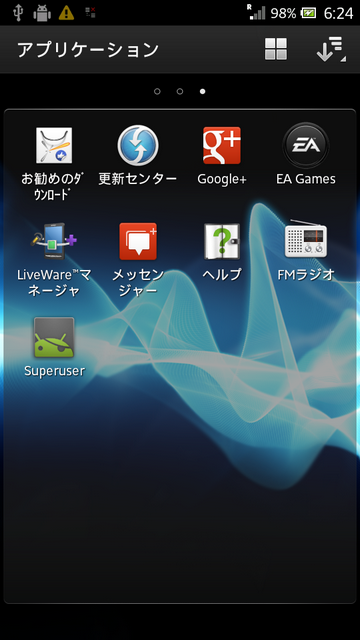
無事にSuperUserが追加されました。
買った時から既にアップデートのお知らせが来ていました。
なかなか時間が無く、今日まで放ったらかしていましたが、やっとやる気になったので、ついでにRootも取得することにしました。
現在のバージョンは6.0.B.3.184。
アップデートするとバージョンは6.1.B.0.544。Android4(ICS)になるようです。
何はともあれバックアップ。
バックアップが完了しました。
ありがとうございました。
続いてUpdate Serviceを起動。
ライセンス契約に同意するとスタートできます。
製品一覧から“Xperia P”を選択して次へ。
画面の指示に従い、電源を切って、コーヒーを淹れて待ちます。
ボリュームダウンボタンを押しながら、USBケーブルを接続すると、
初めての作業だったので、Windowsがドライバーをインストールし始めました。
このままボリュームダウンボタンを押したままにしておくと、
Update Serviceが携帯電話を認識します。
色々更新されるみたいです。
インストールのタイプが“アップデート(推奨)”と“アップデート+初期化”の2種類あります。
今回はROMのバックアップデータも欲しかったので、“アップデート+初期化”を選択。
データが消えることを確認するダイアログが表示されます。
ダウンロード中はまだ「キャンセル」ができます。
インストールが始まると、止まりません。
インストール中は、LEDが赤色に点灯します。
コーヒーを飲みながらしばらく待つと、インストールは無事終了しました。
起動します。
起動した、と思ったら、NFCのファームウェアアップデートが始まりました。
無事完了。
完全に初期化されたので、言語選択から始まります。初期設定はタイ語。
「セットアップガイド」が始まります。
何だかずいぶんきれいになりました。
アップデートされて、Androidバージョンは4.0.4に、ビルド番号は6.1.B.0.544になりました。
無事にアップデートできたので、Rootを取得します。
Root_with_Restore_by_Bin4ry_v2_win-linuxという、Root取得ツールを使います。
フォルダの中にある“RunMe.bat”を実行します。
訳:「このスクリプトはあなたのアンドロイド電話をadb復旧機能を使ってRoot化します。スクリプトはBin4ryに依ります(Goroh_kunとtkymgrのアイデアに感謝)。」
デバイスの種類を選択。
1) Xperia T
2) L26,LT22 etc.
3) Other
今回はLT22iをRoot化するので2を選択し、エンターキーを押します。
うああぁぁ。。。アップデート直後に実行したらこのような結果になりました。
もちろん、Root化は失敗です。
ドキドキしながら、Xperia Pを一旦PCから外し、もう一度接続して、RunMe.batを実行します。
同じように2を選択しエンターキーを押して進めたら、
訳:「あなたの電話を手にとって、“バックアップと復元”アプリを開いてください。“RootMe”というバックアップを選択し、復元してください!
全てがうまくいけばお知らせします。でなければ、このウィンドウがずっと開いています。」
アプリ一覧から“バックアップと復元”を起動します。
“RootMe”という復元記録があるので、それを選択します。
躊躇せず「OK」ボタン。
訳:「いいですね! うまくいってます! すぐに再起動します、我慢してくださいね!
デバイスが再起動するのを待っています。。。」
訳:「再接続が成功しました。
・・・
・・・
このウィンドウを閉じても大丈夫です!
携帯の再起動後、全てが完了します! Rootを楽しんで!
Byn4ry」
無事にSuperUserが追加されました。
お気に入りの記事を「いいね!」で応援しよう

[パソコン日記] カテゴリの最新記事
-
新しいマウス February 22, 2026
-
PC画面保護フィルム November 20, 2025
-
YOGAセットアップ June 21, 2025


【毎日開催】
15記事にいいね!で1ポイント


© Rakuten Group, Inc.
