



PR
ヲったん
わたしの周りの世界をちょっとだけ切り取って載せています。 画像の使用に関してはご相談ください。
カレンダー
キーワードサーチ
▼キーワード検索

July 2, 2016

カテゴリ: 本日のお買いもの
XperiaZ3の表面にはガラスを貼っています

背面もガラスにしてしまい、二度と貼り換えをしない方針にと、Amazonでタイムセールしてたものを購入。本日貼り換え作業です。

汚れ拭きはブルーライトカットタイプのガラスに入っていたものと全く同じです。製造元はみんな同じか?

エッジ部は丸く加工されています。
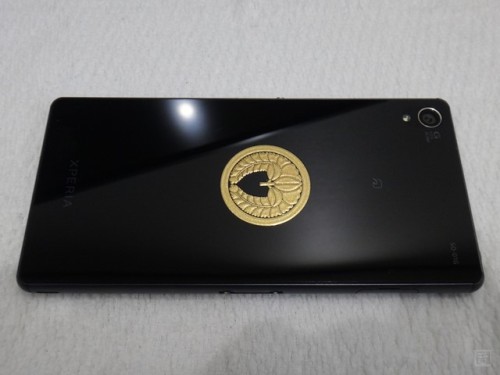
では、古いフィルムを剥がしましょう。
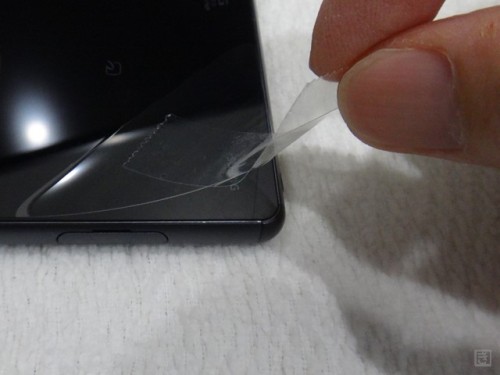
端に粘着テープを強く押し付けて貼り、一気にはがします。

古いフィルムをはがしたあとは、付属の不織布で掃除。特に端部に汚れが固着しているので念入りに拭きます。
付属の不織布だけでは完全にはきれいにならないので、ティッシュペーパーにアルコールを少量付け、汚れをこそぎ取る様に拭きます。

ティッシュで拭くと繊維がたくさん付着するので、粘着テープでペテペテと除去します。マメに作業するのがコツです。


装着。

ガラスの粘着面の保護フィルムは貼ったまま、本体に置いて寸法と位置を確認。

背面カメラ用の穴しか開いてないので、ここを基準に貼りましょう。
保護フィルムをはがしたら、さっと本体の上に乗せ、位置決めをして、一気に貼ります。

気泡が入っても、問題ありません。

不織布を添えて、指で気泡を押していくと、気泡が端部に到達した瞬間、スゥッと抜けていきます。

貼れました。位置決めは90点てところかしら。

両面ガラスになりました。
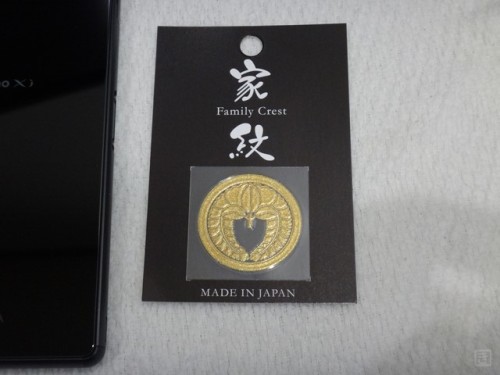
次は家紋を貼ります。
貼って1時間ほど置いておいたのですが、保護フィルムを剥がしたら、

あれっ!? 家紋シールも一緒に剥がれてしまいました。
仕方ないので、一部だけコーティングを剥がします。

これの出番です。
研磨範囲を限定するため、テープでマスクをし、水を弾かなくなるまで磨きます。

こんなもんでしょうか。

無事貼れました。
暑いので、粘着剤はすぐに落ち着いてくれますから、何かを貼る作業は夏がいいですね。
背面もガラスにしてしまい、二度と貼り換えをしない方針にと、Amazonでタイムセールしてたものを購入。本日貼り換え作業です。
汚れ拭きはブルーライトカットタイプのガラスに入っていたものと全く同じです。製造元はみんな同じか?
エッジ部は丸く加工されています。
では、古いフィルムを剥がしましょう。
端に粘着テープを強く押し付けて貼り、一気にはがします。
古いフィルムをはがしたあとは、付属の不織布で掃除。特に端部に汚れが固着しているので念入りに拭きます。
付属の不織布だけでは完全にはきれいにならないので、ティッシュペーパーにアルコールを少量付け、汚れをこそぎ取る様に拭きます。
ティッシュで拭くと繊維がたくさん付着するので、粘着テープでペテペテと除去します。マメに作業するのがコツです。
装着。
ガラスの粘着面の保護フィルムは貼ったまま、本体に置いて寸法と位置を確認。
背面カメラ用の穴しか開いてないので、ここを基準に貼りましょう。
保護フィルムをはがしたら、さっと本体の上に乗せ、位置決めをして、一気に貼ります。
気泡が入っても、問題ありません。
不織布を添えて、指で気泡を押していくと、気泡が端部に到達した瞬間、スゥッと抜けていきます。
貼れました。位置決めは90点てところかしら。
両面ガラスになりました。
次は家紋を貼ります。
貼って1時間ほど置いておいたのですが、保護フィルムを剥がしたら、
あれっ!? 家紋シールも一緒に剥がれてしまいました。
仕方ないので、一部だけコーティングを剥がします。
これの出番です。
研磨範囲を限定するため、テープでマスクをし、水を弾かなくなるまで磨きます。
こんなもんでしょうか。
無事貼れました。
暑いので、粘着剤はすぐに落ち着いてくれますから、何かを貼る作業は夏がいいですね。
お気に入りの記事を「いいね!」で応援しよう

最終更新日
July 3, 2016 06:15:19 PM コメントを書く
[本日のお買いもの] カテゴリの最新記事
-
ポケモン靴下 September 29, 2026
-
はじまりのピカチュウ September 24, 2026
-
ポケットモンスターデジタルウォッチ September 19, 2026


【毎日開催】
15記事にいいね!で1ポイント


© Rakuten Group, Inc.
