



-
1

YouTubeで使用出来るキーボードのショートカット・キー
YouTubeで使えるキーとしてよく使っているのは、全画面表示を停止するときに使用するエスケープキーくらいで、あとは使ったことがなかった。最近見かけた英文の記事で「J,K,L」のキーがYouTubeの画面操作に使えるというのを見つけた。そこでいくつかのサイトでYouTubeで使用出来るショートカットを調べてみて、実際に試してみた。それで作成したのが以下の表である。実際に調べてみると、全画面表示で動画を見ている時には機能しないショートカットキーがあることがわかった。表ではそれも表示している。丸印が全画面でも使用出来るものだ。セスケープと「F」は全画面にするか元に戻すなので関係なしということで「-」で表示している。数字のキーで指定するポジションに飛ぶというのは面白い。どの動画も最初の30%くらいは無視できるので、早く内容を見ようと思うなら、数字の「3」を押して、30%のところまで飛べば良いという話も出ていた。なかなか良いアイデアだと思う。数字キーはキーボードの右側にある数字では機能しない。左右の矢印キーに「CTRL」キーを同時に押すと、その速度が速くなるように書いてあったが、私のパソコンで確認してもあまりはっきりと変わらないので表に入れていない。
2013.10.07
閲覧総数 308
-
2

メールを送信したら「Can't create output」というエラーメッセージを受け取った
つい昨日までメールを送れていた友人に、メールを送ったところ以下のようなメッセージが返ってきたという報告を受けた。どうも相手先にメールが届いていないようだ。「 ----- The following addresses had permanent fatal errors -----<************ji@tt.em-net.ne.jp> (reason: Can't create output) ----- Transcript of session follows -----procmail: Quota exceeded while writing "/mb/tt.em-net.ne.jp************ji/Mailbox"550 5.0.0 <************ji@tt.em-net.ne.jp>... Can't create output 」これはメールで使用できるメールサーバーの容量を超えてしまったときに発生する。メールを処理しているメールサーバーには、そのメールアドレスを使用しているユーザー用にある一定量の容量を確保しており、そこにそのメールアドレスで使用された送受信のメールが保存されている。普通は、ユーザーがメールを削除していくので、容量オーバーになることは少ないのだが、メールはだんだん溜まっていくので、そのうちに容量オーバーになることは避けられない。問題解決のためには不要なメールを削除すればよい。パソコン側で削除すれば、サーバー側でも削除するので、メールを受け取ることが可能だ。不便なのはメールを受け取ることができなくなっている側でそれがよくわからないことがあるようで、送信した人が電話ででも連絡してあげる必要がある。GmailはGoogle Driveの容量を増やしていない人で、15GBの容量があるが、フォトなどの他の用途でも使用しているので、容量オーバーになる可能性はある。しかし、このくらいあると通常のメールでは容量オーバーには殆どならないようだ。 eMeet Luna Lite スピーカーフォン 会議用マイクスピーカー Bluetooth対応 Skype Zoom など対応 ノイズキャンセリング VoiceIA技術 オンライン会議 テレワーク 在宅 会議用システム ウェブ会議 テレビ会議 ビデオ会議 PCマイク web会議スピーカー 全指向性集音マイク ブルー価格:10999円(税込、送料無料) (2021/7/23時点)楽天で購入
2021.07.23
閲覧総数 593
-
3
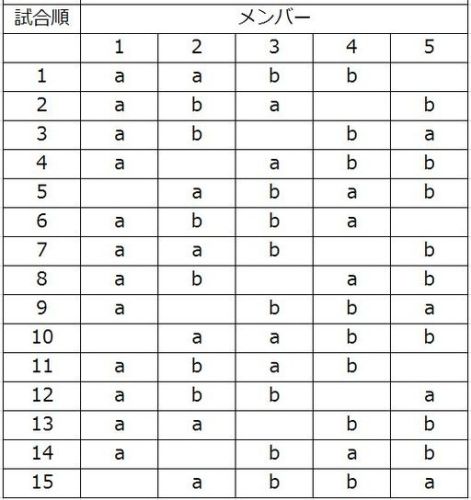
テニスやバドミントンのダブルス組合せ表(5人のケース)
テニスやバドミントンを何人かで集まってダブルスで遊ぶ場合にちょうど4人だったら問題なくプレーできるのだが、5人とか6人とかいうとその組み合わせが問題になってくる。たまたま友人から良い組み合わせの表ができないかという相談を受けた。簡単だろうと思って作ろうとしてみたのだが、なかなか難しい。なぜ難しいかというと、組合せをつくつに当たってはいろいろと条件があるのだ。(1)同じペアで続けてプレーしない。(2)休みはなるべく続けて取らないようにする。(3)続けてプレーする回数はなるべく少なくする。(4)同じペア同士の組み合わせはできるだけ避ける。他にも条件があるかも知れないが、以上のような条件で組合せ表を作るのだが、どういう組み合わせが最善かというのを評価するのが難しいことが判明した。評価を数値で表せるといいのだが、上のような条件を入れた評価関数というのはどうすればいいのか。今考え中だ。とりあえず5人のプレーヤーが1つのコートで遊ぶ場合の表を作ってみた。以下の通りである。aとa、bとbがペアを組んで試合をする。この表が最善かどうかよくわからないが、多分最善の表の一つになっていると思う。どうだろうか?
2013.04.01
閲覧総数 1568
-
4
高速、多機能の画像ビューワー XnViewで動画を見る
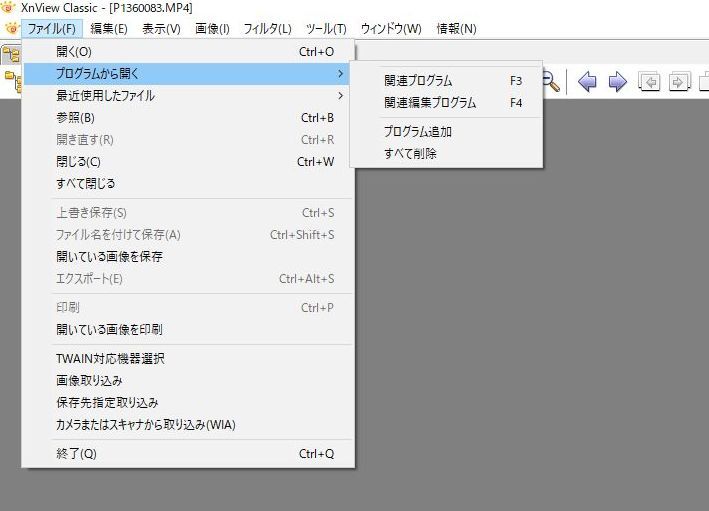
写真などの画像を見たり編集したりする目的で、XnViewを愛用している。単純に写真を見る目的以外に、写真や画像の縮小、トリミング、その他、画像への文字入力や、記号の入力など画像の編集にも使用している。さらに写真の表示にスライドショーとしても使える。実に便利な画像ビューワーである。このXnViewの機能を全て理解するのは大変なことである。そのくらいいろいろの機能が含まれている。そして、無料なのも良い。その便利なXnViewで困っていたのが、動画の再生だった。以前、といっても数年前だが、その頃には動画の再生が写真を表示するのと同じレベルで、簡単にできていたような気がするのだが、現在は写真や画像のように表示しようとしても、暗い灰色の画面が表示されるだけで、それだけでは表示されない。その頃には動画の内容がわかるような画像(サムネイル)が表示されていたと思うのだが。いろいろ調べてみると、デフォルトでは動画の再生機能は入っていないことがわかった。動画再生のコーデックの権利関係によるためかも知れない。ただ、上の画面のように動画を表示している画面で、「ファイル」→「プログラムから開く」→「関連プログラム」とクリックしていくと、動画がその関連プログラムによって再生されることがわかった。動画の関連プログラムというのは、Windows 10で動画を見るように設定されているアプリのことである。Windows 10の設定画面から、「アプリ」→「既定のアプリ」で表示されるリストの中にある「ビデオプレーヤー」に指定されているアプリである。上の画面でもわかるように、マウスの操作で行わず、「F3」キーを押せば動画再生は簡単に行うことが可能納である。なお、ここでは詳しく述べないが、XnViewで動画のサムネイルを表示するには、FFmpegというアドオンをXnViewのAddOnフォルダーに追加すればよい。6/4-6/11★ポイント最大24倍★【教育施設様限定商品】-ed 161458 スイスイおえかき メーカー名 パイロットインキ-【教育・福祉】楽天で購入
2019.06.10
閲覧総数 5648
-
5
Windows 11で懐かしのソリティアをプレイする方法!【動画解説】
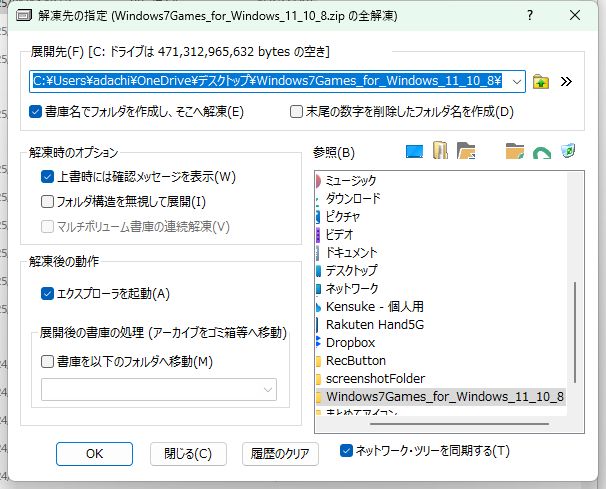
Windows 7時代のソリティア、マインスイーパー…懐かしいですよね!あのシンプルなゲームが恋しいと思ったことはありませんか? 私のお気に入りのゲームソフトはWindows 7の時に提供されていたマイクロソフトのゲーム(Microsoft Games)で、ソリティアとかマインスイーパーなどの簡単なゲームです。特にその中で、スパイダー・ソリティアが一番のお気に入りです。 このMicrosoft Gamesは、Windows 7で提供されていたものが、Windows 8になった途端になくなってしまいました。 現在マイクロソフトから提供されているソリティアは、インターフェースが派手で、以前のようなシンプルな操作感が失われています。また、ゲーム中に広告が表示されることもあり、集中できません。さらに、一部の機能は有料でしか利用できないのも残念です。 以前にもこのブログで紹介しましたが、動画も作成しましたので、改めて紹介します。 今回紹介するサイトでは、ソリティア、マインスイーパー、フリーセル、ハーツなど、Windows 7でお馴染みのゲームがほとんどそのままプレイできます。動作も軽快で、Windows 7時代を思い出すことができます。 インストールできるサイトはこちらです。クリックして表示してください。 https://win7games.com/#gamesインストール手順 1.上に示したサイトで下の方にある緑色のラベルの「DOWNLOAD GAMES」をクリックします。 2.ダウンロードしたファイルはZIPファイルですので、解凍します。 3.解凍したフォルダ内の「Windows7Games_for_Windows_11_10_8.exe」を実行します。 4.インストール画面が表示されるので、「次へ」をクリックします。 5.どのゲームをインストールするか選択する画面が出て来るので、選択し、「インストール」をクリックします。 6.インストールが終了すると、終了の画面が表示されますので、「完了」ボタンをクリックします。 これで、Windows 7のゲームがインストールされました! インストール方法を動画で解説! インストール方法を動画で分かりやすく解説しています。手順が不安な方は、ぜひ動画をご覧ください。 https://youtu.be/6QZgKXePeDg これで、Windows 11でもWindows 7時代の懐かしいゲームを楽しむことができます。ぜひ、試してみてください! ショーコラ & パリトロ 4個入 チョコレート 横浜 バニラビーンズ | チョコサンド 生チョコ チョコ 洋菓子 お菓子 高級 チョコレートギフト ギフト おしゃれ 個包装 詰め合わせ お取り寄せ スイーツ プレゼント バレンタイン バレンタインチョコレート 2025 配り用 小分け価格:1,728円(税込、送料別) (2025/1/15時点)楽天で購入
2025.01.15
閲覧総数 1809
-
6
写真のサイズをXnViewで一括サイズ変換する
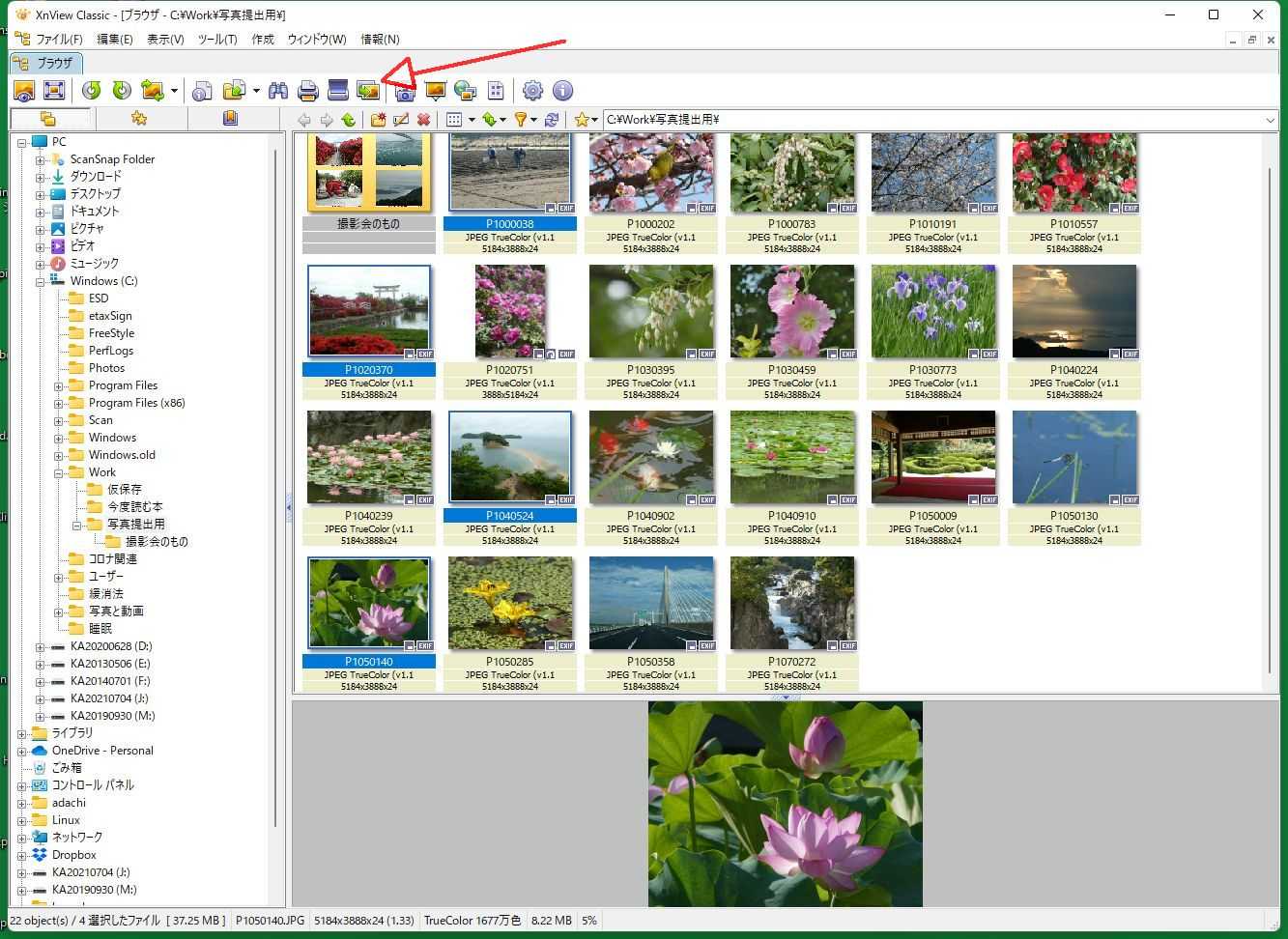
写真の変換の方法はいろいろある。その中で、複数枚の写真を一括する方法を紹介する。使用するのはXnViewというアプリケーションである。このアプリは、通常は写真を見るのに使用するのだが、見るだけでなくいろいろの機能が備わっている。今回紹介するのはその一つである。XnViewは有名なアプリケーションのダウンロードサイトである「窓の杜」からダウンロードできる。以下のところである。 https://forest.watch.impress.co.jp/library/software/xnview/上のURLをクリックして、開いた画面の中にある「窓の杜からダウンロード」と表示のあるタグをクリックするとダウンロードできる。 XnViewで写真を一括サイズ変換するのは以下の手順である。(1) XnViewでサイズ変換したい写真が入っているフォルダーを表示する。(2) サイズを変換したい写真を複数枚選択する。選択の仕方は、マウスのポインターを写真の上に持っていき、Ctrlキーを押しながらクリックする。(3) XnViewの画面の上に表示されている操作用のアイコンの中から、「変換」のアイコンを選択肢クリックする。(ファイルを選択したあと、右クリックで出てきたリストから「変換」を探し出してクリックしても良い。)(4) 一括変換の画面が表示される。「一括変換」のすぐ下に表示されている「変形」をクリックする。(5) 出てきた画面に表示されているリストから、「サイズ変更」をクリックし、「追加」をクリックする。そうすると、「サイズ変更」が隣の箱に表示される。(左の箱に示された変形の項目をいくつか選択して追加すると、その変形の項目が同時に一斉に行われる。)(6) サイズ変更の内容が表示されているので、ここでは幅を「2048」にするよう入力する。縦横の比率は固定で、方向はそのままの設定である。(この設定も「%」を選択すると単に割合で変形されるなどいろいろ設定が可能だ)(7) 「実行」キーをクリックする。次々と変形が行われ、表示される。(出力フォルダーを入力の写真のあるフォルダーと同じにしておいた場合)以上が変換の手順である。上の説明では、写真の横幅をピクセル数で指定して、写真を縮小した。写真のサイズを変形する方法には、高さのピクセル数を指定することや、縦横の割合(%)で指定することなども可能だ。 なお、動画でこの手順を説明したものを、以下のところにアップロードしているので、こちらも見て操作を確認してもらいたい。 https://youtu.be/pYBRc2sMPUk 以上。
2021.11.27
閲覧総数 5992
-
7
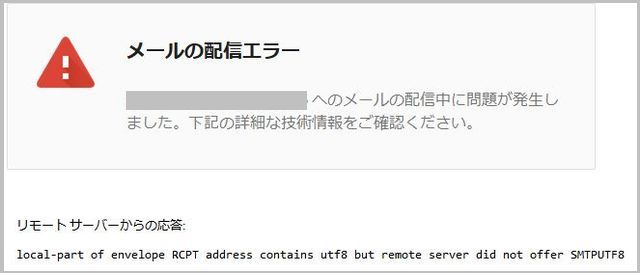
メールの配信エラー「local-part of envelope RCPT address contains utf8 but remote server did not offer SMTPUTF8」
Gmailを使用している友人から質問が届いた。Gmailでメールを発信したのだが、以下のようなエラーメッセージが届いたという。もともと、このエラーメッセージの意味がよくわからない。「local-part of envelope RCPT address contains utf8 but remote server did not offer SMTPUTF8」日本語に訳すと、「受取側のメールアドレスにUTF8コードが含まれているが、SMTPUTF8をリモートサーバーが提供していない」ということである。どうも、メールアドレスにUTF8が含まれているが、それが受取側のメールサーバーでうまく認識されていないということのようだ。つまり、メールアドレスがおかしいということである。さっそく、「メールアドレスをもう一度書き直して入力してみたら」という回答を出しておいた。それで、解決したという報告が入った。推測するに、メールアドレスを作成する時に、コードが入り交じったか、あるいはメールアドレスで使用しないコードを使用したかのようだ。
2017.03.16
閲覧総数 38588
-
8
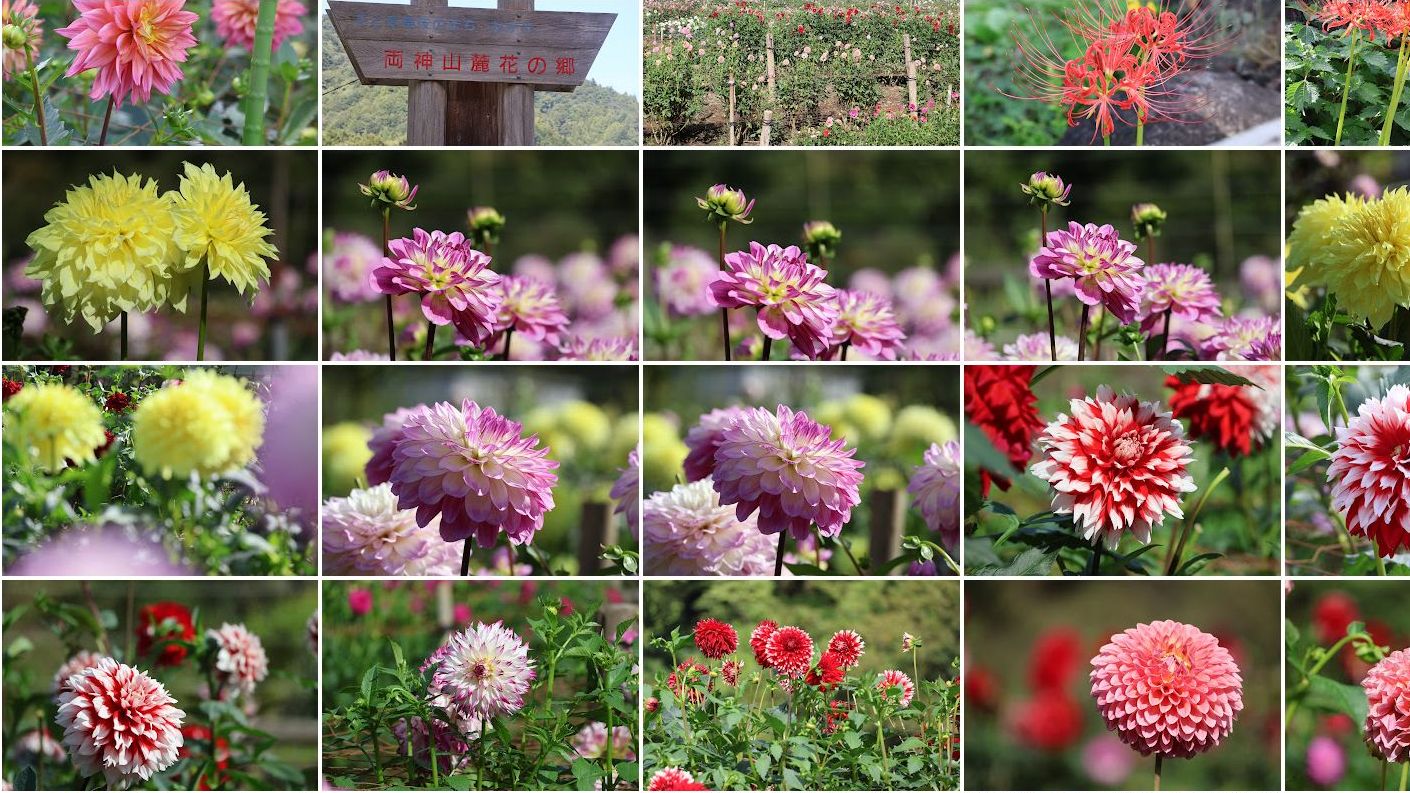
スマホの写真をパソコンに保存する方法 - Googleフォト編
スマホで撮った写真、どんどん増えていきますよね。機種変更のタイミングや、万が一スマホが壊れてしまったときのために、パソコンにバックアップしておくと安心です。Googleフォトを使えば、スマホの写真を簡単にパソコンにダウンロードできます。今回はその方法をステップごとにご紹介します。手順1:Googleフォトにアクセスするパソコンでブラウザを開き、Googleフォト(https://photos.google.com/)にアクセスします。Googleアカウントでログインしてください。手順2:ダウンロードしたい写真を選択するログインしたら、Googleフォトに保存されている写真が表示されます。その中から、ダウンロードしたい写真を選びましょう。複数の写真を選択することも可能です。1枚だけダウンロードしたい場合は、写真にカーソルを合わせてクリックします。複数の写真をダウンロードしたい場合は、ダウンロードしたい写真の上でクリックして選択状態にします。複数選択する場合は、Shiftキーを押しながらクリックすると、連続した写真を選択できます。Ctrlキーを押しながらクリックすると、飛び飛びの写真を選択できます。手順3:ダウンロードする写真を選択したら、画面右上にある縦に並んだ3つの点をクリックし、「ダウンロード」を選択します。選択した写真がzipファイルとしてパソコンにダウンロードされます。手順4:ダウンロードしたZIPファイルを解凍するダウンロードが完了したら、ZIPファイルを解凍する必要があります。以下の手順で解凍を行ってください。1.ダウンロードしたZIPファイルを右クリックします。2.「すべて展開」または「解凍」を選択します。3.解凍先のフォルダを指定し、「展開」または「解凍」をクリックします。手順5:解凍した写真を専用のフォルダに保存する解凍した写真は、任意のフォルダに移動して保存しましょう。例えば、「写真」フォルダの中に「Googleフォト」というフォルダを作成し、そこに保存するのがおすすめです。補足Googleフォトのバックアップと同期の設定がオンになっている場合、スマホで撮影した写真は自動的にGoogleフォトに保存されます。そのため、パソコンからもアクセスすることができます。写真の画質は、Googleフォトの設定によって異なります。元の画質で保存したい場合は、Googleフォトの設定で「元の画質」を選択してください。まとめGoogleフォトを使えば、スマホの写真を簡単にパソコンにダウンロードできます。大切な写真を安全に保管するために、ぜひこの方法を試してみてください。Youtubeに動画で紹介しています。以下のところです。https://youtu.be/gOwvR2ysXvI動画も見るとさらに理解が深まると思います。【ポイント必ず7倍!】お正月 2025年 お節料理 盛付済み 冷蔵 | 6寸三段 和風おせち 35品目 約3人前 銀座「田中屋」監修おせち 華ぎんざ 【冷蔵おせち お節 御節】【11/21 20:00-27 01:59迄エントリーで】価格:8,888円(税込、送料無料) (2024/11/22時点)楽天で購入
2024.11.22
閲覧総数 207
-
9
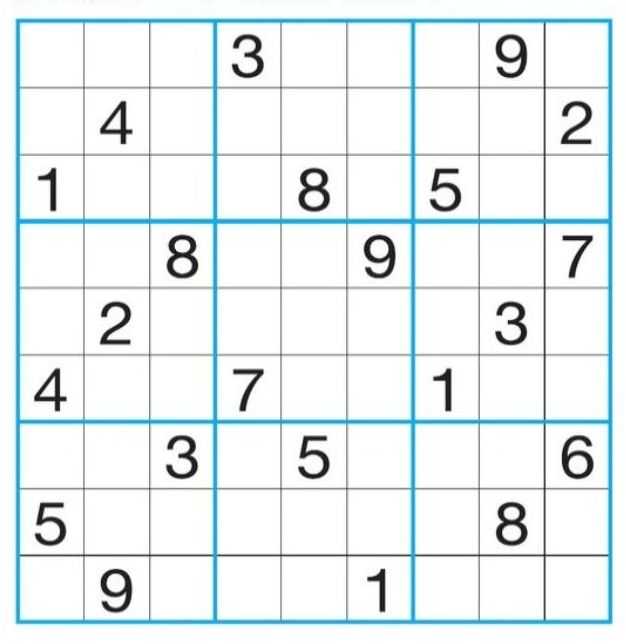
辛口数独(毎日新聞11月22日朝刊)の解き方のヒント
毎日新聞11月22日(日)にだされている数独の問題の解放を説明する。今回の問題も唐辛子が5本ついたかなり辛口の難しい問題である。問題は上の画像のとおり。解き方はいつものとおり、2つの数字だけが入るマスを見つけることである。今回の問題は、今までの問題と異なり、それを探すのが少し難しいようだ。ただ、少し探していくとそれがわかるはずである。下の方に解き方のヒントが示されている画像が表示されている。以下、その説明である。説明画像は一番下に。赤い線で示された部分は、その線のあるブロック(9つのマス)には、すでに「3」と「8」が入っているので、空いているマスには「3」と「8」は入らない。緑の線を見てみると、緑の線上には「3」と「8」があるのでその線上には、「3」と「8」は入らない。その結果、青い丸で示されたマスには、「3」もしくは「8」が入ることになる。その結果、数字の「9」に注目すると、左の1段目のブロックの「9」が入るマスが2つ特定できる。それを利用して、左の2段めのブロックの中に入る「9」の位置がわかるはずである。その後は、それほどヒントを与えなくても、数字を埋めていくことができるはずだ。
2020.11.25
閲覧総数 6533
-
10
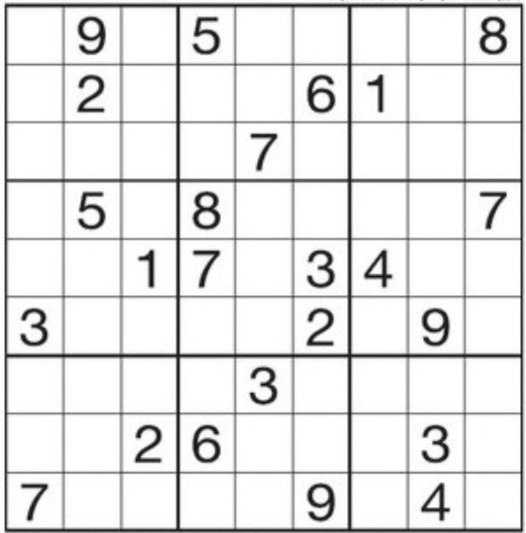
2026年10月9日(金)付毎日新聞夕刊の上級数独の解き方
10月9日(金)付の毎日新聞夕刊に掲載されている第5459回・上級数独の解き方を説明します。問題は上のようなものです。とりあえず、簡単にわかるところだけを埋めてみます。以下のようになります。ここで下の図を見て下さい。右側上段の9つの箱に注目します。赤い矢印て示した線上には、「3」と「4」がありますので、右側上段の赤い丸印で示した2つの箱には、「3」もしくは「4」が入り、他の数は入らないことがわかります。これを使うと、右側上段の1つの箱に「9」が入ることがわかります。これ以降も、難しいところもあると思いますが、じっくり考えれば解くことができると思います。頑張ってみて下さい。
2026.10.09
閲覧総数 18
-
11
Google Map(マップ)のナビ機能の矢印の方向は何を指しているのか
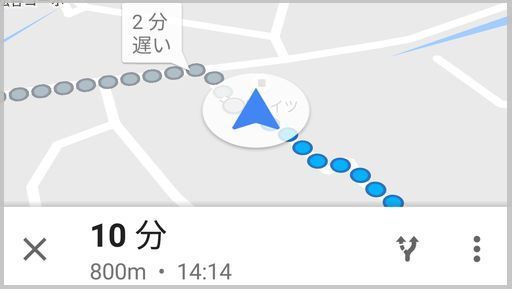
Google Mapのナビ機能はよく使っている。特に車でのナビは車に取り付けてあるカーナビの補助として使っていると便利だ。Google Mapの方が地図が新しいので、純正カーナビの補助というよりはメインになることもある。私は車だけでなく、徒歩で街中をウロウロする時にもGoogle Mapを使用している。ただ、このGoogle Mapのナビで示している矢印の意味がよく分からなかった。Google Mapのヘルプで調べてもきちんと書かれていない?ネットで調べてやっとわかったので、私の記憶をはっきりしておくためにもこのブログで説明しておきたい。Google Mapでナビを開始すると、上の画面のように自分のいる場所に矢印が現れる。この矢印の向きが、どれが先端かも含めてよく分からなかった。この青い矢印は上の画像の赤い矢印で示しているように、三角形の一辺が少しへこんでいるところが後で、その向きを示している。どういう向きを示しているかというと、自分がスマホを構えた時に自分が向いている方向を示しているのだ。徒歩でのナビを開始した時に、一番困るのは自分がどの方向に向かっていけば良いかがよくわからないことである。車でナビを使用する場合にはそれほど困らずに方向が定まるのだが、徒歩の場合にはある程度歩かないと方向がよく分からなかった。そのために、結構時間をロスしていた。上の説明のように矢印はスマホを自分の正面で縦方向で正しく構えた時に、自分が向いている方向を示すので、青い点線で示された歩く経路にその矢印が向くように体を回転させる。そして、その矢印に沿ってあるき出せば良いのだ。このGoogle Mapのナビは、新宿や新橋など街中で初めて行く居酒屋などに歩いていく時に威力を発揮する。
2016.11.26
閲覧総数 5350
-
12
FreeStyleリブレの使用開始はなかなか難しい
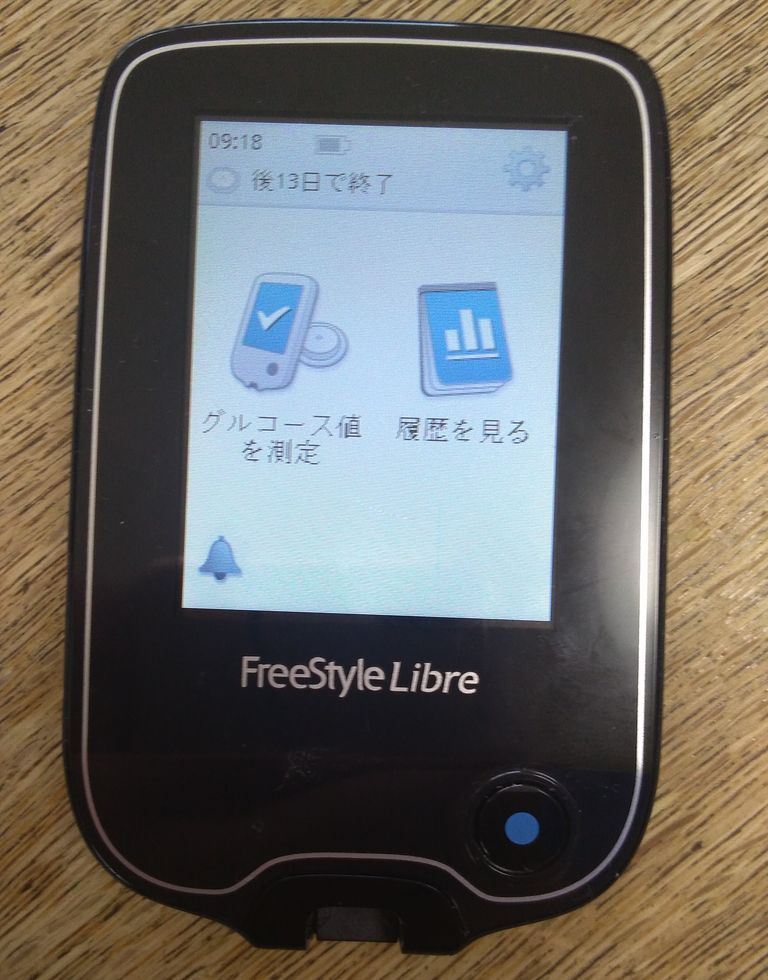
FreeStyleリブレ(以下FSL)を使用し始めて、自分の血糖値がどのように変化していくかを観察するのは健康には大変良いと感じている。今までこんなに簡便に自分の健康状態を常時観察できる機器はなかったのではないだろうか?例えば簡単な体温だが、これとて常時その体温の変化をきちんと記録してくれる機器は市販されていないと思う。血圧でもそうだ。最近、安価な電子腕時計で血圧を常時測ってくれるものが販売されているが、その数値はあまり正確とは言えない。他にも血圧を常時測ってくれるものはあるのだが、大げさな装置で高価である。このほか健康診断などで測定するものでも、殆どのものは常時測定ということができていない状態だ。その中で血糖値だけはFSLのおかげで測定することができるようになった。ただ、血糖値ではなく、その近似値であるグルコースの値を測定するというものなので、少し不満な点はあるが。こんな素晴らしい機器なので、私の周りの糖尿病予備群と言われている人たちに使用することを勧めるのだが、なかなか素直に使用を開始してくれる人がいない。その理由として一番考えられるのが、針を常時体に挿しているというのに抵抗を感じるからというものだ。これに関しては、私の実際に使用した経験から言うと針を指しても痛みを感じないわけで、問題はないということになる。確かに針が体に刺さっているので、少しこそばゆいような感じがするときもあるが、痛みとしてはまったくない。これは鍼治療などでも、針の痛みを感じないのと似ている。常時センサー(直径3センチほどの円盤)が体にくっついているのも、なにか取れてしまいそうな気もするが、14日間つけていても取れたことはない。YouTubeのビデオなどで取れてしまうのを気にしてかバンドなどで取れるのを防止している人があるのを見かけるが、よほどのことをしない限り取れることはない。あと考えられる理由としては、健康診断と同じで自分の体をチェックされているので、そのチェックで悪い結果が出てくるを心配して使用するのを警戒しているというのもある。ただ、この血糖値を常時測定するというのでは、即座にだめという結論が出るわけではない。血糖値のグラフを見ても自分の食べたもので血糖値がどのように反応するかがわかるだけだ。即座に糖尿病と結論付けられない。14日間測って推定A1cがかなり高い値だとやはり糖尿病の可能性があると判断できる。しかし、それよりもその血糖値の推移のグラフによって、食生活の改善を図ることで糖尿病予防になるという効果のほうが大きいと考えられる。この点が理解できなくて、FSLを使用するのを警戒してしまうのだろう。ぜひともこの食生活改善という観点で一度はFSLによる血糖値測定をやることをお勧めしたい。なお、食生活の改善は結果としてダイエットにもなるので、良いと言いたいところだが、現在までの私の経験ではそれほど体重が減っていないので、確実に体重が減りますとは言えないのが残念だ。★【返品不可】フリースタイルリブレ【読取装置】Abbott FreeStyleリブレReader営業日16:00までのご注文で即日出荷!・Readerのみではお使いいただけません。・別売のセンサーが必要です。・アボット正規代理店(正規品)価格:7797円(税込、送料無料) (2020/1/25時点)楽天で購入
2020.01.25
閲覧総数 122
-
13

「井戸端会議」の発声ができない?
昨日も、Google Vidsで「井戸端会議」のコントのショート動画作成を行いました。今回参考にしたコントは次のものです。タイトル:あり過ぎ井戸端会議から帰ってきた妻。「○○さんが深刻な顔して、「ダンナのどうしても許せないところが一つある」って言うの」「何だって?」「「それは言えない」って。『うちなんかいっぱいあって言えないわよ」って言ったら、大笑いされたわ」「え〜っ!!!」(笑えない夫・26歳)このコントを参考にしてGeminiに作成してもらった動画の脚本の中に、妻のセリフで、「ただいま〜。いやぁ、井戸端会議面白かったわよ!」というのが入っていました。考えてみれば、コントの中には出てこないセリフを、Geminiが勝手に作っていたものです。妻が井戸端会議から帰ってきたということを示すために入れたのでしょう。作成された脚本を使って、Google Vidsに動画を生成してもらったのですが、妻が言う「井戸端会議」の発声がうまく生成できていません。「いどばた」がうまく生成できないのです。仕方がないので、「井戸端会議(いどばたかいぎ)」とふりがなを入れてみました。それでも状況は変わりません。「いどばた会議」と平仮名にしたのですが、駄目でした。作成した動画がこちら!井戸端会議が、「いどばった」会議などと表現されてしまっています。▼ 「井戸端会議」(YouTube Shorts)https://www.youtube.com/shorts/DRNvDjCUtx8【送料無料】 49%OFF 金賞ボルドー入り!激旨デイリー赤・白ワイン10本セット 第29弾 赤ワイン 白ワイン フルボディ 辛口 ワインセット 【W05864】価格:7,980円(税込、送料別) (2026/10/4時点)楽天で購入
2026.10.04
閲覧総数 34
-
14

Geminiに似顔絵イラストを描いてもらったら……
Facebookで「AIに自分のキャラクターイラストを作ってもらった」という投稿を見かけ、面白そうだったので私もGeminiで試してみました。投げかけたプロンプトは次の通りです。 「これまでの質問や写真などの情報から、私のキャラクターイラストを作成してください。」待つことしばし、あっという間に1枚目のイラストが完成!なかなか良い出来ですが、「ちょっと若すぎないか……?」と感じ、ブログやGoogleフォトのリンクを添えて「もうちょっと実物に寄せて」とお願いしてみました。今度は少しじっくり考えた様子で、作成時に工夫したポイントのコメントとともに2枚目が登場。……あれ? 私は最近すっかり「丸坊主」なのですが、なぜか頭には立派なフサフサの黒髪が。AIなりの気遣いなのか、若返りサービスなのか……思わず笑ってしまいました。 【お買い物マラソン 連動ポイントアップ】エレコム ワイヤレスキーボード Bluetooth マルチペアリング ミニキーボード パンタグラフ式 軽量・薄型 3台同時ペアリング ブラック TK-FBP102BK/EC価格:2,750円(税込、送料無料) (2026/10/7時点)楽天で購入
2026.10.07
閲覧総数 4
-
15

迷惑メール(その2)
【送料無料】ASUSTek ネットブック EeePC 900HA シャイニーホワイト [EeePC 900HA-WH]【在庫目安:僅少】迷惑メールの対策として、簡単にできるのはプロバイダーの迷惑対策サービスを利用することだ。大手のプロバイダーはだいたいどこでも迷惑メール対策のサービスを無料で提供している。一部のプロバイダーでは、そのサービスにランク付けをして丁寧な対応をするサービスでは毎月お金を取っているところもある。サービスにもいろいろあって、迷惑メールだと判定したメールはメールサーバー側で特別のフォルダーに自動的に入れて、メールをパソコンまで送ってこないというのもある。このサービスを受けると受け取るメールは数が減って処理するには楽である。しかし、時々まったく普通のメールが迷惑メールに分類されてしまうことがある。この場合、だいたい迷惑メールのフォルダーに入れられたメールなどは見ようとしないから、そのメールはほったらかしになる。私はそれを嫌って、迷惑メールでもいったんパソコンまでは受け取ることにしている。ただし、プロバイダー側で迷惑メールと判定されたメールには、件名などに迷惑メールと判定したということを示す文字列が追加されている。たとえば [spam] などという表示が件名の前に追加されているのだ。受け取ったメールのうち、そういう文字列が追加されているものは、メールソフトの分類の機能を使って、迷惑メールのフォルダーに入れてしまうようにしている。こうして、迷惑メールフォルダーに入ったメールは、結局見ないのでプロバイダー側で処理するのとほとんど変わりがない。ただし、プロバイダー側で処理してもらうと、少しお金をとられることが多いので、それを節約するためでもある。 [在庫あり]【アウトレット】USB2.0ハブ(4ポート・ブラック)USBメモリやワイヤレスのレシーバーを差しやすい、てっぺんポートの4ポートUSB2.0ハブ【ワケあり】
2009.03.26
閲覧総数 10


-
-
- 【楽天市場】☆☆楽天おかいどくお買い…
- \10/13(火)10時〜【24時間限定】で1…
- (2026-10-13 10:16:25)
-
-
-
- いいもの見つけたよ
- ・ お得な情報 |[楽天市場]
- (2026-10-12 19:02:49)
-
-
-
- 楽天市場のおすすめ商品
- LED エアコンパネル 車種別対応 当店…
- (2026-10-13 18:22:46)
-


