



2012.09.13

カテゴリ: カテゴリ未分類
インストールする方法はスマホのWi-Fiを使ってやる方法や、WiMaxを使う方法もあるのだが、やはり手っ取り早くやるにはパソコンを使うのが時間も短くていいということで、パソコンにGALAXYをUSBケーブルで接続して行うことにした。
auのサイトにソフトウェア更新手順書という説明書があるのでそれを見ながら更新する。
まずはSamusung Kiesを立ち上げた。しばらく使っていなかったので、Kiesの更新を促すメッセージが出てきたのでそれに従って、Kiesを更新する。
そしてKiesを立ち上げると、何故か自動的にUSBドライバの更新を始めた。以前インストールしていたGALAXY用のUSBドライバは古くなっていたようだ。ところがこのドライバのインストールが上手く行かなかったのか、次にGALAXYをパソコンに接続してもどうもうまく接続されないのだ。ドライバの更新がうまくいっていなかったようで、もう一度やり直すことになってしまった。原因はGALAXY側でのUSBの接続設定が通常の設定になっていなかったためらしい。
ようやくGALAXYが接続された状態になり、Kiesの画面で「ファームウェアのアップグレードをするか」という問い合わせが出てきて、「更新」ボタンをクリックすると、注意事項の書かれた画面が出てくる。注意事項を読んだという所をクリックしてチェックマークを入れ、「アップグレードを開始します」をクリックすると、アップグレードが開始される。
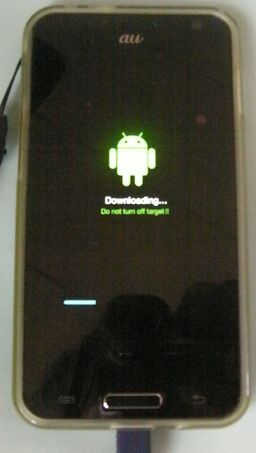
GALAXY側では上の画面のようにダウンロード中という表示がされる。
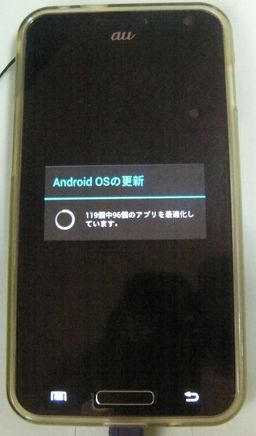
その後画面が変わり、「Android OSの更新」というのが表示される。
「ブートが完了しました」という表示が出て、インストールが終了する。そして、GALAXYが再起動する。以上でインストールは完了である。
今まで使っていたアプリケーションなどの表示が出てこなくなっているものがあるので、改めて表示するように設定を行う必要がある。いくつか余計に表示されているアプリもあるので、それも整理する。以上でアップグレードの作業は終了だ。
Android4.0として幾つか改善されたとことがあるようだが、その紹介は面白いものがあればあとで紹介したい。
お気に入りの記事を「いいね!」で応援しよう


【毎日開催】
15記事にいいね!で1ポイント


© Rakuten Group, Inc.
