



2012.11.10

カテゴリ: パソコン
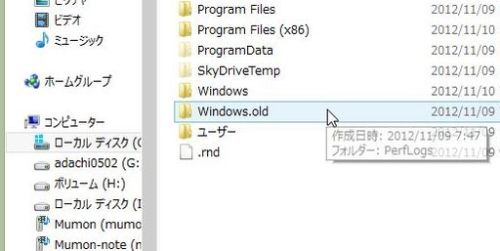
そのフォルダーの中に何が含まれているかは、それぞれのパソコンによって異なるが、大半はインストール前に使用していたアプリケーションソフトが入っている。
これが何のために残されているかというと、Windows 8にアップグレードしたあとで何か設定などで忘れていたものがあった時に使用するようにという配慮からだ。大半のユーザにとっては不要なもので、1~2週間経てば不要と考えて、捨ててしまえばいい。
Windows.oldのフォルダーを右クリックして出てくるリストの中から、「削除」をクリックすると以下の様な画面が出てくる。これで「続行」をクリックしても削除できない場合がある。
きちんと削除するには「ディスク クリーンアップ」を使えばよい。Windows Explorerでコンピュータを表示し、まず、Windows 8をインストールしたシステムディスク、通常はCドライブを右クリックし、出てきた表示の中から「プロパティ」をクリックする。

プロパティの表示画面で、「ディスクのクリーナップ」をクリックする。そうするとCドライブの中でどのくらいの空き領域を確保できるかをチェックし、「ディスククリーンアップ」の画面が開く。

その中で、「システム ファイルのクリーンアップ」をクリックする。そうするとシステムファイルでどのくらいの空き領域を確保できるかをチェックし、「ディスククリーンアップ」の画面が表示される。

この画面の中に、
以前の Windows のインストール
一時 Windows インストールファイル
があるので、その左隣の□をクリックしてチェックマークを入れる。
その他のファイルに関しては、自分で必要あるかどうか確認してやはりチェックマークを入れて、削除するようにする。そして、「OK」をクリックする。
そうすると完全にこれらのファイルを削除していいかという確認の画面が出るので、「ファイルの削除」をクリックする。
そうするとクリーンアップが開始されるので、終了するのを待つ。これでWindows.oldのフォルダーとその中に入っていたフォルダー及びファイルが削除される。
お気に入りの記事を「いいね!」で応援しよう

[パソコン] カテゴリの最新記事
-
ダイソーで購入した700円の「ワイヤレス静… 2025.02.13
-
パソコンでのGoogleレンズの使い方 2024.10.11
-
ノートパソコンの液晶画面が表示されない 2024.02.28


【毎日開催】
15記事にいいね!で1ポイント


© Rakuten Group, Inc.
