



2012.11.13

カテゴリ: カテゴリ未分類
Windows 8ではそのブートメニューをWindows Recovery Environment(Windows 修復環境? 以下REで表示)と言っているが、そのユーザインターフェースがWindows 8でいうところのMetroスタイルに変更されている。
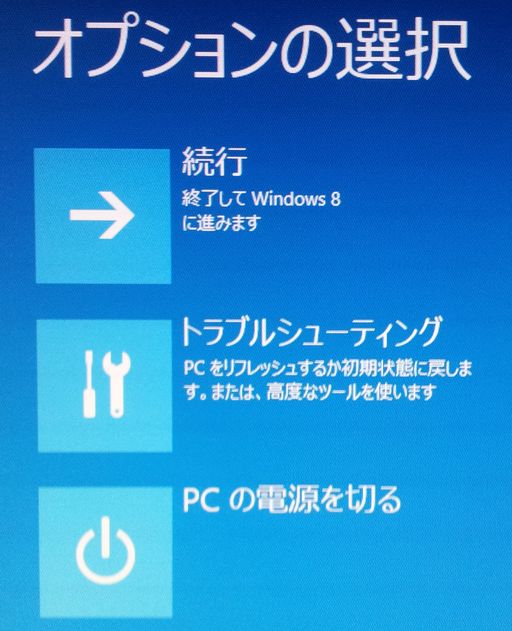
上のような画面が出てくる。「続行」と「PCの電源を切る」はクリックするとそのとおりの操作を行う。「トラブルシューティング」はクリックすると以下の様な画面が出てくる。
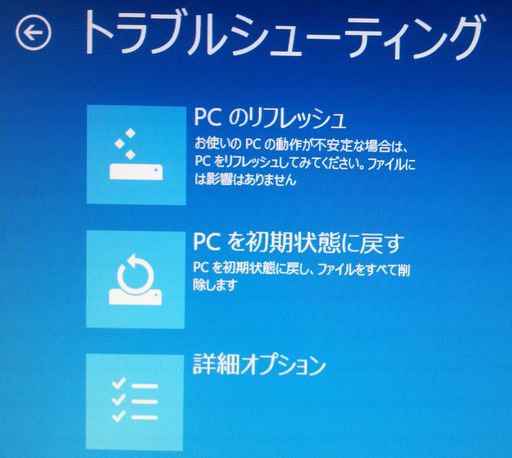
上の画面で「PCのリフレッシュ」と「PCを初期状態に戻す」をクリックするとそのとおりの操作が行われる。「詳細オプション」は以下の様が画面が出てくる。

それぞれその項目に従った操作を行うことが可能で、トラブルに適した対応が取れるようになっている。
このブートメニューを呼び出すのは3つのケースがある。
ひとつはWindowsが自分でトラブルを見つけた時で、この時は自動的にWindows REが呼び出される。
あとは手動で呼び出す方法だ。
一つは、右上のコーナーにマウスのポインターを持って行き出てきた画面の「設定」のアイコンをクリックする。そして出てきた画面のしたのところの「電源」アイコンをクリックし、シフトキーを押しながら、「再起動」をクリックする。そうするとWindows REが表示される。

2つ目は画面の右上にマウスのポインターを持って行きチャームを開き、園中の「設定」をクリックする。そして出てきた画面で「PCの設定の変更」をクリックする。出てきた画面で「PCの起動をカスタマイズする」をクリックするとWindows REが表示される。

以上のようにWindows 8でのトラブルシューティングはわかりやすくなった。
お気に入りの記事を「いいね!」で応援しよう


【毎日開催】
15記事にいいね!で1ポイント


© Rakuten Group, Inc.
