

鍋・フライパンあれこれ美味
100万ポイント山分け!1日5回検索で1ポイントもらえる
>>
人気記事ランキング
ブログを作成
楽天市場
000000
ホーム
|
日記
|
プロフィール
【フォローする】
【ログイン】
大道無門(パソコンとインターネット)
PR
×
楽天カード
カレンダー
バックナンバー
2026.10
2026.09
2026.08
2026.07
2026.06
< 新しい記事
新着記事一覧(全4252件)
過去の記事 >
2012.11.13
Windows 8のSafeモードは大きく代わり、使いやすく、わかりやすくなった : 大道無門(パソコンとインターネット)
カテゴリ:
カテゴリ未分類
Windows 8ではそのブートメニューをWindows Recovery Environment(Windows 修復環境? 以下REで表示)と言っているが、そのユーザインターフェースがWindows 8でいうところのMetroスタイルに変更されている。
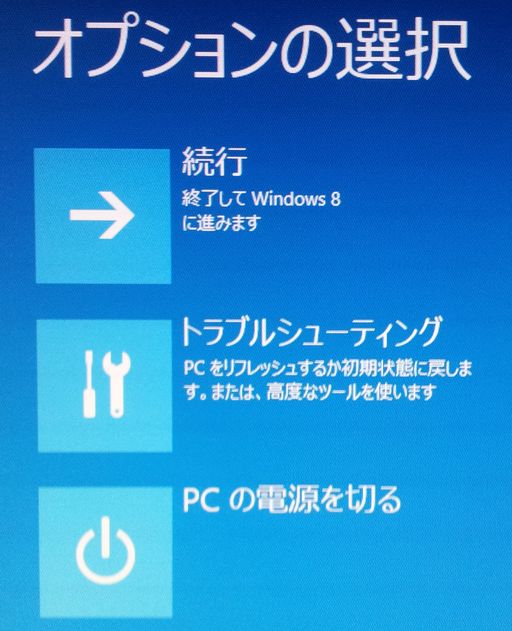
上のような画面が出てくる。「続行」と「PCの電源を切る」はクリックするとそのとおりの操作を行う。「トラブルシューティング」はクリックすると以下の様な画面が出てくる。
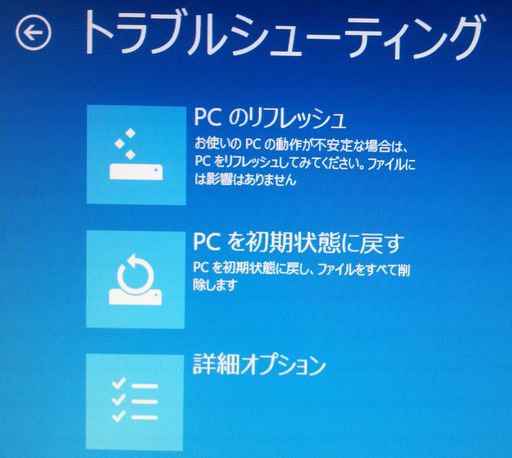
上の画面で「PCのリフレッシュ」と「PCを初期状態に戻す」をクリックするとそのとおりの操作が行われる。「詳細オプション」は以下の様が画面が出てくる。
それぞれその項目に従った操作を行うことが可能で、トラブルに適した対応が取れるようになっている。
このブートメニューを呼び出すのは3つのケースがある。
ひとつはWindowsが自分でトラブルを見つけた時で、この時は自動的にWindows REが呼び出される。
あとは手動で呼び出す方法だ。
一つは、右上のコーナーにマウスのポインターを持って行き出てきた画面の「設定」のアイコンをクリックする。そして出てきた画面のしたのところの「電源」アイコンをクリックし、シフトキーを押しながら、「再起動」をクリックする。そうするとWindows REが表示される。
2つ目は画面の右上にマウスのポインターを持って行きチャームを開き、園中の「設定」をクリックする。そして出てきた画面で「PCの設定の変更」をクリックする。出てきた画面で「PCの起動をカスタマイズする」をクリックするとWindows REが表示される。
以上のようにWindows 8でのトラブルシューティングはわかりやすくなった。
お気に入りの記事を「いいね!」で応援しよう
いいね!
0
シェアする
最終更新日 2012.11.13 22:55:16
コメントを書く
< 新しい記事
新着記事一覧(全4252件)
過去の記事 >
ホーム
フォローする
過去の記事
新しい記事
新着記事
上に戻る
【毎日開催】
15記事にいいね!で1ポイント
10秒滞在
いいね!
--
/
--
次の日記を探す
おめでとうございます!
ミッションを達成しました。
広告を見てポイントを獲得する
※「ポイントを獲得する」ボタンを押すと広告が表示されます。
x
エラーにより、アクションを達成できませんでした。下記より再度ログインの上、改めてミッションに参加してください。
ログインする
x
X
© Rakuten Group, Inc.
X
共有
Facebook
Twitter
Google +
LinkedIn
Email
Design
a Mobile Site
スマートフォン版を閲覧
|
PC版を閲覧
人気ブログランキングへ
無料自動相互リンク
にほんブログ村 女磨き
LOHAS風なアイテム・グッズ
みんなが注目のトレンド情報とは・・・?
So-netトレンドブログ
Livedoor Blog a
Livedoor Blog b
Livedoor Blog c
楽天ブログ
JUGEMブログ
Excitブログ
Seesaaブログ
Seesaaブログ
Googleブログ
なにこれオシャレ?トレンドアイテム情報
みんなの通販市場
無料のオファーでコツコツ稼ぐ方法
無料オファーのアフィリエイトで稼げるASP
ホーム
Hsc
人気ブログランキングへ
その他
Share by:
