



2012.11.30

カテゴリ: パソコン
この機能はWindows 7の時くらいから採用されたのだが、Windows 8でもそのまま引き継がれている。
ファイルやフォルダーを圧縮するのは、圧縮したいフォルダーやファイルを右クリックして、「送る」をクリックし、「圧縮フォルダ」をクリックすると圧縮フォルダが作成される。実際には以下のようにまず圧縮したいファイルを選択する。
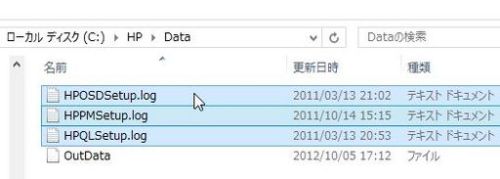
それを右クリックして上の説明のように操作してもいい。

もう一つの方法はエキスプローラリボンに共有タグがあるのでそれをクリックし、出てきた画面からzipのマークをクリックする。

そうするとそれらのファイルをひとまとめにしたファイル(zipの拡張子がついている)が作成される。

圧縮したファイルを解凍するのはzipファイルをダブルクリックすればよい。アシュクされていたファイルのリストが表示される。表示したファイルをクリックすればそのファイルに応じたアプリケーションが起動される。

zipファイルを展開するには、クリックするとWindows Explorerの展開の画面が表示されているので、その中の「すべて展開」をクリックすればよい。ファイル名のフォルダー名が作成されてその下にファイルが展開される。

お気に入りの記事を「いいね!」で応援しよう

[パソコン] カテゴリの最新記事
-
ダイソーで購入した700円の「ワイヤレス静… 2025.02.13
-
パソコンでのGoogleレンズの使い方 2024.10.11
-
ノートパソコンの液晶画面が表示されない 2024.02.28


【毎日開催】
15記事にいいね!で1ポイント


© Rakuten Group, Inc.
