



2012.12.20

カテゴリ: パソコン
チャームバーを開くには、画面の右上にマウスのポインターを持っていけばよい。あるいはWindowsキーと「C」を同時に押すことで表示される。
チャームバーには「検索」、「共有」、「スタート」、「デバイス」、「設定」の5つのアイコンがある。

「検索」をクリックすると以下の様な画面が出てくる。

これを使って、検索窓の下に列挙されているアプリの検索したり (メール内でメッセージを検索するなど)、別のアプリを検索したり (インターネット上で何かを検索するなど) 、また、アプリ、設定、ファイルについてパソコンの中の関連事項を検索することもできる。

例えば「設定」をクリックし、検索窓に「プリンター」と入力すると上のようにプリンターに関連するパソコンの中の情報がリストアップされる。

そして「ファイル」、「設定」、「アプリ」で見つかった個数が右隣に表示される。(上の画面は画面の右上を拡大表示)ここで「ファイル」、「設定」、「アプリ」のどれかをクリックするとその項目に関連する情報が左画面に表示される。
チャームバーの「共有」は現在画面に表示されているものを共有したい時にクリックする。例えば画面に表示されている写真を誰かと共有したい時などに使用する。

上の画面のように画面右上に「メール」と「SkyDrive」での共有を選択できる。
この選択項目は共有したい情報やファイルなどによって表示されるものが異なる。
チャームバーの「スタート」をクリックするとスタート画面が表示される。逆にスタート画面が表示している場合にクリックした時は、直前のアプリ画面が表示される。
チャームバーの「デバイス」をクリックすると、現在表示しているものを出力できる。例えば以下のように写真を印刷したり、メモに残したりできる。

パソコンに接続されているデバイスを使えるので、動画を(接続している)テレビ画面に出力するというのもできる。使用できるのは有線だけでなく、無線で接続されているデバイスでもよい。
チャームバーの「設定」をクリックすると、アプリやパソコンの設定を変更できる画面が表示される。現在表示されているアプリの設定、ヘルプ、情報に加えて、その下の方に基本的なパソコンの設定 (ネットワーク接続、音量、画面の明るさ、通知、電源、キーボード) が表示される。
基本的なパソコン設定は、Windowsの表示がどんなものでも同じものが表示されるが、アプリの設定はアプリごとに異なった表示がされる。
基本的なパソコンの設定では、それぞれのアイコンをクリックすればそれに応じた設定表示がされるので、設定したい項目をクリックすればよい。例えば、電源をクリックすると以下の様な画面が表示される。
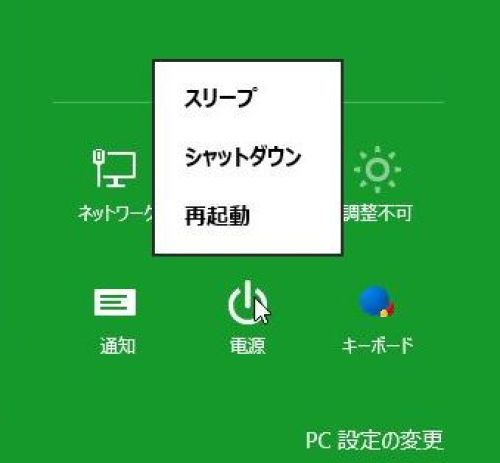
そしてその中から「スリープ」、「シャットダウン」、「再起動」のいずれかを選択する。

また、画面右下の「PC設定の変更」をクリックすると上のような画面が表示される。ここで、ロック画面の画像を変更したり、その他いろいろの設定ができる。

2009年楽天総合ランキング1位通算4回受賞タラバ/たらば蟹/タラバガニ/礼文島の四季/かに/カニ足/訳あり/わけあり/業務用/大容量/お歳暮/送料込み【送料無料】タラバ蟹足 1.0kg(ボイル・折れ有り)発泡ボックス入り・2人前程度【あす楽対応】エントリーで【ポイント5倍】12/19(水)23:59まで
お気に入りの記事を「いいね!」で応援しよう

[パソコン] カテゴリの最新記事
-
ダイソーで購入した700円の「ワイヤレス静… 2025.02.13
-
パソコンでのGoogleレンズの使い方 2024.10.11
-
ノートパソコンの液晶画面が表示されない 2024.02.28


【毎日開催】
15記事にいいね!で1ポイント


© Rakuten Group, Inc.
