



2013.12.21

カテゴリ: パソコン
さっそくそのHDDを送ってもらい、USBインターフェースの外箱に入れてパソコンに接続して確認してみると、なんとなく読めているが、エラー多発というのがわかった。
まずはHDDのデータのバックアップを取ってみようと、バックアップ用のHDDを用意して、フォルダー単位でその中のファイルやフォルダーも含めてコピーしようとした。ところが、読み取りのエラーが結構出てきてしまい、簡単にコピーできない。一つ一つファイルをコピーするのでは時間がいくらあっても足りない。
専用のバックアップのアプリケーションソフトを使えばもう少し簡単になるのではないかとアプリソフトを探し出して、インストールした。それが「EaseUS Todo Backup」というHDDのバックアップ用のアプリケーションソフトだった。一般家庭用には無料で使えるものである。バックアップソフトは世の中にはたくさんあるのだが、ネットの情報をいくつか調べてどうもこれがよさそうと判断して使用することにした。
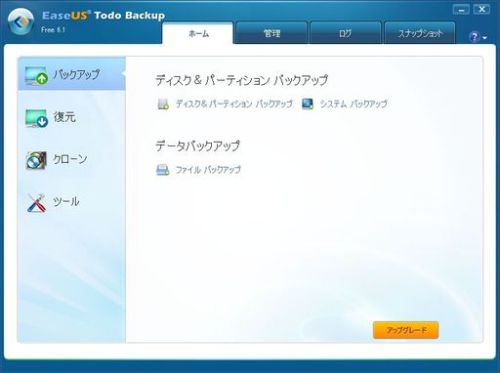
まず、バックアップ用のHDDに、HDD全体をそのままバックアップしようと考えて試みた。ところが操作を開始してから1時間以上経っても進行状況を示す画面に何の変化もない。動いていないか、処理に時間がかかりすぎているのだ。
これは後から考えてみると、エラーが多数発生するので何度も読み込みのやり直しを試みていたようだ。
HDDを丸ごとコピーするのはあきらめて、いくつかのフォルダーをまとめてバックアップを取ることにした。フォルダーごとにバックアップすることで、エラーの発生しているフォルダーははずして、残りをバックアップできればいいと考えたのだ。実際にはフォルダーの物理的な場所は一ヵ所に固まっているわけではなく、散らばっているのでそう簡単に考えてはいけないのだが。
2つか3つのフォルダーをバックアップするように設定して、バックアップを開始すると、なんと捜査状況の画面がバックアップが進んでいることを表示している。フォルダーごとにはデータはバックアップ出来ているのだ。
これに勇気を得て、いくつかフォルダーをまとめてバックアップを順次とっていくことにした。
普通にバックアップを取るだけだったら、時間はそんなにかからないはずなのだが、フォルダーごとのバックアップにしても、結構時間がかかる。よくHDDのランプ表示を見て稼働状態を観察していると、どうもデータが読めなかった時には何度か読み直しをしているようなのだ。それでどうしても時間がかかってしまっていたのだ。
「Todo Backup」はさすがにしっかりしたバックアップソフトで、HDDが不良品に近くなってきたときでもなんとかバックアップをとれるように工夫がしてあるようだ。
その結果、時間はかかったがすべてのデータのバックアップを取ることが出来た。「Todo Backup」のおかげである。
バックアップが取れたので、別に全く新しいHDDを用意して、それにデータをRestoreすることにした。バックアップした状態のデータは、圧縮された形で保存されているので、もとの状態に戻しておいた方が友人がデータを見るには便利だと思ったからである。
いずれにせよ、この一連の作業の結果、データのリカバリーはできたようである。
お気に入りの記事を「いいね!」で応援しよう

[パソコン] カテゴリの最新記事
-
ダイソーで購入した700円の「ワイヤレス静… 2025.02.13
-
パソコンでのGoogleレンズの使い方 2024.10.11
-
ノートパソコンの液晶画面が表示されない 2024.02.28


【毎日開催】
15記事にいいね!で1ポイント


© Rakuten Group, Inc.
