



2014.05.15

カテゴリ: パソコン
通常、パソコンにはウィルス対策ソフトがインストールされているので、対策として十分といえるのだが、それでもそれ以上に何らかの対策を講じておくのは大事なことだ。
「Microsoft Safety Scanner」は以下のところからダウンロードできる。
http://www.microsoft.com/security/scanner/ja-jp/default.aspx
このソフトはこのページにも書かれているように、ダウンロードしてから10日間だけ利用できる。最新のマルウェア対策定義を使用してスキャンを再実行するには、もう一度「Microsoft Safety Scanner」をダウンロードする必要がある。
つまり、このソフトは日々マルウェアの、つまりウィルスやスパイウェアの定義を新しくしているのだ。だから最新のマルウェア情報を使用してスキャンをするには、最新版を必ずその時にダウンロードして実行しないといけない。
ただし、このソフトはマルウェア対策ソフトの補完であって、すべてのマルウェアを検出するわけではない。すでに以前から知られているマルウェアは対象ではなく、最近発見されたものだけを対象にしているようだ。さらにリアルタイムで対策をするものではなく、実行された時だけマルウェアを探しだすものだ。
これは私のブログでも紹介したAdwCleanerと似ているというか、同じ機能を持ったウィルス対策ソフトといえる。
私は全く知らなかったのだが、このマルウェア対策ソフトは相当前(2011年)からあったようだ。それ以前にもこれと似たようなソフトをマイクロソフトは提供していた。
実際にダウンロードして実行するまでの経緯に関しては以下のブログに詳しい。
http://utaukitune.ldblog.jp/archives/65706315.html
ただ、このブログでは実際にマルウェアが見つかっていないので、その画面が紹介されていない。
私は幸いな事に(?)マルウェアが見つかったのでその例をいかに紹介する。
スキャンはフルスキャンで実行した。結構時間がかかったと思うのだが、就寝前にスカンを開始してそのまま寝てしまったのでどのくらい時間がかかったかは不明だ。
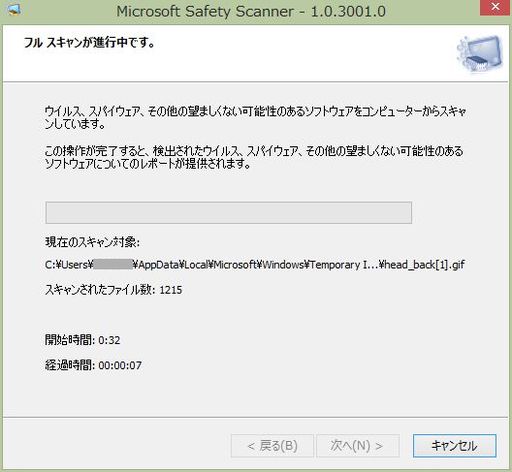
スキャン実行後、以下の様なスキャン結果が表示される。
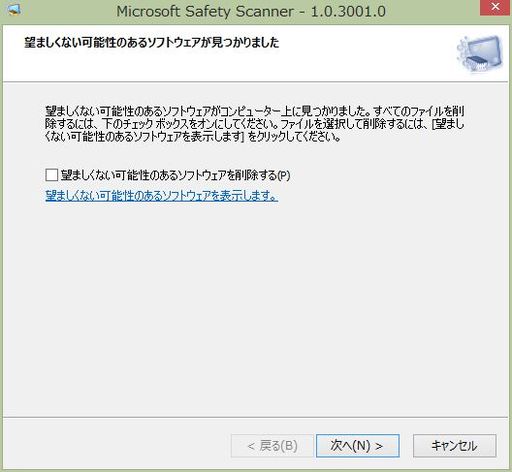
この画面で「望ましくない可能性のあるソフトウェアを表示します」をクリックすると以下の様な画面が表示される。
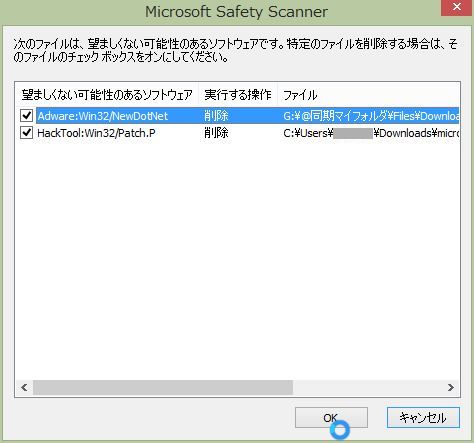
2つのファイルが見つかっているようだ。
この前の画面で「望ましくない可能性のあるソフトウェアを削除する」の左隣の四角をクリックしてチェックマークを入れて、「次へ」をクリックする。
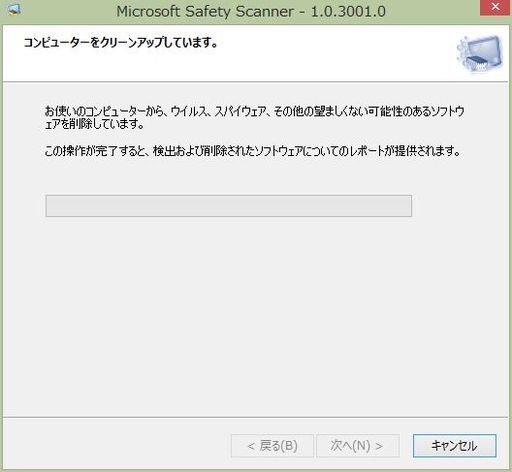
「コンピュータをクリーンアップしています」という画面が現れる。
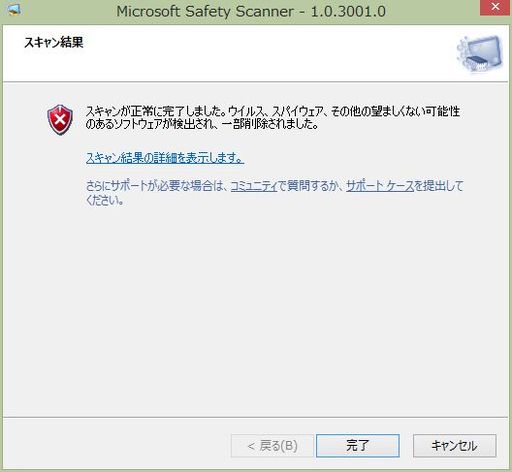
削除が終了すると「スキャン結果」完了の画面が表示される。この画面で「スキャン結果の詳細表示をします」をクリックすると以下の画面が表示される。

パソコンにインストールされているマルウェア対策ソフトも結構ウィルス定義ソフトをアップデートしているが、それでも新しく出てきたマルウェアへの対策には時間がかかるのだろう。だからこそ「Microsoft Safety Scanner」のようなマルウェア対策ソフトがそれをカバーするということで必要なのだ。
お気に入りの記事を「いいね!」で応援しよう

[パソコン] カテゴリの最新記事
-
ダイソーで購入した700円の「ワイヤレス静… 2025.02.13
-
パソコンでのGoogleレンズの使い方 2024.10.11
-
ノートパソコンの液晶画面が表示されない 2024.02.28


【毎日開催】
15記事にいいね!で1ポイント


© Rakuten Group, Inc.
