



2014.07.09

カテゴリ: 携帯電話
もちろん、スマホやタブレットをパソコンに接続して、その写真をパソコンに取り込むこともできるが、結構手間がかかる。
こういう場合にDropboxの機能を使って写真を自動的に取り込むのは実に便利だ。
これをAndroidスマホを例にして説明する。
最初に用意しないといけないのは、パソコンにDropboxをインストールしておくことだ。以下のところでアカウント登録を行う。
https://www.dropbox.com/
さらにDropboxのクライアントソフトをパソコンにインストールしておく。上のサイトで「ダウンロード」をクリックすればクライアントソフトはダウンロードできるので、インストールすればよい。
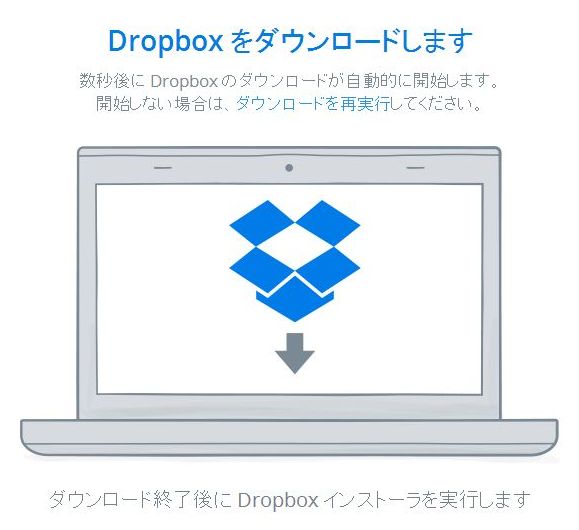
パソコンの中に「Dropbox」のフォルダーが作成される。このフォルダーとオンラインストレージのDropboxの内容が自動的に同じになるようになっている。
次にAndroidスマホにDropboxのアプリをインストールする。そのためGoogle PlayでDropboxを検索して探し出す。
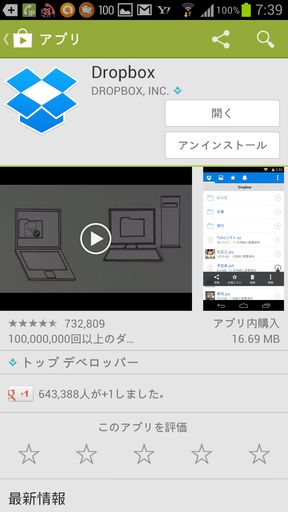
上の画面はすでにDropboxアプリをインストールしてしまった画面である。このアプリをインストールする。インストールしてユーザIDとパスワードでパソコンで登録したDropboxのアカウントと同期を取るようにする。この時点で、スマホでDropboxにあるファイルを見ることができたり、Dropboxにスマホのファイルをアップロードできるようになる。
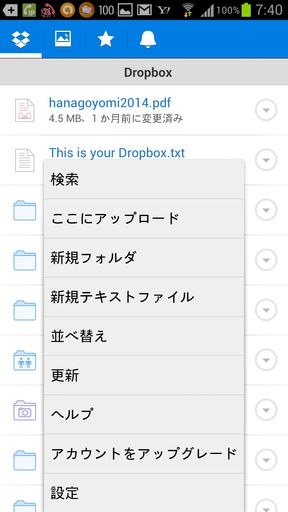
その後、メニューをタップして上のようなリストを表示し、設定をクリックし設定画面を表示する。
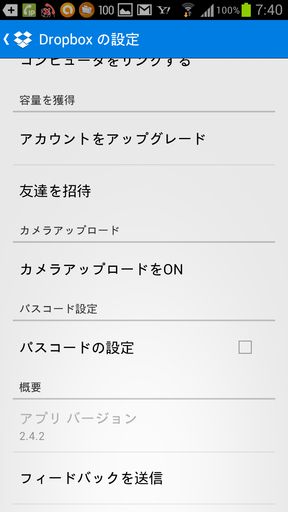
上の「Dropboxの設定」の画面で「カメラアップロード」の項目を探し、「カメラアップロードをON」をタップすればよい。カメラアップロードをONにした時点で自動的にDropboxのフォルダー内に「Camera Upload」のフォルダーが作成される。
いったんカメラアップロードがONになると、「アップロード方法」と「ファイルの選択」を設定するように設定画面が変わって表示される。「アップロード方法」の画面では「Wi-Fiのみ」か「Wi-F-またはデータプラン」の選択を、「ファイルの選択」画面では「写真と動画」か「写真のみ」の選択を行う。
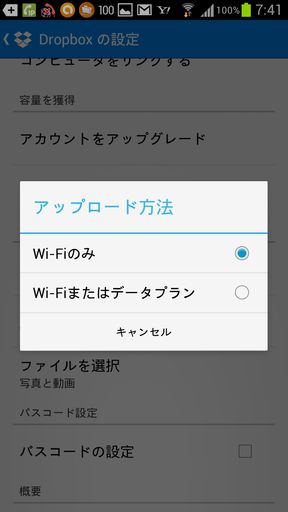
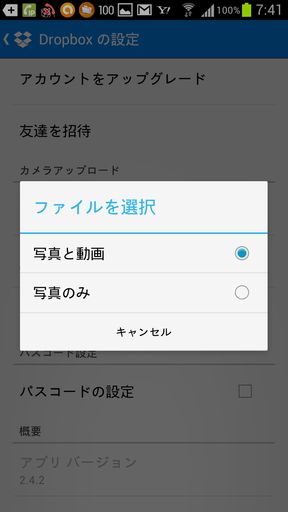
以上で準備は終了である。
準備の終了と同時にスマホの中にある写真がDropbox内の「Camera Upload」のフォルダーにアップロードされる。また、それ以降スマホで撮った写真も自動的にアップロードされる。
写真や動画がアップロードされるのは、スマホがネットに接続されているときだけなので、特にアップロード方法を「Wi-Fiのみ」に設定されている場合には注意が必要だ。スマホがWi-Fiに接続されないと写真はアップロードされない。
このため出来ればWi-Fiに一日のうちのどこかで接続される環境を作っておくのがよい。家や職場で無線LANのルーターを置いておくとか、WiMaxのルーターでの接続を行うなどの環境を作っておくことだ。
今回はDropboxを使って写真を自動的に取り込む説明を行ったが、Google+やAmazon Cloudなどでも同じように写真を自動的に取り込むことが可能である。
お気に入りの記事を「いいね!」で応援しよう

[携帯電話] カテゴリの最新記事
-
Googleの写真スキャンソフトのフォトスキ… 2016.11.23
-
Google Event:Googleの新しいスマホPixel 2016.10.05
-
Googleが無料のWi-Fi接続機能の「Wi-Fi As… 2016.08.25


【毎日開催】
15記事にいいね!で1ポイント


© Rakuten Group, Inc.
