



2015.05.10

カテゴリ: パソコン
GoogleがChrome用にデータセーバーを提供し始めたのは知っていたのだが、わざわざ使用しなくてもと考えて今まで使用していなかった。
最近、Chromeのデータセーバーを使用すれば、Chromeのデータ使用量を減らすことができ、それはスマホでのデータ使用量を減らすことにもなるということを改めて認識した。
最近パソコン用のChromeでもデータセーバーのベータ版が提供されるようになった。
このやり方はGoogleのサーバー側でまず、スマホに送り出すデータを圧縮して送り出し、スマホ側でそのデータを伸張するというのが基本的なやり方のようだ。
送信するデータの量が減るので、送信速度も上がるという考え方であるが、それほど簡単に速度が上がるというわけではないようだ。だから、パソコン用はベータ版ということになっている。スマホの方は速度がそれほど上がらなくてもデータ量が減るとメリットがあるので、すぐに採用されたようだ。
Android版のスマホでも、iPhoneでもこの機能は用意されている。ここではAndroid版のスマホでの設定の仕方を説明する。iPhoneでも似たようなやり方で設定できる。
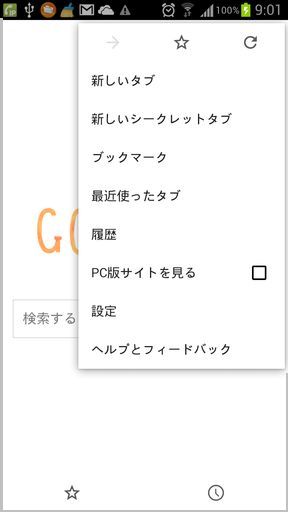
まず、Chromeの画面で右上にあるメニューキーをタップすると上のような画面が出る。この画面で、「設定」をタップする。
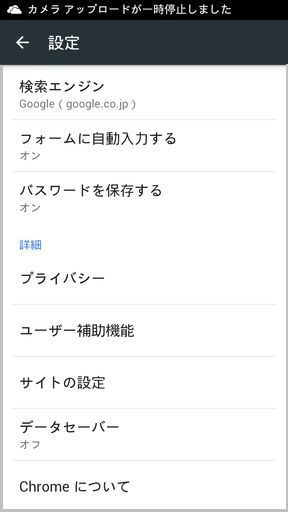
上のような設定画面が表示されるので、「データセーバー」をタップする。
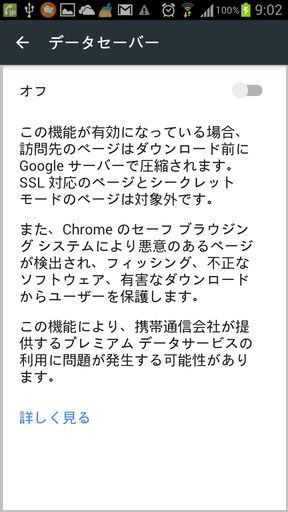
上のようなデータセーバー設定画面が表示される。ここにデータセーバーの説明が表示されている。この画面で「オフ」の右隣に表示されているスイッチをタップする。
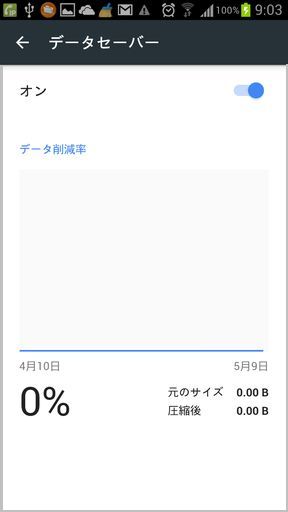
パソコンの場合にはChromeのバージョン41以上であることが必要である。データセーバーをインストールするにはChromeウェブストアからデータセーバー拡張機能をインストールする。以下のところだ。
https://goo.gl/s5P7Ia
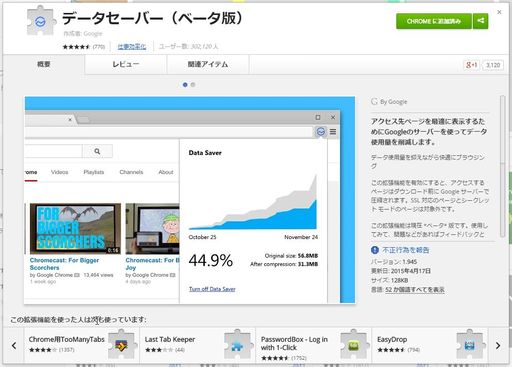
上の画面で右上にある「Chromeに追加」をクリックする。データセーバーが「ON」になり、データセーバー拡張機能のマークがChromeの右上の画面に表示される。

最近、Chromeのデータセーバーを使用すれば、Chromeのデータ使用量を減らすことができ、それはスマホでのデータ使用量を減らすことにもなるということを改めて認識した。
最近パソコン用のChromeでもデータセーバーのベータ版が提供されるようになった。
このやり方はGoogleのサーバー側でまず、スマホに送り出すデータを圧縮して送り出し、スマホ側でそのデータを伸張するというのが基本的なやり方のようだ。
送信するデータの量が減るので、送信速度も上がるという考え方であるが、それほど簡単に速度が上がるというわけではないようだ。だから、パソコン用はベータ版ということになっている。スマホの方は速度がそれほど上がらなくてもデータ量が減るとメリットがあるので、すぐに採用されたようだ。
Android版のスマホでも、iPhoneでもこの機能は用意されている。ここではAndroid版のスマホでの設定の仕方を説明する。iPhoneでも似たようなやり方で設定できる。
まず、Chromeの画面で右上にあるメニューキーをタップすると上のような画面が出る。この画面で、「設定」をタップする。
上のような設定画面が表示されるので、「データセーバー」をタップする。
上のようなデータセーバー設定画面が表示される。ここにデータセーバーの説明が表示されている。この画面で「オフ」の右隣に表示されているスイッチをタップする。
パソコンの場合にはChromeのバージョン41以上であることが必要である。データセーバーをインストールするにはChromeウェブストアからデータセーバー拡張機能をインストールする。以下のところだ。
https://goo.gl/s5P7Ia
上の画面で右上にある「Chromeに追加」をクリックする。データセーバーが「ON」になり、データセーバー拡張機能のマークがChromeの右上の画面に表示される。
ELECOM(エレコム) Bluetooth 4.0 レーザーマウス M-BT13BLBK
価格:4,208円(税込、送料別)
お気に入りの記事を「いいね!」で応援しよう

[パソコン] カテゴリの最新記事
-
ダイソーで購入した700円の「ワイヤレス静… 2025.02.13
-
パソコンでのGoogleレンズの使い方 2024.10.11
-
ノートパソコンの液晶画面が表示されない 2024.02.28


【毎日開催】
15記事にいいね!で1ポイント


© Rakuten Group, Inc.
