



2015.05.23

カテゴリ: パソコン
いくつかの画像編集ソフトで処理できるのだが、今回は無料の画像編集ソフト「GIMP」を使ったやり方を説明したい。「GIMP2.8」は有償の画像編集ソフトと比較しても、負けないくらい多機能な無料ソフトである。
まず、GMIPを立ち上げて、
「ファイル」→「開く/インポート」
とクリックして、出てきた画面から、編集したい文字画像や絵の画像を開く。
とりあえず、
「画像」→「モード」→「RGB」
とクリックして、画像のモードがRGBモードかどうかを確認して、そうでない場合にはRGBモードにする。
次に、
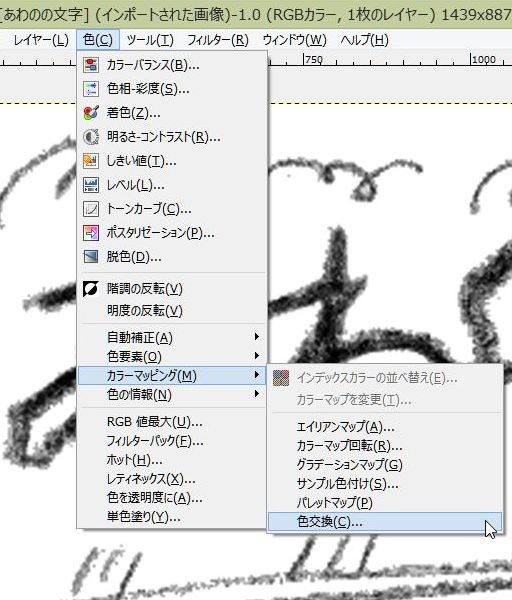
「色」→「カラーマッピング」→「色変換」
とクリックして色変換の画面を表示する。

まずは、もと色の設定を行う。鉛筆や毛筆で書いた文字や絵なので通常は黒である。元色が黒になるように、赤、緑、青のバーなどを使って黒に設定する。
あるいは、元色の色が表示されているボタンをクリックして、出てきた画面を使って設定することも可能だ。
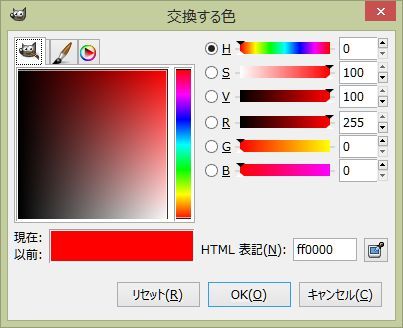
次に、交換色(変換したい色)の設定も元色と同様に設定を行う。
最後に元色の赤、緑、青の三色のしきい値を変更してみる。プレビュー画面にどういう具合に変換されるかが表示される。しきい値の値を変化させてみると、表示がいろいろと変わるので、それを見ながら最適な値を設定すれば良い。ただ、今回のケースは元色が黒なので、しきい値はいずれも1.000に設定すればよいはずである。
設定が終了すれば、「OK」をクリックすると色の変換が行われる。
作成した画像はGIMPでは拡張子がxcfという形で保存されるが、普通はjpegという拡張子の画像を使うことがが多い。拡張子jpegで保存するには、
「ファイル」→「名前をつけてエキスポート」
とクリックして、「エキスポートされたすべての画像」と表示されている箱の右側の矢印をクリックして、出てきた画面から保存したい拡張子を選択すれば好きな拡張子で画像を保存することが出来る。
「GIMP for Windows」の入手先は以下のところ。
http://www.forest.impress.co.jp/library/software/gimp/

お気に入りの記事を「いいね!」で応援しよう

[パソコン] カテゴリの最新記事
-
ダイソーで購入した700円の「ワイヤレス静… 2025.02.13
-
パソコンでのGoogleレンズの使い方 2024.10.11
-
ノートパソコンの液晶画面が表示されない 2024.02.28


【毎日開催】
15記事にいいね!で1ポイント


© Rakuten Group, Inc.
