



2015.12.05

カテゴリ: Windows
Windows 10にアップグレードしたパソコンのディスクの容量がたっぷりある場合には問題ないと思うのだが、あまり容量がない場合にはディスク・クリーンアップを行うことをお勧めする。
というのは、Windows 10にアップグレードした際に、元のWindowsに戻すためのデータがディスクの中に残されているからである。アップグレードしてからかなりの時間が経てば、元のWindowsに戻すという必要はなくなっているはずである。
それなら、元のWindowsに戻すために保存されているデータは削除しても良い。このデータの容量は約20GBほどあるので、結構な量の領域が開放されることになる。
ディスク・クリーンアップの方法は以下の手順で行える。
まず、ファイル・エキスプローラでWindows 10のインストールされているドライブ(通常はCドライブ)を表示する。
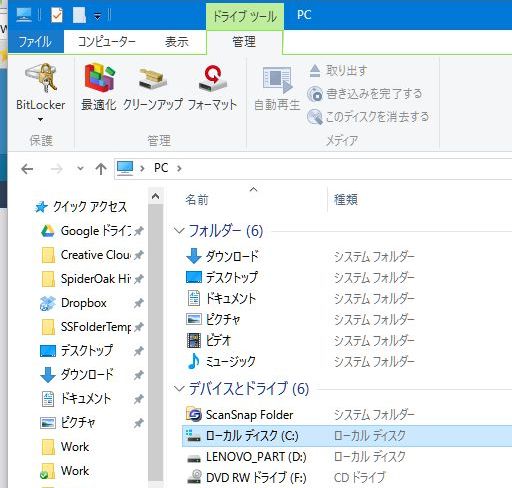
上の画面で、Windows 10のインストールされているドライブをクリックする。そうすると画面の左上に「ドライブツール」というのが表示されるので、それをクリックする。出てきた画面で「クリーンアップ」をクリックすれば、ディスク・クリーンアップが開始される。
ディスク・クリーンアップの立ち上げは、上の方法の他にファイル・エキスプローラで表示されたドライブを右クリックしてもよい。出てきたリストから「プロパティ」を選択してクリックする。
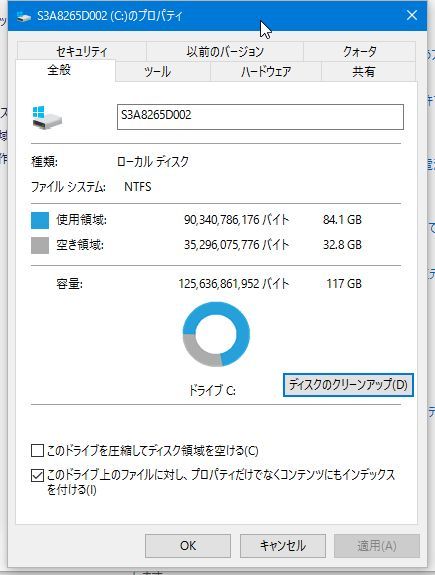
「プロパティ」の画面が表示されるので、その中から「ディスクのクリーンアップ」のボタンをクリックすれば良い。ディスク・クリーンアップが開始される。
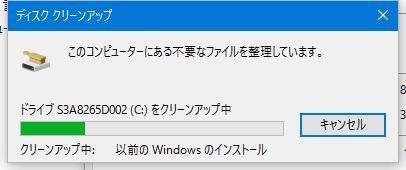
上の画面のように空き容量の計算をしているという画面がまず表示される。
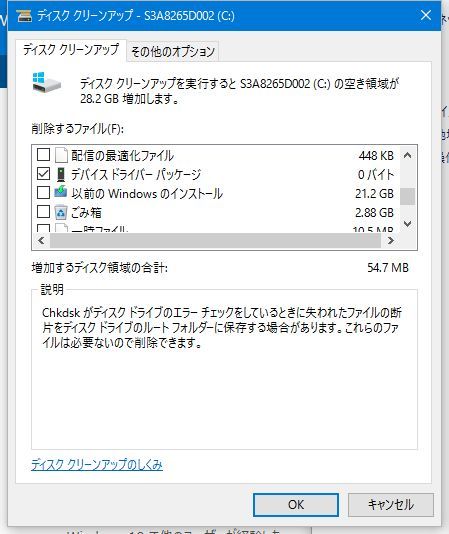
その後、削除可能なファイルのリストが上の画面のように表示される。
この画面で「以前のWindowsのインストール」というのにチェックマークを入れる。ついでに、「ごみ箱」やその他不要なファイルを選択する。
そして、「OK」をクリックすると実際のディスク・クリーンアップが開始される。その時以下の様な確認の画面が出るので、「はい」をクリックして、以前のバージョンのWindowsに復元しないことを確認する。
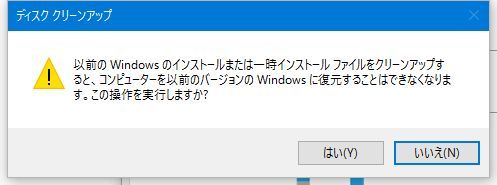
そうするとディスク・クリーンアップが本当に始まり、チェックマークを入れた項目のデータが削除される。あとでもう一度ディスクのプロパティを見てみると以下のようになっている。実際には空き容量は16GBほど増えたようだ。
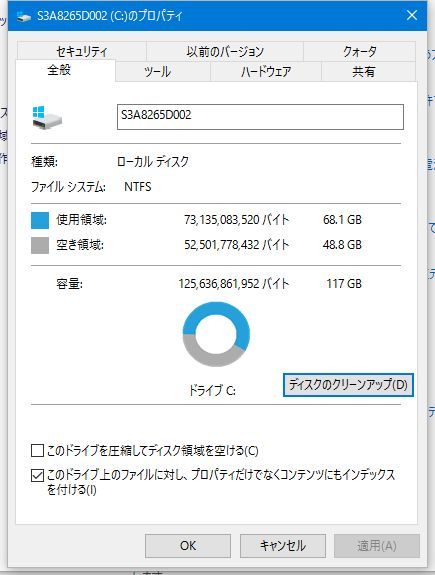
今回ディスククリーンアップを実施した私のノートブックパソコンは、128GBの容量しかないので、たとえ20GBという容量であっても、使えるディスクの容量が増えるのはありがたいことである。これをやることにより、パソコンの処理速度も向上するのだから、やらないで放おって置く手はない。

お気に入りの記事を「いいね!」で応援しよう

[Windows] カテゴリの最新記事
-
読み不明の文字入力に役立つIMEパッド 2024.02.23
-
Winndows Insider Programのアップデート… 2024.01.09
-
Windows Insider Programで「最小ハードウ… 2022.08.12


【毎日開催】
15記事にいいね!で1ポイント


© Rakuten Group, Inc.
