



2016.02.23

カテゴリ: Windows
Tech BenchのサイトではWindows 10のISOイメージファイルをダウンロードできる。以下のところである。
https://www.microsoft.com/en-us/software-download/techbench

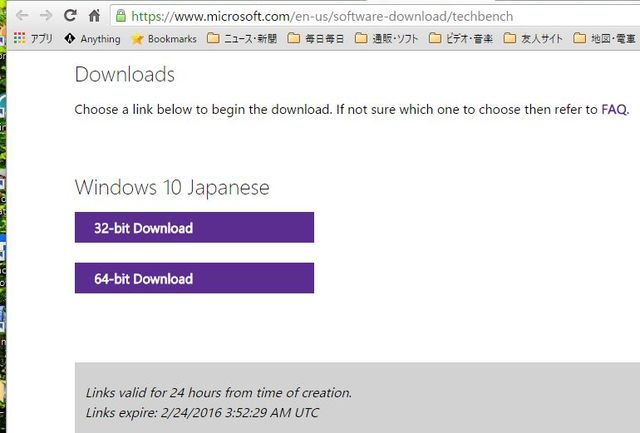
サイトの画面の下の方に上のように「Select Edition」というのがあり、Windows 10のどれをダウンロードしたいかを選択する部分があり、その「Select edition」の箱の下向きの三角をクリックして、欲しいものをクリックして選択し、「Confirm」をクリックする。そうすると「Validates」(確認)の画面が一瞬表示され、その後言語選択の画面が表示される。

言語を選択して、「Confirm」をクリックする。同じく「Validates」(確認)の画面が一瞬表示される。その後32ビット版か64ビット版の選択画面が表示されるのでそのどちらかの選択してクリックすれば、ダウンロード出来る。
Windows 8.1あるいは7の場合は、Tech Benchのサイトの上の方にあるWindows 8.1あるいはWindows 7をクリックすれば、やはりそれぞれのISOイメージファイルをダウンロードできる。
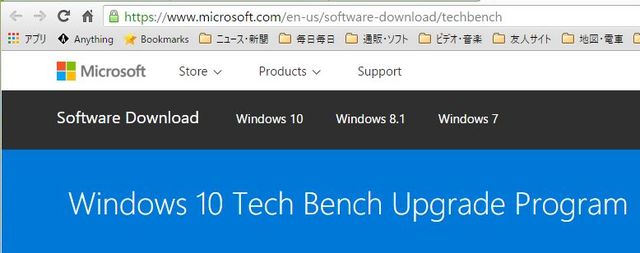
ただし、方法はWindows 10と異なっている。
Windows 8.1ではダウンロード用のツールを入手して、それによりダウンロードができるようになっている。Windows 7では事前にプロダクトキーを入力することから始まる。
ただし、ここで紹介したいのは別のやり方である。つまり、Windows 10と同じ方法でWindows 8.1あるいは7のISOイメージファイルが入手できるやり方である。
まず、うえで説明したマイクロソフトのTech BenchをFirefoxあるいはChromeで開く。ブラウザがDeveloper Toolを持っていることが必要なのだ。
次に、Firefoxの場合には「Ctrl+Shift+K」、Chromeの場合には「CTRL+Shift+J」でDeveloper Toolのコンソールを開く。
それとは別に「 Pastebin 」のWebサイトを開き、そこに示されたコードをコピーする。
Tech BenchのWebサイトに戻り、コピーしたコードをコンソールに貼り付け、「Enter」キーを押す。そして、コンソール画面の右上の「x」をクリックしてコンソールを閉じる。
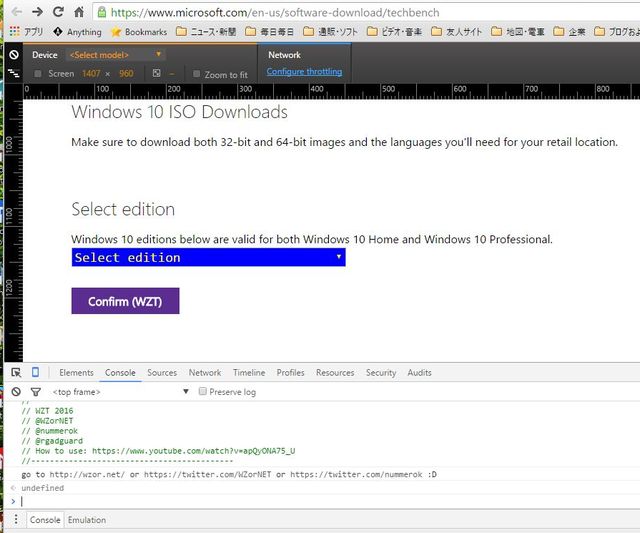
「Select Edition」をクリックすれば、Windows 7,8.1,そして10のいろいろのeditionのリストが表示されるので、その中からダウンロードするものを選択し、「Confirm(WZT)」をクリックすれば良い。それ以降はうえで説明したWindows 10のISOイメージファイルの入手手順と同じである。
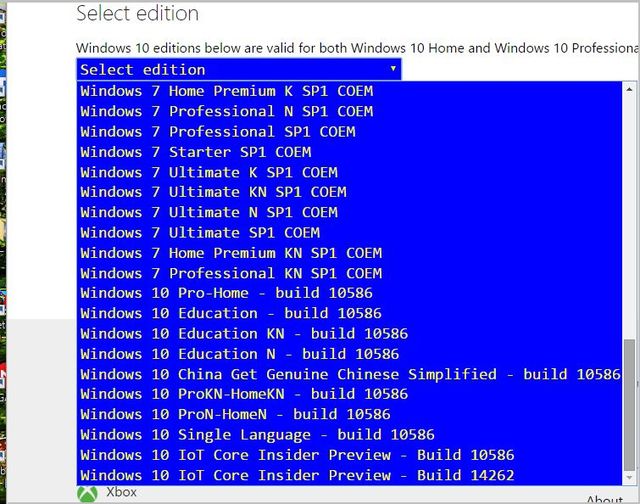
この方法を使うと、Windows 10、8.1,7のEnterprise版を除いたすべての版が入手可能である。更に面白いことに、Windows 10のInsider ProgramのBuild 14262などもリストアップされており、入手が可能だ。
なお、Windows Nというのはヨーロッパ向けでマルチメディアサポートを取り除いたもの。Windows Kというのは韓国向けのもので別会社のメディアプレーヤーとメッセージングのソフトがついたもの。Windows KNはその2つを合わせたものである。

お気に入りの記事を「いいね!」で応援しよう

[Windows] カテゴリの最新記事
-
読み不明の文字入力に役立つIMEパッド 2024.02.23
-
Winndows Insider Programのアップデート… 2024.01.09
-
Windows Insider Programで「最小ハードウ… 2022.08.12


【毎日開催】
15記事にいいね!で1ポイント


© Rakuten Group, Inc.
