




ここでは、パソコンでのやり方を説明します。タブレットやスマホの場合にもやり方は似ていると思うので、類推してやってみてください。
(1)ブラウザでZoomのホームページに行きます。
https://zoom.us/
サインインの状態になっている場合には(3)の画面になっているので、そこから始めてください。

上の画面が表示されているので、「サインイン」をクリックします。
(2)サインインの画面が表示されます。
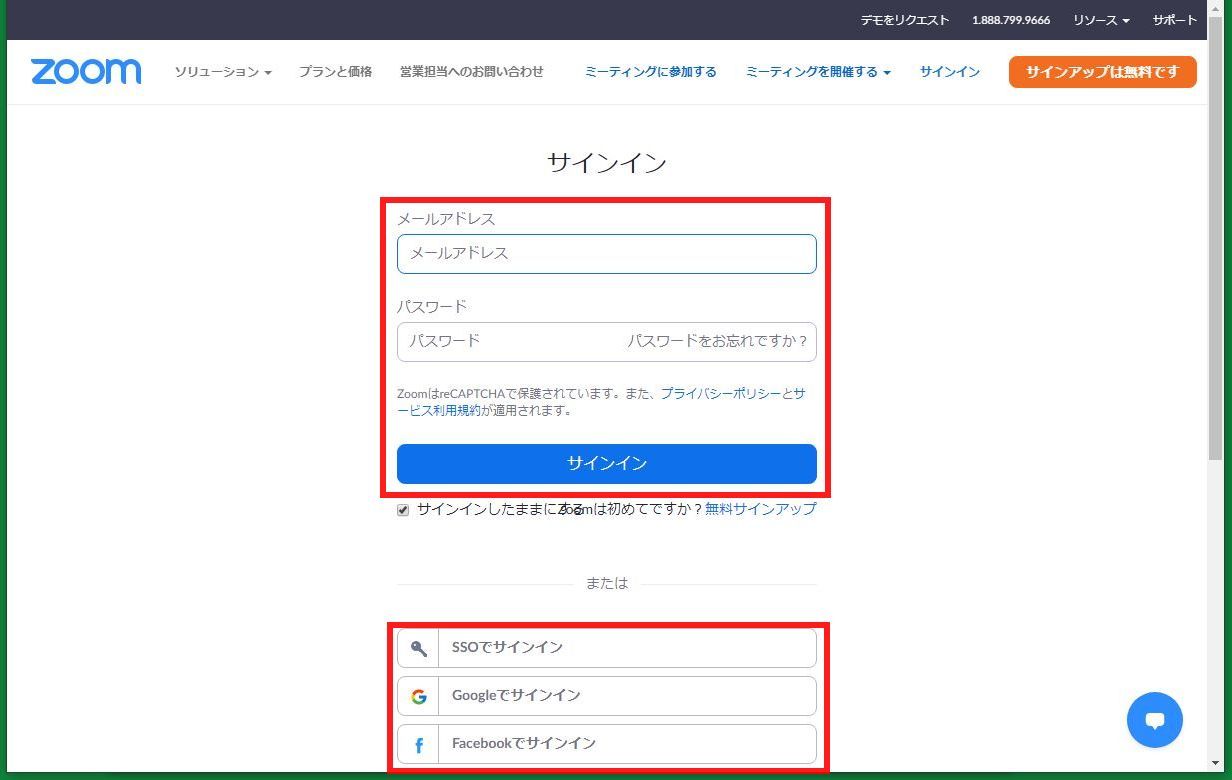
上の赤の四角で囲った部分に示すように、
(a)メールアドレスとパスワードを入力して、「サインイン」する方法と、
(b)GoogleやFacebookのアカウントを利用して「サインイン」する方法
があります。
それぞれのサインインの詳細については説明を省略します。
また、サインアップ(アカウントの登録)をしていない場合には、画面右上の「サインアップは無料です」をクリックして、ササインインする前に、インアップを行ってください。このサインアップのやり方の詳細も省略します。
(3)サインインすると以下の画面が表示されます。
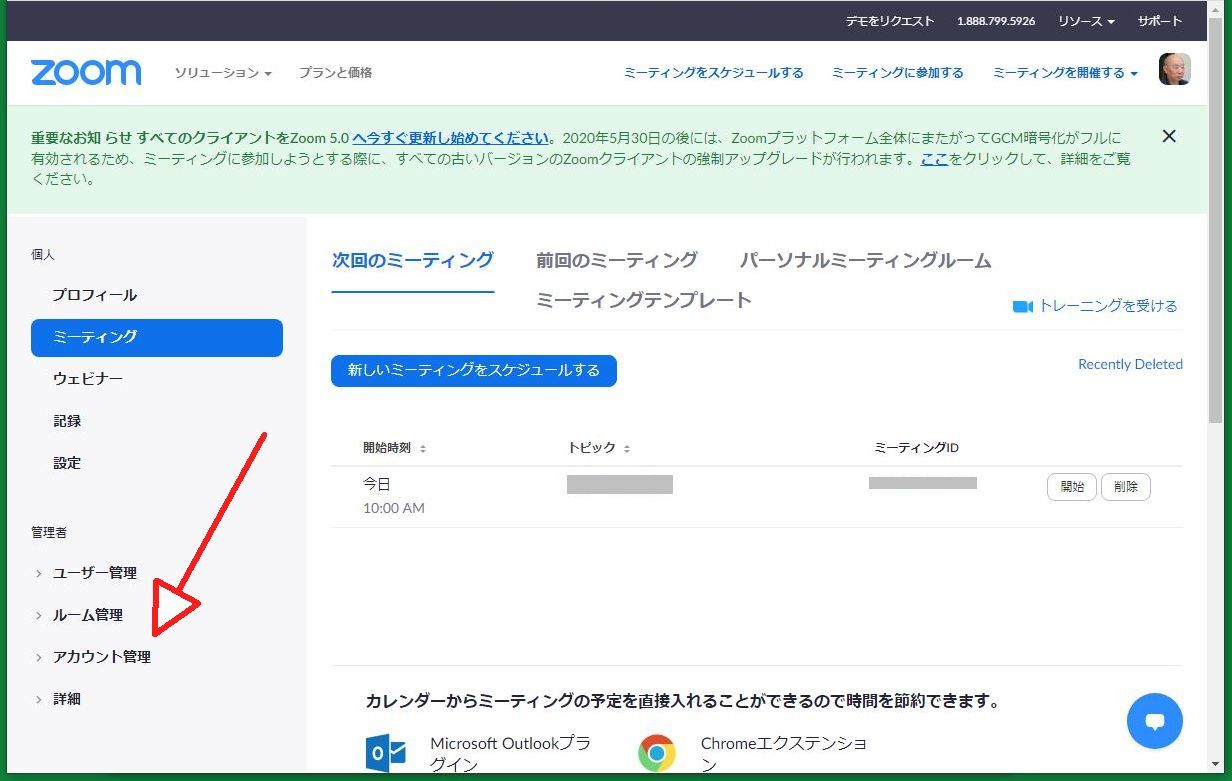
「アカウントの管理」をクリックします。
(4)「アカウントのプロフィール」が表示されます。
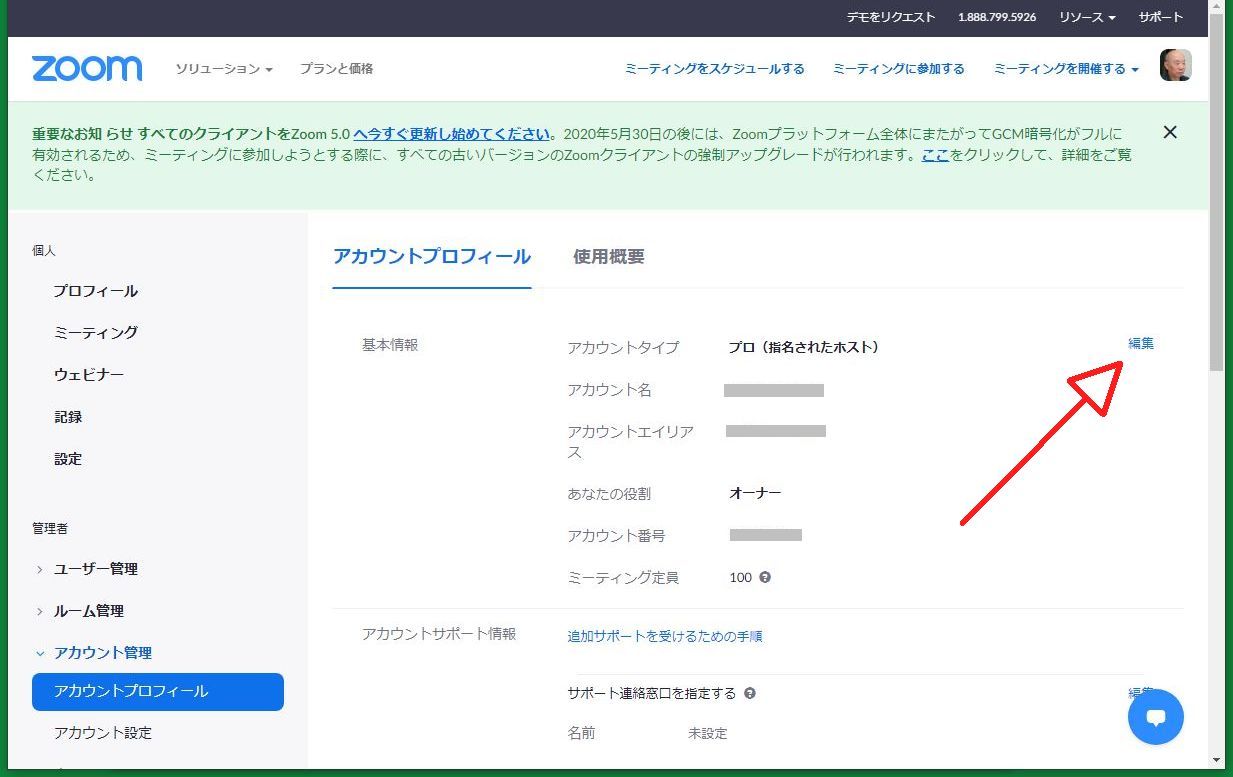
「編集」をクリックします。
(5)「アカウント名」と「アカウントエイリアス」が変更できる画面になります。
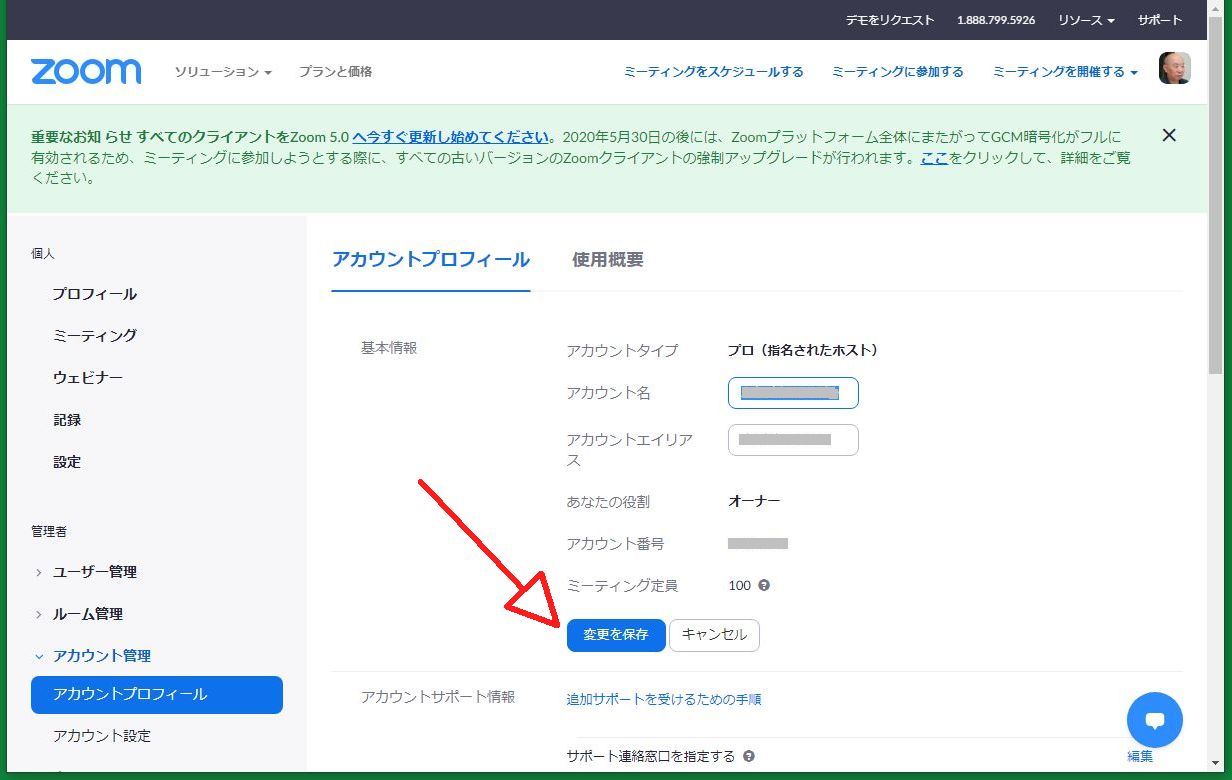
(6)新しいアカウント名を入力したら、「変更を保存」をクリックします。
以上で手続きは終了です。
Zoomは時々名前の変更だけでなく、いろいろの設定の変更方法などを変えているので、このやり方がうまく行かなくなった場合には、コメント欄にその旨コメントしていただくとありがたいです。

-
Zoom中に画面が止まってしまう 2023.09.02
-
Zoomがアプリのアップデートのポリシーを… 2021.08.31
-
ZoomミーティングでeMeetのスピーカーフォ… 2021.05.21


