




文章作成しているときに、特定の部分を線で囲って目立たせたい時がある。ある人の文などを引用して、その文に対するコメントや意見を記入する際にその分を線で囲うとわかりやすい。
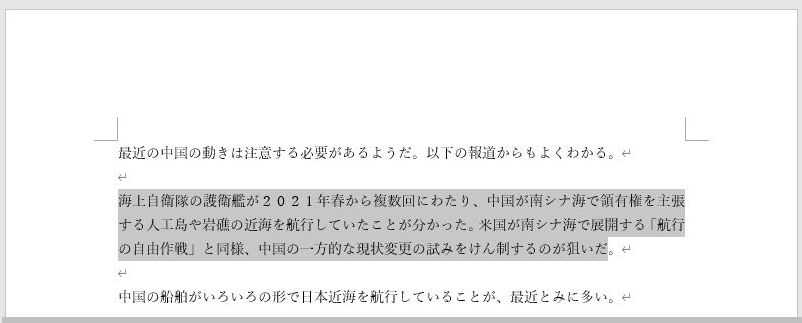
上の文章でまず線で囲みたいところをマウスのポインターを使って選択する。
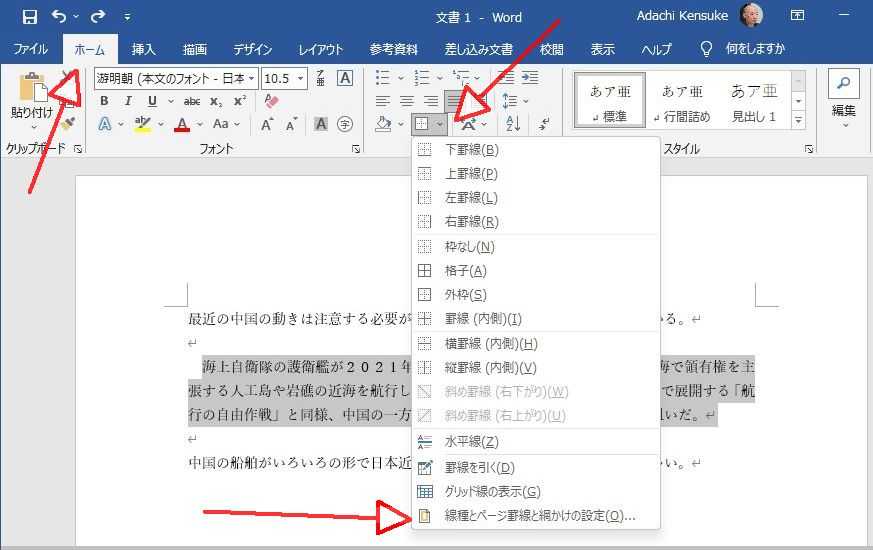
Wordの「ホーム」タブを選択し、「フォント」グループにある「罫線」のアイコンの右の山マークをクリックする。出て来たリストから、「線種とページ罫線と網掛けの設定」をクリックする。
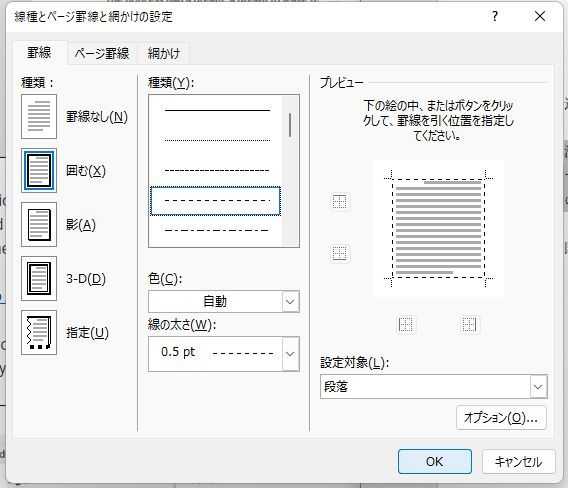
上のように「線種とページ罫線と網掛けの設定」の画面が表示される。この画面を使用して囲い込みの種類、囲い込みの線の種類、網掛けなどが指定できる。
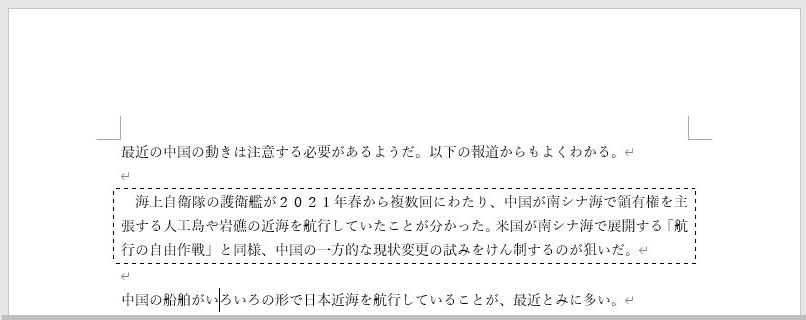
例えば、「囲む(X)」を選択し、転戦を選択すると、上のように指定した文章が点線で囲まれた。
画面右下に「オプション」がある。クリックすると以下のような「罫線とページ罫線のオプション」の画面が表示される。
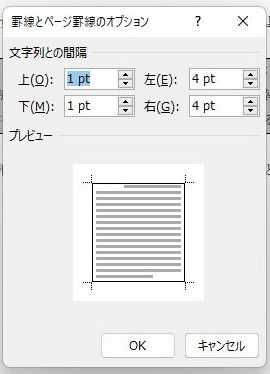
この画面で罫線と文章の間隔を指定できる。
簡単に囲い込み戦をつけるには、以下のような手順で行うといい。
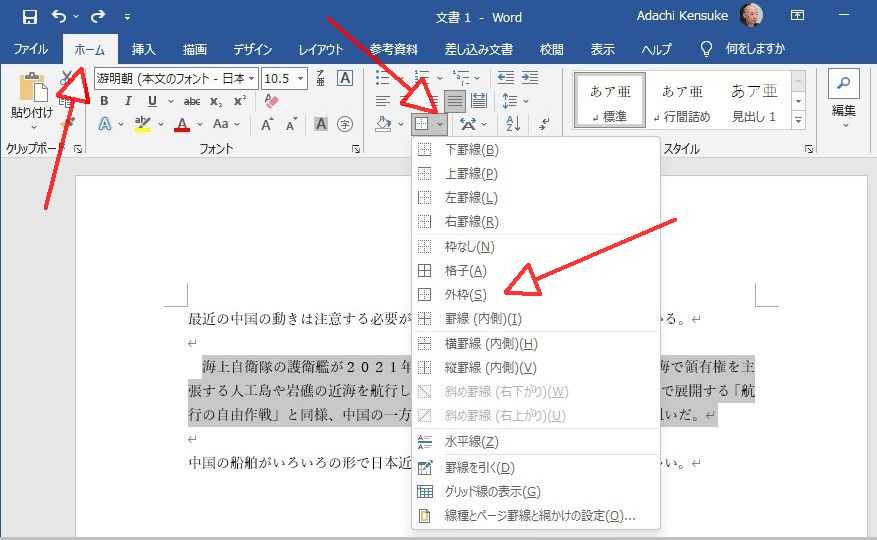
Wordの「ホーム」タブを選択し、「フォント」グループにある「罫線」のアイコンの右の山マークをクリックする。出て来たリストから、「外枠」をクリックする。
この枠を削除するのは、消したい枠の文章を選択しておき、「フォント」グループにある「罫線」のアイコンの右の山マークをクリックする。出て来たリストから、「枠なし」をクリックする。
これ以上の詳しい説明はしないが、実際にWordを使っていろいろ枠づくりを試してみると、使い方が理解できるはずだ。
![[商品価格に関しましては、リンクが作成された時点と現時点で情報が変更されている場合がございます。]](https://hbb.afl.rakuten.co.jp/hgb/22dd17b8.5d7b012b.22dd17b9.00c4d36f/?me_id=1401405&item_id=10001036&pc=https%3A%2F%2Fthumbnail.image.rakuten.co.jp%2F%400_mall%2Fseori%2Fcabinet%2F08387322%2F08599750%2Fqnq002.jpg%3F_ex%3D240x240&s=240x240&t=picttext "[商品価格に関しましては、リンクが作成された時点と現時点で情報が変更されている場合がございます。]")


-
【Photopea】絵画の台形補正を無料で行う… 2024.11.19
-
Android 15 の新機能(日本語フォントにつ… 2024.09.26
-
メモ用にGoogle Keepを使いだした。便利に… 2024.01.22


