


PR
Rie&You3
石川県能登で里山里海の生活スタイルを皆さんにお届け! 令和6年1月1日能登半島地震を経験しこれから少しづつ記録していきます。 また趣味の領域から気になったものやDIYなども取り上げ、失敗談・遊び心と面白おかしく何でも記録してみようかな!! 夫婦で頑張ります!よろしくね ゚( ゚^∀^゚)σ゚。
サイド自由欄
amazon 3Dプリンタ

YOUさんのinstagramはこちら
YOU3 CHANNEL Youtubeサイトはこちら

手作り・DIYランキング
アイデア・発明ランキング

にほんブログ村
ーーーーおすすめアイテムーーーー
鍋つかみ 鍋敷き ポットホルダー アメリカ雑貨 おしゃれ コットン キッチン雑貨 世田谷ベース アメリカン
アメリカン プラスチック マーケットバスケット Sサイズ AMOCO (グレー) 買い物かご 買い物カゴ 収納 かご アメリカン雑貨 アモコ 世田谷ベース アメリカ 雑貨 グッズ

玄関マット コイヤーマットアメリカ雑貨 ルート66 人気 ガレージ アメリカン雑貨 世田谷ベース /RT66 WELCOME
YOUさんのinstagramはこちら
YOU3 CHANNEL Youtubeサイトはこちら
<加賀友禅作家 志田弘子さん>
家族による工房!
《じゃり道工房》
手作り・DIYランキング
アイデア・発明ランキング
にほんブログ村
ーーーーおすすめアイテムーーーー
鍋つかみ 鍋敷き ポットホルダー アメリカ雑貨 おしゃれ コットン キッチン雑貨 世田谷ベース アメリカン
アメリカン プラスチック マーケットバスケット Sサイズ AMOCO (グレー) 買い物かご 買い物カゴ 収納 かご アメリカン雑貨 アモコ 世田谷ベース アメリカ 雑貨 グッズ
玄関マット コイヤーマットアメリカ雑貨 ルート66 人気 ガレージ アメリカン雑貨 世田谷ベース /RT66 WELCOME
2026.10
2026.09
2026.08
2026.09
2026.08
2026.07
2026.06
2026.06
カレンダー


購入履歴
RCS-L4VA SANYO サンヨー エアコン リモコン ■■ 【中古】 【動作確認済 初期不良保証】
【クーポン利用で89,000円 6/14 から】Dabbsson 2048Wh ポータブル電源 2000L 半固体リン酸鉄リチウム 長寿命 定格2200W 急速充電 ポータブルバッテリー ソーラー充電 大容量 コンパクト 家庭用 防災グッズ アウトドア 車中泊 ダブソン
ソーラーパネル DBS420W 420W CFRP素材(炭素繊維強化プラスチック) 鋼材より6倍の強度 太陽能パネル 折り畳み式 節電 停電対策 IP65防水防塵 ソーラーチャージャー ポータブル電源用 高効率 軽量 単結晶 防災品
【スズキ純正】 タッチペン WBW モスグレーメタリック エブリイ キャリイ スペーシア 小キズ補修 飛び石キズ ドアエッジ 傷消し 99000-79380-WBW 【送料無料】
【5/18 10時までポイント3倍】【月間優良ショップ受賞店】人工芝ロール 1m×10m 芝丈20mm【送料無料】【U字ピン22本無料】リアル 人工芝 ロール式 芝生 ロール ドッグラン グリーン ベランダ 庭 ガーデニング グッドライフウッド
【クーポン利用で89,000円 6/14 から】Dabbsson 2048Wh ポータブル電源 2000L 半固体リン酸鉄リチウム 長寿命 定格2200W 急速充電 ポータブルバッテリー ソーラー充電 大容量 コンパクト 家庭用 防災グッズ アウトドア 車中泊 ダブソン
ソーラーパネル DBS420W 420W CFRP素材(炭素繊維強化プラスチック) 鋼材より6倍の強度 太陽能パネル 折り畳み式 節電 停電対策 IP65防水防塵 ソーラーチャージャー ポータブル電源用 高効率 軽量 単結晶 防災品
【スズキ純正】 タッチペン WBW モスグレーメタリック エブリイ キャリイ スペーシア 小キズ補修 飛び石キズ ドアエッジ 傷消し 99000-79380-WBW 【送料無料】
【5/18 10時までポイント3倍】【月間優良ショップ受賞店】人工芝ロール 1m×10m 芝丈20mm【送料無料】【U字ピン22本無料】リアル 人工芝 ロール式 芝生 ロール ドッグラン グリーン ベランダ 庭 ガーデニング グッドライフウッド

キーワードサーチ
▼キーワード検索
2018.08.30

カテゴリ: 面白話題
OSアップデート後、リカバリソフトアンインストール後の
Windows 10/8/7隠し回復パーティションを表示させるには?
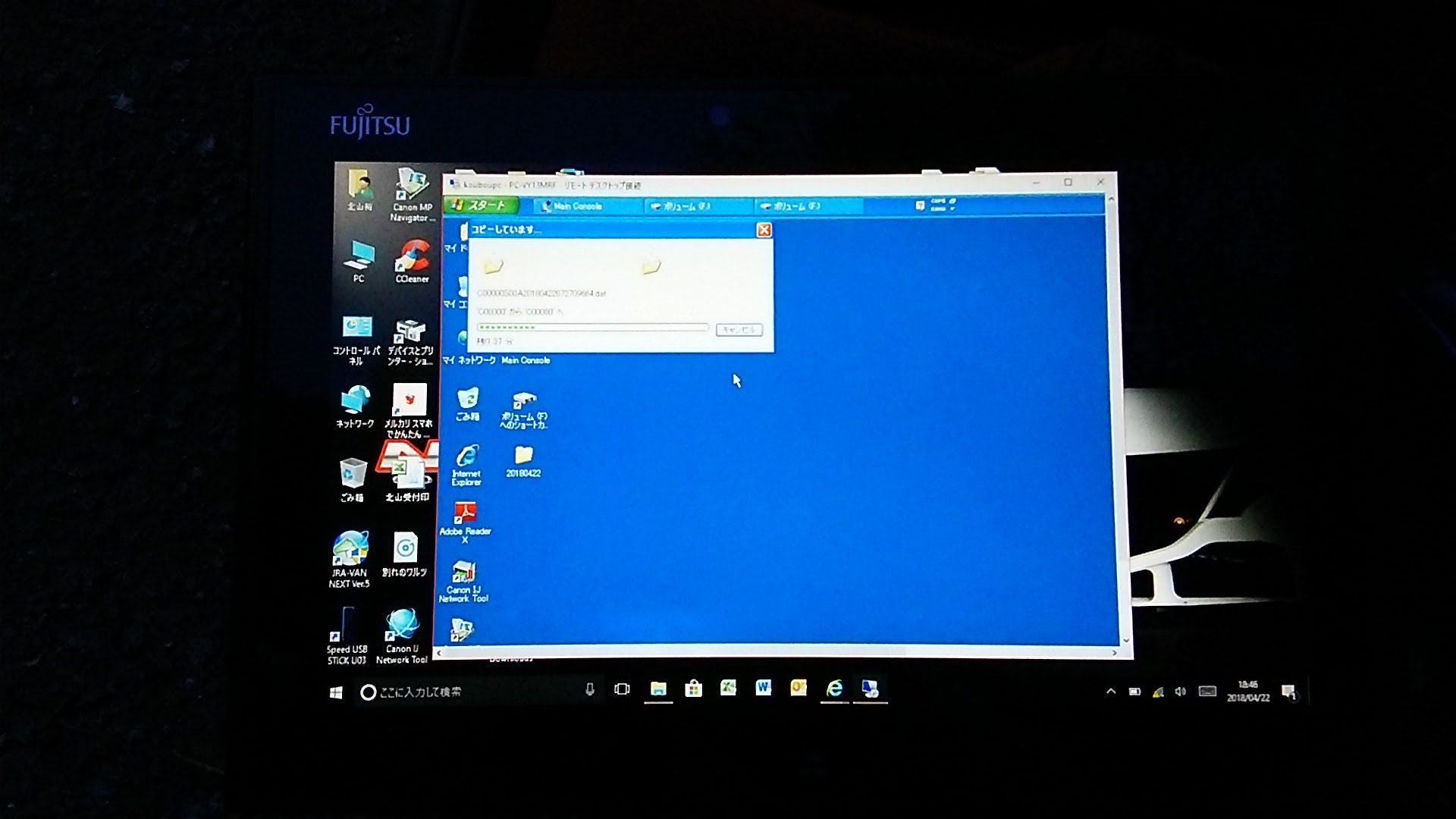
DiskPartコマンドを使用し隠し回復パーティションを表示させる
隠し復元パーティションを表示するには、DiskPartコマンドを使用しWindowsよりアクセスが可能となる!
①「diskpart」を入力。
②「list disk」コマンドを入力してコンピュータ内のすべてのHDDが表示される。
③「select disk n」を入力し、nは回復パーティションのあるHDDの番号を指す。
④「list partition」を入力して選択されたHDD上のすべてのパーティションが表示される。
⑤「select partition m」を入力。mは回復パーティションの番号である。
⑥「assign」を入力すれば
「システムは自動的にドライブ文字を割り当てる」
これでバックアップ用リカバリソフト等、純正ドライバなど自由にアクセスが可能となる。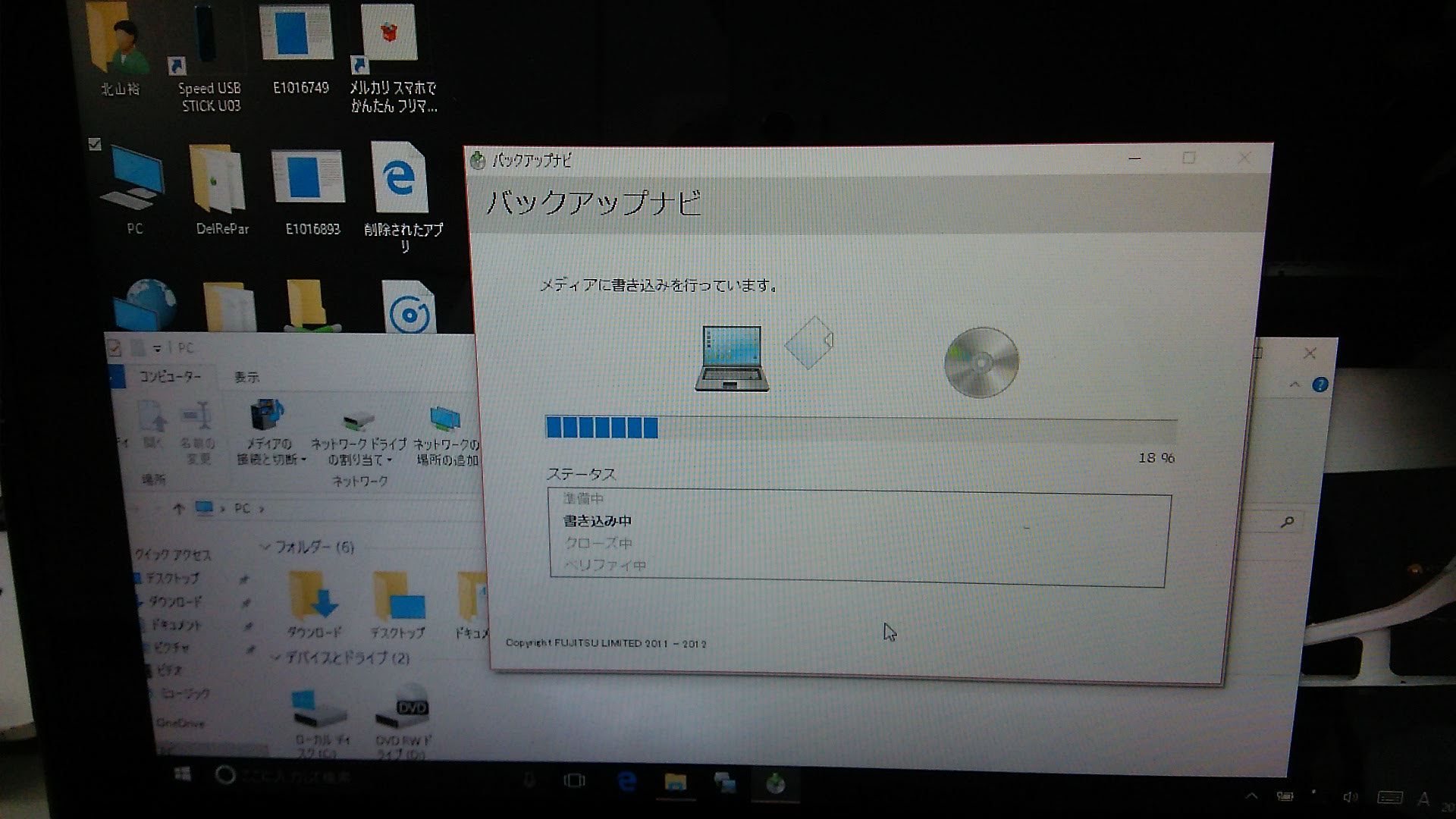
メーカ純正DVDドライブでしか接続が困難もデスクトップPCより取り外したマルチドライブで
リカバリメディアのライテング成功!
(USB3.0スリムDVDドライブは電源不足?ACアダプタが必要かも・・・何種類かバスパワータイプで試したもののこの機種での接続は諦めた)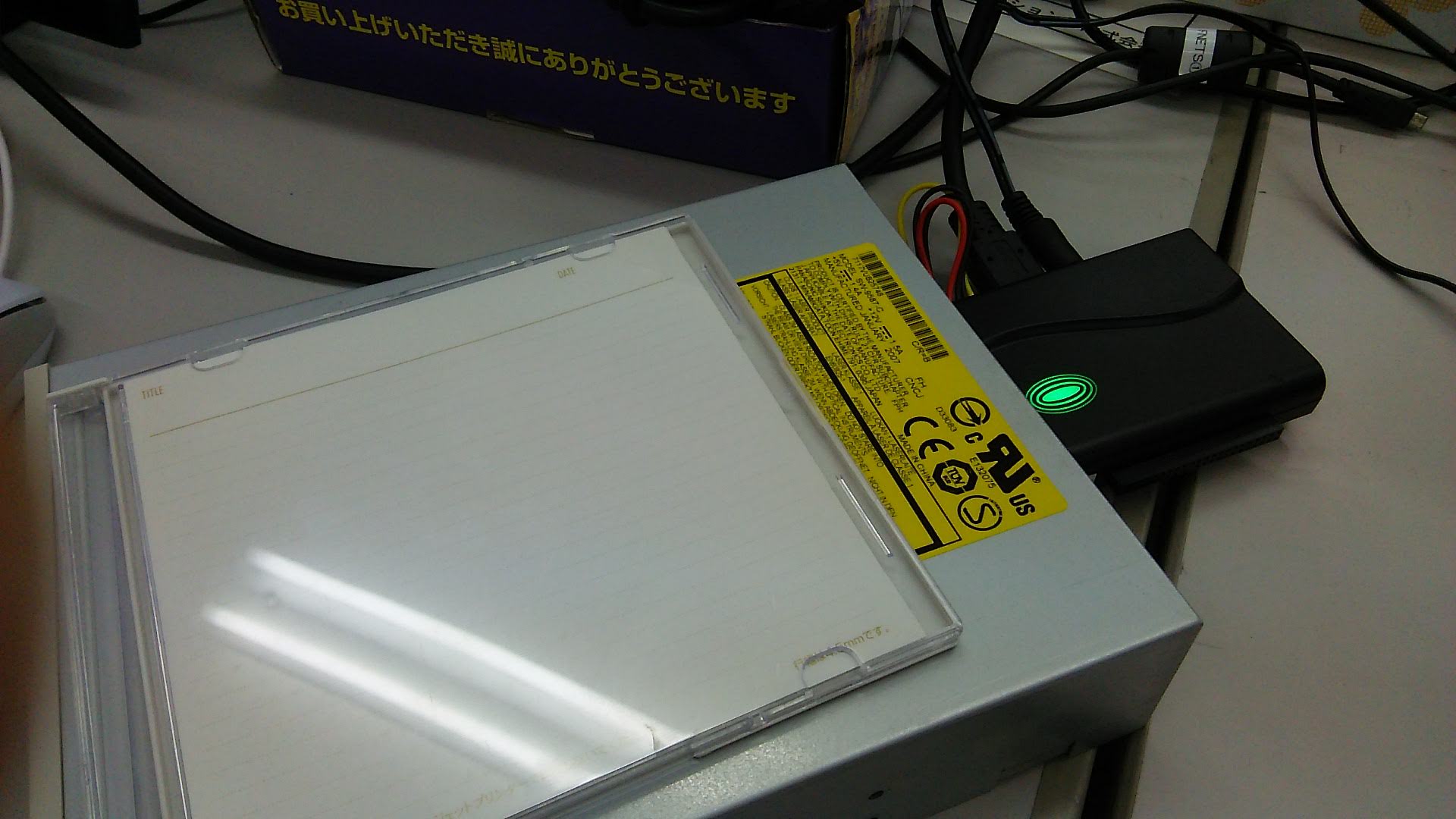
お気に入りの記事を「いいね!」で応援しよう


【毎日開催】
15記事にいいね!で1ポイント


© Rakuten Group, Inc.
