


全119件 (119件中 1-50件目)
-

また面白いものが… 冷蔵庫♪
パソコンの周辺機器の接続方法として一般的になった「USB」。USB接続の面白グッズがまた出ましたね。。。 USB冷蔵庫! 暑い夜に、ビール片手にインターネット♪ なんていいかもねー。というか、こちらはいまだに朝晩はストーブが欲しいほどの気温だったりします…「USB」については こちらの記事で ちょっと確認してみてくださいね。
2007年06月25日
コメント(4)
-
カンマのついた金額
通常、金額を表記するとき 3桁ごとにカンマ記号( ,)をおきますね。 3万円 ⇒ 30,000円 こんな感じに。。。こうしたカンマ記号はどうやって入力しましょう?キーボード最下段「ね」のキーを使います?もちろんそれでいいんですけど… 「3」「0」「0」「0」「0」 とカンマ記号をはさまずに入力 そして普通に変換してみましょう。 数字だけで入力しているのに、いろいろな「さんまん」に変換されます。 カンマ記号のある全角 30,000 カンマ記号のある半角 30,000 漢字(いろんな) 3万 三万 参萬 などなど、ね。便利に使い分けてみましょうね。 ちなみに「エクセル」でこの方式を使うと、 数字としてではなく「文字」と扱われてしまうので要注意!です。
2007年06月23日
コメント(0)
-
ファンクションキーの 補足 です。。。
ソフトウェア毎に「特殊な役割」が割り振られる ファンクションンキーここ で 「F9」キーを使って 全角英数記号に変換 をお話しました。補足しておきましょうね。 「F10」キー ⇒ 「半角英数記号」に変換 「F7」キー ⇒ 「全角カタカナ」に変換 「F8」キー ⇒ 「半角カタカナ」に変換 「F6」キー ⇒ 「ひらがな」に戻す※この3つはキーボード一番下の「無変換」キー を使うことで代用可ですね。
2007年06月21日
コメント(1)
-

特殊な用語を登録し文字変換効率をアップ!
パソコンは、文字変換に使う「辞書」を持っています。 (ちょっとだけ説明した記事が ここ にあります)ですが、特殊な用語などで一発ですっきり変換できないこと! って普通にありますね。 たとえば 個別の商品名 そうとう地域限定の 地名や建物名 などなど…こういう質問もよく受けます。 「私の名前は 変わった読み方をするので ちゃんと変換してくれない…」こんなときは その語句を 辞書に登録してしまいましょう。方法はわりと簡単です。 言語バー(例の「あ」とか「般」とかあるヤツ)のツールボタンをクリックします するとメニューが開きますので 「単語/用例登録」を選びます。こんな画面が開きますね。 登録の作業としては 1)「読み」欄 に 入力するさいに使う読み方を 2)「語句」欄 に 登録しておきたい語句そのものを 入力して 3)「登録」ボタンをクリックします 4)続けて何個でも登録できます 5)登録し終わったら「閉じる」ボタン で完了です上図の例は 「しゅしょう」と入力し変換すると「内閣総理大臣 安倍晋三」となるように「辞書」に登録したということです。 「読み」の方は「ひらがな」である必要がありますが、 語句の方は 漢字でもカタカナでもローマ字でもいいので、 「太郎」という語句を「マイケル」という読みで登録、 などということもできます。 アイデア次第で 役にたちますよ♪
2007年06月20日
コメント(0)
-

ちょっと特殊な文字入力
「ローマ字入力」方式で文字入力するとき、戸惑うのが 拗音 や 促音 ですね。 拗音 : 小さい 「や」「ゆ」「よ」「あ」~「お」など 促音 : 小さい 「つ」ワープロやパソコンを練習し始めのころ、四苦八苦して覚えたことと思います。 それらは まぁ、お任せすることとして…ちょっと意表をつく「特殊な」入力をご紹介しましょう。めったに使わないものもあって、覚える、ことができるかどうか… ご参考にどうぞ。 「ふぁ」~「ふぉ」は 「F」キーと母音キーの組み合わせ。 これも 使えるようになってると 意外と便利です。これから タイピング練習 ガンバルゾー という方、早いうちに身につけると のちのち楽ですよ。
2007年06月16日
コメント(0)
-
日本語の中に「英文字」を混ぜる
ちょっと変なタイトルですけどね。こういうことを想定してます。 昨日、コンビにのATMに行きました。 という感じ。日本語の文章の中に、ごく普通に英文字をはさむことってありますよね。 DVD や CD や FAX や 、私なんかは Windows とかよく入力します。「ATM」と入力するとき、どうしてます? ありがちな方法 「Caps Lock 英数」キーを押して、 英数字入力モードに切り替えて入力し、 もう一度押して、日本語モードに戻す…もちろんこれも正解です♪ 他にこんな方法もあるので試してみて。1)「A」「T」「M」と入力して 「F9」キーを押します。 (ローマ字入力だと 「あtm」と表示されますが、気にせずに…) (かな入力だと 「ちかも」と表示されますが、気にせずに…) ※Fキーはキーボード一番上にあります。「ファンクションキー」と呼ばれ、 ソフトごとに特殊な機能を持たせています。 入力・変換時には「全角英数記号に変換する」って意味です。 ⇒ ついでに「F9」キー を何度か押すと、 大文字 → 小文字 → 先頭だけ大文字 を繰り返しますよ。2)これは大技ですよ☆ ローマ字をベタな音読みで入力します 「えー」と入力し 変換 ⇒ 変換候補一覧の中に「A」がありますよ。 「てぃー」と入力し 変換 ⇒ 「T」や「t」がありますね。 面白いことに 「てー」と入力しても 「T」に変換可能です♪♪微妙に頭いいぞ、日本語変換システム!
2007年06月16日
コメント(2)
-

ファイアウォールとは何ぞや セキュリティの用語
セキュリティ対策ソフト、の説明書やら解説やら、または「設定画面」などをみていると、よく出てくる用語です。 「セキュリティ」の命!です。 ファイアウォール!!「防火壁」? なんのことでしょうか。パソコンでインターネットを使えるようにしている、ということは、(ざっくり言うと)世界中のコンピュータと あなたのパソコンが物理的に繋がっている ということですね。そこで、あなたのパソコンに「変なもの」が入ってこないようにする。 それが「防火壁」すなわち「ファイアウォール」の仕事です。。。 こんなイメージですね。 気づかないうちに あなたのパソコンに入ってこようとする「データ」や 「プログラム」などをシャットアウトします。 「正規の侵入」ってあるのか? あるんですねー 例えば 電子メール! これが入ってこないと困るでしょ? このように 「入ってきて良いもの」と「ダメなもの」を、ちゃんと区別して、 ダメなものをシャットアウト(遮断する)のが仕事です。さて、ファイアウォール って、実は「出て行くもの」も監視します。 ☆あなたが送るメールは パソコンの外へ出ます ☆「IE(インターネットエクスプローラ)」は、ネット上のデータを探しに パソコンの外へ接続しようとします ☆MS-ワード は クリップアートのデータを探しにパソコンの外へ接続 しようとします これらは「正規な外への接続」ですね。 最悪なコンピュータウィルスに感染して、あなたのパソコン内のデータ (例えば、作成して保存している「住所録」とか)が、知らないうちに パソコンの外へ出ようとしたらどうします? こうした「不正な外への接続」はシャットアウトしなければ!! セキュリティ対策ソフト は こうした「ファイアウォール」機能をもって、パソコンを守っています。 基本的には、これらの監視は「対策ソフト」にお任せです。 しかし、「どの接続(入るほうも、出るほうも)」が 「正規」で 「不正」なのか。「セキュリティ対策ソフト」にはわからない(不明)なケースも多いので、とりあえず、シャットアウトしてしまうこともあります。 そういうときには、ユーザー(使ってる私たち)が 「これは正規なのよ」とか 「これは不正なんだわ!」とか 教えてやらなければならないのです。
2007年06月14日
コメント(2)
-
急に思い出しました。。。 その2
(ごく一部にきわめてご好評だったので…)数学パズル 続編 でございます。 前回の問題のアレンジです。ある工場では、1個10gの商品を作っています。一度機械を動かすと、その商品が1000個完成し箱に入って出てきます。その日、工場では機械を3回動かしたので1000個入りの箱が3つできました。ところが、3回のうちの1回は、機械の調整をミスして、ちょっとだけ重い不良品ができちゃったようです。 (1個が11グラム以上15グラム以下というのはわかってます)仮にできあがった3つの箱を A/B/C としましょう。そのうちの1箱は1000個全部が同じ重さですが、ちょっと重い。他の2箱は10グラムということです。さて、正確な台ばかり(グラム単位で正確に測れます)があります。このハカリを1回だけ使って、 A/B/C どの箱の商品が不良品か見つけてください。注1)箱を空けて中の商品を取り出してもかまわない注2)どの箱から取り出した商品かは常に見分けがつくものと仮定します。 面白いことに、どの箱かわかったら 何グラム重い かもわかります♪ 答えは、近いうちに ⇒右側「フリーページ」に載せておきますね☆彡
2007年06月13日
コメント(2)
-
なんか足りない気がする。。。
この前の記事「表の右側に文字をまわりこませる」って。ちょっと説明不足の気がしました。 1)まず 表を挿入(表を作って)しまいます。 2)で、前の記事のとおりに「右にも文字が入力できる」ようにします。 3)すると、表の右側に 段落記号(改行マークって呼ぶやつ)が、 二重に現れるので、 晴れて入力ができるようになりました♪ ということです。(この順番の通りにやらないと、へ? いつ文字打つわけ? ってことに…)
2007年06月13日
コメント(0)
-

表の右側に文字をまわりこませる
ワードの表(罫線機能)は、どんなに幅を狭く作っても、基本的に、行全体(正確にいうと段落全体なんだが)を占領します。だから 表の右側(じつは左側にも)には文字を入力できないですね。 (↑こういうこと)どうやって解決しましょうか。 その1)テキストボックスに文字を入力し、右側に置いてしまう。 その2)「表」の右側にも文字が入力できる設定をするその2)の方をやってみましょう。 (↑こうします!)設定方法 表の中にマウスポインタを置くと、表の左肩に 十字矢印のボタンが現れます。 これは表全体を選択することのできるボタンなのですが、 今は これを ダブルクリックします。 すると 「表のプロパティ」(表の基本設定をするボックス)が開きます。 「表」タブが開いていることを確認し、画面下方をみましょう。 「文字列の折り返し」という箇所、「なし」になってますね。 ⇒ これを 「する」 にする!! …「OK」しておわりちなみに。 そのちょっと上をみると、 表は 表自体を「中央揃え」や「右揃え」にすることもできます。これらの組み合わせで、「表」と「その周りの文字」は いろいろなバリエーションが可能、ということでございました。。。
2007年06月13日
コメント(0)
-

パソコンでも顔文字 ~システム辞書~
携帯電話などでは 極めて普通になりました 顔文字♪ こんなやつ (~o~) (-_-;) (^^ゞ (#^.^#)これらは全部、 カッコやハイフンやシャープなどの記号だけを組み合わせて、簡単な絵文字のように見せているんですね。ですから自分で、記号を一つずつ打ち込んで作ることができます。でも、メンドウですよね。パソコンでも携帯電話での入力のように、簡単に入力することができます。 基本 「かお」と入力して (漢字変換のつもりで)変換します。 ⇒ もちろん 「顔」という漢字も表示されますが、 変換候補一覧の中に たくさんの顔文字ありませんか?「えぇーーー 出てこないけどぉーーー(?_?)」という方… システム辞書の設定をしましょうパソコンでの入力で「日本語」全体を管理する日本語変換システムは、変換に使う辞書(システム辞書)を持っています。顔文字などを使えるようになる「話し言葉辞書」をオンにしましょう。 画面右下あたりにある言語バー(「あ」とか「般」とかのボタンあるやつ) に 赤い(または青い)風船みたいな「入力方式ボタン」があります。 ⇒ その「入力方式」ボタンをクリック ⇒開いたメニューから「プロパティ」へこんな画面が開きます。 ※「全般」という画面で開きますので、「辞書/学習」タブに切り替えましょう 下部(赤い枠線のところ)を見ましょう。 チェックボックス(□)にチェックマークがある辞書について、 色が濃い黒のチェックは 利用可能状態 色が薄いグレーのチェックは 存在するけど利用可能じゃない! ということになってます。 「話し言葉/顔文字辞書」のチェックが 薄いグレー の場合、 そのチェックマークを何度かクリックして 濃い黒 に切り替えましょう 下の 「OK」ボタンを クリックして完了。 これで 顔文字の入力・変換ができるようになりました。 ついでに言うと。。。 「人名地名辞書」を使えるようにしておくと、 かなりマニアックな地名(大字、とか、小さな河川名)なども わりと苦労せずに変換できるようになります。
2007年06月12日
コメント(2)
-
「解答」ページ 作ってみました。
今朝(6/11)の記事「数学パズル」の解答を作ってみました。この「ホーム」画面の 右側⇒「ニューストピックス」の下に 「フリーページ」コーナーがあります。そこに置いてみたので。。。見つからない、または、クリックしても何も表示されない 場合は、コメントください。
2007年06月11日
コメント(3)
-

専用紙を綺麗に♪ ~印刷設定~
最近は、とんでもなくたくさんの種類の 「インクジェットプリンタ用 専用紙」 が市販されていますね。写真用だけでも サイズやら用途、紙質、などのバリエーションが豊富。文書印刷用で厚手のもの、名刺サイズのもの、和紙のような質感のもの、(アイロンで)Tシャツに転写できるシート、まで。これらの用紙は「仕上がりが一段と綺麗」というのが売りなわけですが、そのプリンタやインクとの相性を正確に把握し、そのための特別な設定をして印刷しなければなりません。「特別な設定」はプリンタとパソコンが覚えているので、私たちがすることは 「今度はこの○○用紙を使うよー」と、「用紙種類」の設定をすることです。(簡単ですよ)ワードでの印刷を例にとります。 メニュー「ファイル」 ⇒ 「印刷」 と進み印刷開始。普通はここで「印刷」ボタンをクリックしてしまいますが、ちょっと待って! 最上部に「(接続している)プリンタ名」が書いてありますね。 その右側(赤丸の箇所)「プロパティ」をクリックしましょう。 ※ソフトウェアによっては「詳細設定」というボタンのケースもあります。 ⇒結局、印刷時に「プリンタ側のいろんな設定」をするところ、です。(この画面は プリンタのメーカー及び機種によって異なります)(この例はエプソンです。異なるといってもほとんどそっくりなんですけどね)上の方に「用紙種類」というのがあって、今は「普通紙」になってます。右側にある下向き三角ボタン(▼)をクリックし、一覧から「用紙の種類」を選びましょう。「OK」ボタンをクリックすると、前の「印刷画面」に戻るので、いつも通りの「印刷作業」を続ければよいのです。「用紙の種類」って、つまり何でしょうね。 エプソン製のプリンタでは、 ・普通紙 ・スーパーファイン紙 ・光沢紙 ・写真紙 ・両面マット紙 ・アイロンペーパー 等などがあります。購入した用紙のパッケージに 「印刷するときには 用紙の種類を○○○○に設定してください」とか書いてあるので、よく読んで設定しましょう。この設定をしないまま印刷すると、インクのにじみがでたり、かすれたり、またはインクが無駄に使われたりします。 あー、ちょっと長かったですね… 失礼しました。
2007年06月11日
コメント(0)
-
急に思い出しました。。。 数学パズル
ある工場では、1個10gの商品を作っています。一度機械を動かすと、その商品が1000個完成し箱に入って出てきます。その日、工場では機械を3回動かしたので1000個入りの箱が3つできました。ところが、3回のうちの1回は、機械の調整をミスして、1個11gの不良品ができちゃったようです。仮にできあがった3つの箱を A/B/C としましょう。そのうちの1箱は1000個全部が11グラム。他の2箱は10グラムということです。さて、正確な台ばかり(グラム単位で正確に測れます)があります。このハカリを1回だけ使って、 A/B/C どの箱の商品が不良品か見つけてください。注1)箱を空けて中の商品を取り出してもかまわない注2)どの箱から取り出した商品かは常に見分けがつくものと仮定します。 高校のとき汽車通学でした。 仲の良い友人と、こんなクイズを作って遊んでました。 答えは 近いうちに…
2007年06月11日
コメント(2)
-
今日のサポート日記 パソコンでテレビ♪
今や常識になりつつありますねぇー。 パソコンでテレビ…しかし、どうしても勘違いされるところ。 テレビなんだから アンテナ必要です!!いくらノートパソコンでも「アンテナ」とつないでおかないと、テレビとして機能しませんよ。壁からテレビへ繋げているアンテナ線を、途中で二股にして、パソコンまでもってくるのが一般的。手っ取り早く、室内アンテナをつないでしまう。 ※市販品で十分。できればブースター(増幅器)内臓がよいこんな感じかなー。ご自宅の立地条件とかで映りが悪いかも、っていうのは、普通のテレビと同じことですけどね。
2007年06月09日
コメント(0)
-
ポイント5倍♪ ~締めくくり の 補足~
(前の記事で紹介した)「ウィルスセキュリティZERO」「ネットからダウンロードしてインストール」という作業が、苦にならない方は、こういう手がありますよ。発売元「ソースネクスト社」のホームページからダウンロード購入する。 または楽天のサービス「楽天ダウンロード」からダウンロード購入する。 (なんと、今なら 楽天スーパーポイント5倍♪ だし☆) ⇒このブログ画面の右側のサブメニュー真ん中あたりに、 「楽天ダウンロード」って箇所ありますね? 現在のダウンロード人気商品が5位まで表示されてますが、 このソフトは (記事記入時で)堂々の 第4位!! 「4ウィルスセキュリティZERO ダウンロード版」をクリックして、 よく説明を読んでチャレンジしてみてね。 (楽天サービスの会員登録が必要です)さて、最後の最後にもう一つ。 このソフトは 利用期限が無期限なのではありません。 利用期限の設定がない のです。?? 同じことでは? と思うでしょ。(楽天ダウンロード画面 や ソースネクスト社HPに詳細がありますが)マイクロソフト社が「お使いのOSのサポートを続ける限りは」期限無しで使えます。ということです。 Windows98 や WindowsME については、 マイクロソフト社は今年の7月(おい、来月だべ)でサポートを終了する、 と発表していますので、 これらのOSを使っているパソコンに、このソフトをインストールしても、 来年は「期限延長」ができない、ということになります。 ご注意くださいね。 ⇒ ソースネクスト社ホームページ 当該ソフトの商品説明はこちらです
2007年06月09日
コメント(0)
-

業界初!(今のところ…)
セキュリティ対策ソフト 関係の締めくくりに。。。「セキュリティ対策ソフト」は1年ごとに購入しなければダメ! と申しました… ( ここ と ここ にそれらの記事あります♪)「でもなー 毎年ソフトを買い続けるって、経費かかる…」とお嘆きのあなた!救世主が こちら♪ ソースネクスト社「ウィルスセキュリティ ZERO」 ☆なんと言っても、利用期間の延長が無料!! つまり 買い替えなしにずっと使える! ってことですね。 これが最大の売り、だそうです。この手のソフトウェアでは初めてです。 (← 楽天市場のショップへジャンプします)ソースネクスト社のホームページ や 上の写真からショップへジャンプし、機能紹介など読んでみてください。◆セキュリティ対策ソフトとしての機能や信頼性 もまず問題なし。◆インストール(パソコンへセットすること)や日常の操作もわりと簡単。こうしたソフトに詳しくない方でも、安心して使えますよ。お近くの家電量販店などで実物を手にとって確認するといいですね。パソコンコーナーには、必ず「けっこう詳しい店員」が一人はいるはず…慣れてなくて不安なときは、根堀り葉堀り尋ねてみましょう。
2007年06月09日
コメント(0)
-
ホッチキス の語源は マシンガン?!
ちょっとワケあって 「学らん」の語源を調べてました。男子学生が着る学生服。。。 なんで 学らん って呼ぶんだろう。辞書で調べても「詰襟の学生服の俗称」程度にしか出てなくて。 なんで ラン なんだよーーーーーっ☆(夜も眠れない)というとき、インターネットは便利ですねー。 「語源由来辞典」 というサイトがあります。 外来語、カタカナ語、四字熟語などから 物の名前 まで、 約1400の語源や由来が収められています。(日々増えているよう)サイトのレイアウトもわかりやすくて、実に調べやすい。「トリビア」っぽいネタも多いです。ちょっとした調べもの、お子さんの宿題に、クロスワードのお供に。飲み会とかで「物知りぃーーー♪」って言われたい、などなどの方にお薦め。 こちらから 「語源由来辞典」へジャンプ! ※ちなみにナゼ「学らん」を調べていたかを説明しだすと長~くなるので割愛…
2007年06月08日
コメント(0)
-

セキュリティ対策ソフト 存在の確認!
あなたのパソコンに セキュリティ対策ソフト は存在するだろうか!!??確かめてみましょう。デスクトップ画面右下に ○○:○○ って時刻表示されてる箇所ありますね?ここは一般に 「インジケータ領域」なんぞと呼ばれるんですが…なんだがボタンがゴチャゴチャっとならんでるでしょ?そこのボタンにマウスポインタ(白い矢印)を ただ当ててみてください。ソフトの名前やコメントなんかが ポコっと表示されます。とりあえず ここで 「ソフト」が在るかどうか確かめられるんです。しかし、名前が出てきてもどれがどれだかわからない! ってケースも。じゃ、こっちの方法でやってみましょう。 スタートボタン ⇒ コントロールパネル ⇒ セキュリティ センター と進んでください。こんな画面が表示されましたか?これは WindowsXP のセキュリティ関係の設定などを一括確認できる画面。まずは 右側(緑色丸で囲んだあたり)⇒全部「有効」ならとりあえず OKです。次に 赤い四角でかこんだ箇所。 「インストールされているソフトウェア」ということで パソコンにセットされている「セキュリティ対策ソフト」の名前が表示されています。 ここにソフト名がない! または (有効期限切れ、などで)問題ありますよー! などと表示されていたら、大至急 なんとかしましょう♪ ほんとに 大至急なんとか手を打ってくださいね☆☆☆ ※ちなみに、この「セキュリティ センター」は、WindowsXPの、 サービスパック2(SP2)が適用になっているバージョンにしか ありません。古いXP機にはないかも…。
2007年06月08日
コメント(0)
-
あなたのパソコン大丈夫? 穴だらけではないですよね?
インターネットを使っていると 心配なのは やっぱり「セキュリティ」コンピュータウィルスや外部からの不正な操作、大切な情報の流出…「恐ろしげ」なニュースやらも多いし、ね。みなさんは どう対処していますか? 基本は なんといっても 「セキュリティ対策ソフト」を使うことですね。最近の「セキュリティ対策ソフト」は、難しい設定などほとんど不要で、ぜーんぶ「ソフト任せ」でOK♪ というものが多くなりました。安心してインターネットを使えますね。しかぁーーーーーし!!! あなたのパソコン、「セキュリティ対策ソフト」の有効期限はだいじょうぶ?一般に「セキュリティ対策ソフト」は、パソコンにインストール(パソコンにセットする、って意味)して使い始めてから、1年間で有効期限がきれてしまいます。 ※厳密にいうと、ウィルス情報の受け取り権利がなくなる、ということ1年ごとに また「ソフト」を購入しなおさなければならないのです!! だいじょうぶ? ほんとに?ちなみにね。 新しく買ったパソコンで、「対策ソフト、入ってますから、安心ですよー」 などと説明を受けたケースは、もう少し心配… その場合の有効期限は お試しサービス版で90日!! ってことが多い…パソコンに「セキュリティ対策ソフト」がちゃんと 存在すること!有効期限が切れてなくて、実際に 元気よく稼動していること!!! ぜひとも 確認してくださいね。
2007年06月07日
コメント(0)
-
算数の記号が入力できない… 「かける」と「わる」
ちょっとした決算報告やら お子さんの算数プリントみたいなもの をワードなどで作りたいことってありますね。算数(または数学)の計算式を入力するとき たす記号 ⇒ + ひく記号 ⇒ - イコール記号 ⇒ = などは キーボードからそのまま入力できますね。しかし、キーボード上に「かける記号」と「わる記号」はありません。。。 ※コンピュータの発展途中で「×」という記号は 「かける」 なのか 「エックス」なのか 混乱してしまうから という 程度の理由があるんですけど… それはともかく。では どうやって入力すればいいでしょう。 「かける」と読みを入力 ⇒ 「Space」キーなどで変換 ⇒ × ありますね。 「ばつ」でも 同じ「×」が見つかります♪ 「わる」と読みを入力 ⇒ 変換 ⇒ ÷ 見つかりました? 極めて一般的な記号は その一般的な「読みかた」を入力して変換すると 見つけることができます。 関連する過去の記事を見る
2007年06月07日
コメント(0)
-
あなたのプリンタはどっち? ~その2
家庭用プリンタとして普及している「インクジェット式プリンタ」。(単純に言うと)ノズルから液状のインクをスプレーのように紙に吹き付けて印刷します。さて、インクには2種類あるのご存知でしょうか? あなたのプリンタはどっち? 染料インク と 顔料インク です。理屈はね、あまり気にしなくても大丈夫なんだけど、念のために。 染料インク : 用紙にしみこむようにして印刷される 顔料インク : (染み込まないで)用紙の上に張り付くようにして印刷される(危険なくらいにざっくりした説明なんですけどね)顔料インクの方が、(染み込まない分)はっきりくっきり、なので綺麗な写真印刷に向く、とか言われますね。ただし、(染み込まない分)乾くのが遅い、とか、複数枚印刷するとこすれたりして汚れる、みたいな欠点がある、と言われます。どちらのインクを使っているのか。これはプリンタの機種によって決定済みなので、インクカートリッジ交換のときに、「どっちを買おうかしら」とか悩む必要はありません。ただし、注意が必要なのは 専用紙 を購入するとき。写真用、各種カード用、名刺用 など 専用紙には各種ありますね。用途にあわせて、専用紙を使うと、もちろんとても綺麗な仕上がりになります。ここで要注意。 専用紙には 「顔料インクでは使えません」みたいなものがありますよ。 用紙のパッケージに必ず書いてありますので、よく確認して購入しましょうね。その前に。 ご自分のプリンタが「どっちのインク」を使う機種なのか。 取り扱い説明書なのでよく確認しておくといいですね。 (例えば「インクを交換するときには」とかってページに書いてあるはず) または。プリンタの機種名(型番とか)をメモして、店員さんに確認してもらうといいでしょう。 これは確実です!
2007年06月06日
コメント(0)
-
今週はいろいろ考えさせられてます
パソコンメーカー !大手家電量販店 !テレビショッピング !! などなどなどへ言いたい! 「届いたらすぐに使えます」ってパソコンの売り方やめませんか「テレビ」とか「電子レンジ」や「冷蔵庫」などの家電と大きく違うところですね。初めて購入された方だと、まず「組み立て方(接続方法)」から大仕事です。スイッチ入れたらすぐに動き出す、というものでもない。一番最初には「初期設定」なるものがあるし。インターネットの接続設定、メールアカウントの設定、プリンタのインストール …お店やメーカーやプロバイダのサポートの人にやってもらえたとしても。 さて、パソコンってどう使う? 実は、お勉強が必要です!! みなさん、がんばりましょうね。
2007年06月06日
コメント(0)
-
彼女のデビュー前からエプソンだった。。。
念のため。(やっぱり もぐママさん からツッコミが入ったので)なぜエプソン派なのか。 最初に購入したのがエプソンだったので。(すっごく単純な理由かしら)では、なぜ最初にエプソンを購入したのか。 セールで安売りしてたから。。。(なおいっそう単純な理由かしら)そういうことないでしょうかね。一度使ったメーカーから離れられないことって。同じメーカーだと、操作方法が似てるし、ボタンの感じとか変わらないし。取扱説明書などの書き方(使われてる用語)も同じだしね。今、自宅では2台使ってますが、どちらもエプソンです。 複合機(最近は マルチプリンタ と呼んだりもしますね) と ちょっと大型機。なぜ、この2台なのか! (これはまた別の話、ということで)
2007年06月06日
コメント(0)
-
あなたのプリンタはどっち?
プリンタといえば、今現在 キャノン と エプソン が2大勢力でしょうか。よく「プリンタ欲しい、どちらがいいと思います?」と尋ねられますが。業務の都合上、いろいろ説明したりしますが、ほんとはこう言いたい! (特にこだわりがなければ)どっちでもいいんじゃないっすかねーどちらのメーカーも(もちろんその他のメーカーも含めて)、シノギをけずって高画質・高機能を実現してるから、個人で(業務用ではなくて、って意味)使うなら、大きな違いはないでしょうね。「画質」以外の機能、たとえばこんなの考えて選んだほうがいいかも。 ☆CDやDVDの盤面に直接印刷ができるか? ☆コピー機能がついてるか? ☆大きな用紙(B4版とか)が印刷できるか? ☆小さな用紙(名刺用カード)が印刷できるか? ☆ハガキなどの厚い紙でもだいじょうぶか?とか 印刷スピード やら コスト(インクの値段とか) 等々で 決めることになるんでしょうね。今、各メーカーが目一杯力を入れている機種は、 ☆雑誌や新聞の印刷面をスキャンしてパソコンへ取り込める ☆免許証とか雑誌とか コピー印刷ができる ☆自分で作った音楽CDやビデオ録画のDVDに直接タイトルとかが印刷できる ☆デジカメや携帯電話の保存用カードを直接挿し込んで、すぐに印刷できちゃう ☆印刷設定やら印刷面とかを表示するディスプレイ(ちっこい画面)がついてるさらに! パソコンとプリンタを コードでつなげなくてもOK という無線機能なんかも標準化してきていますね。こうした「なんでもできますよー」タイプを 複合型プリンタ と呼んでます。一度ご自分のプリンタ確かめてみてね。(パンフレットとか仕様書とか取説とか) 意外な機能がついているかもしれませんよ。ちなみに私はエプソン派。 理由? 長澤まさみちゃんが可愛い♪ ってだけかな。。。
2007年06月06日
コメント(2)
-

とんでもなく早起きして
歩き回ってみました。ちゃんとデジカメ持っていったので…。住宅街の小さな公園。手入れが間に合ってないせい(?)、一面 蒲公英 でした。 写真にしてしまうと、雑草やら地面やらでちょっとマダラに見えてがっかり。 そこで「ソフトフォーカス」をかけてみました。 聖子ちゃんとかポーズしてそうね。(意味不明?)
2007年06月04日
コメント(2)
-

発信者を簡単入力 ~スクラップ
ビジネス系文書では 自分の名前を「○○商事 肩書き ○○○○」のように、文頭や文末に記載しますね。これって、いつも同じだし。長い社名だったりするとメンドウだし。逆に入力ミスとかするとカッコ悪いし。このような 決まりきった入力データを その箇所だけ簡易保存しておく ことができます。 文書スクラップ機能 と言います。下図を見てください。発信日の下に 「社名 所属 氏名」が3行入力されています。この箇所は文書を作成するごとに同じなので、スクラップしておいて、ポンとスタンプを押すように 簡単入力してしまおうというわけです。作業手順は簡単です。 1)(作成済みの文書などで)スクラップ化したい箇所を範囲選択します。 2)(ワード画面を少し小さくしてデスクトップが見えるようにし) その範囲選択箇所をデスクトップめがけてドラックします。 3)ちょっと変わったメモ用紙みたいなアイコンができてるはずこれで「文書スクラップ」ができあがり。今度はスクラップを使う方法。 1)作成する文書のカーソルのあるところへ、そのアイコンをドラッグする! 2)おわり…どうでしょうか。役にたつかどうかは、気の持ちようね…。 ※ちなみに、アイコンの名前は変更することができます。
2007年06月03日
コメント(0)
-

史上最大……らしい。。。
まったく関係のないことなんですが、どうしても。なにが どーした? これを見よ!!左にあるのが普通のサイズ(ヨーグルトだけど、ね)な、なんと 400gですっ♪ あまりの感動で カメラがブレてる。(やっぱりカメラの研究は必要だわ) しかも、食べきれるか不安。。。
2007年06月03日
コメント(2)
-

シート名の変更 ~色もつけましょう♪~
複数のシートを使っていくと、シート名がポイントになりますね。[sheet1]やら[sheet2]では シートが増えるとワケわかんなくなります!シート名を変更してみましょう。 [Sheet1]とか書いてあるシートタブを右クリック ⇒ メニューから「名前の変更」そうすると元のシート名が黒く反転します。その状態で、新しいシート名を入力してしまえばいいんですね。(もちろん、日本語が使えます…)ついでに、シートタブには色も付けられます。 色を付けたいタブを右クリック ⇒ メニューから「シートの色」 ⇒ パレットが開きますからお好きな色をどうぞ ね? 知らなくても良い機能かもしれませんが、シート管理には重宝します…
2007年06月02日
コメント(0)
-

ワークシートの追加 それと削除と…
メールにてご質問いただきました。 (いつも ありがとうございます♪)エクセルは起動すると、まず「3枚のシート」が開いていますね。このシートは、もちろん1枚ごとに独立した作業に使えますが、もっと増やしたり、減らしたりすることができます。こんな感じです。 メニュー「挿入」 ⇒ 「ワークシート」 これだけ。。。作業していたシートの左側に([sheet3]でこの作業をしたら[Sheet2]と[sheet3]の間に)シートが増えます。(シート番号は追加した順に増えていきます)ワークシートは移動できますね。画面左下の「ワークシート名」が書いてあるシートタブをドラッグするだけです。では、「ワークシート」の削除は? 「ワークシート名」の書いてあるシートタブを右クリック ⇒ メニューから「削除」追加・削除 ともに他にも方法がありますが、これらが簡単だと思います。ちなみに、ワークシートはびっくりするくらいたくさん増やせます。少なくとも200枚や300枚は軽く増やせるので、まず困ることはないでしょう。 ※こんな感じでいかがでしょうか? ネタきれ気味の昨今、たくさんご質問くださいね。
2007年06月02日
コメント(0)
-
半角のスペースを簡単に入力する
ワードなどで 日本語入力オン(漢字などが使える、ってこと)のときに、スペースキーで「スペース(空白文字)」を1つ入力できますね。このときのスペース(空白文字)は全角です。半角のスペース(空白文字)を入力したいときはどうしましょう? こんなやりかたもありますね。 一たん日本語をオフにして(直接入力モード)、スペースで空白! そしてまた日本語をオンにもどす…。ちょっと面倒。お勧めはこの方法(もちろん日本語入力オンのままで) 「Shift」キー + 「Space」キー ※シフトキーを押しっぱなしにして、スペースキーをポン! です。ワードなどではもちろん、ブログの日記記入などでも使えますよ。
2007年06月02日
コメント(0)
-

「かな入力」に切り替える
自宅でも 会社などでも 複数の人が共用するパソコンでは、「入力モード」が人によってバラバラということありますね。「入力モード」とは、例の ローマ字入力 か かな入力 か、ってことです。この「入力モード」の切り替えを簡単に行う方法です!お薦め1~「キーボードで切り替え」 「Alt」キー + 「カタカナ ひらかな」キー です!Altキーはキーボード一番下の段左右に1個ずつあります。「カタカナ ひらかな」キーは キーボード一番下の段、スペースキーの右側ですね。ちなみに。上のようなキーの押し方の説明は、よくテキスト本などに出てきます。「Alt」キーと同時に「カタカナ ひらかな」キーを押します。と書いてあったりしますが、正確にいうとちょっと違います。 「Alt」キーを押しっぱなしにしておいて 「カタカナ ひらかな」キーをポンと押して 「Alt」キーを離しますこんな感じですね。さて お勧め2~「マウスで切り替え」 画面右下にいる「言語バー」を使います。 拡大箇所を見てください。「KANA」とローマ字で書かれていますね。 これ、ボタンです。 クリックしてみましょう。 これで ローマ字入力 ⇔ かな入力 を切り替えられます。いかがでしょう。「かな入力」を使う人、根強くいらっしゃいますから、うまく切り替えつつ使いましょうね。日本語入力そのものについての記事も参照してみてくださいね。 日本語をオンにする って記事
2007年06月02日
コメント(0)
-
星空がみられる時間はわずか… ~星空指数~
「Yahoo!天気情報」 には 「星空指数」なるものがあります。 Yahoo! Japan ⇒ 「知る」の「天気」 ⇒ (左中あたり)「指数情報」ここからは それぞれお住まいの地域へ進んでいって。私の住むこのあたりは… 6月1日の星空指数 「20」だそうです がっくり…せっかく『内惑星ウィーク』初日だというのに…ということで、前出の「内惑星ウィーク」本日開始。国立天文台サイト内のキャンペーンコーナーにも「報告ページ」が登場しました。星空指数が大きい地域のみなさん ぜひ参加してみて! 当ブログでの紹介記事 はこちらへ 国立天文台「内惑星ウィーク」キャンペーン はこちらへ今日はこの辺、寒いんです。。。 予想最高気温 11℃ 洗濯指数 50 紫外線指数 強い ~うす曇がけっこう強いんだってね。 ビール指数 70 これはウソだべーーーっ 熱燗、って雰囲気です… 汗かき指数 サラサラ(動いても汗はかかないでしょう、だって) 以上 全部「Yahoo! 天気情報」から ストーブつけて、熱燗と湯豆腐かな、やっぱり…
2007年06月01日
コメント(2)
-
ドライブだぁーーー
車に乗って、山や海へGO♪ ルンルン♪ ルンルン♪ …… いや、その ドライブ じゃなくて。。。パソコンの仕様書やらパンフレット、家電ショップのチラシとか見ると、 ○○ドライブ搭載! とかって書いてますね。こっちの「ドライブ」ってなんでしょう。パソコンは、電子部品が複雑に組み込まれている「機械」です。その「機械」がちゃんと「コンピュータ」として動く(機能する)ためには、大量のデータ(ざっくり言うとソフト)が必要です。そのたくさんのソフトやデータ群を機械内部に保存しておかなければなりません。またワードやエクセルで作成したデータ(ファイル)も、後で作り直したり、実際に使ったりするために、パソコン内に残しておきますね。(「名前を付けて保存」すること)そのデータを保存するための部品(パソコン内部に組み込まれている)が ドライブ です。一般に「ドライブ」は「記憶装置」と訳されます。パソコンには何種類かの「記憶装置」が内臓されています。ハードディスク・ドライブCDドライブDVDドライブFD(フロッピーディスク)ドライブ などなどなどなど…。全部、データを記憶するための装置。CDドライブは CD(丸い円盤ですね)を差し込んで、そのピカピカした盤面に、データを保存したり読み取ったりするための「記憶装置」ということですね。ここでいう「丸い円盤型のCD」のことは「記憶媒体」といいます。「装置」ではないですから。あなたのパソコンにはどんなドライブ(記憶装置)がありますか? 普通(ほぼ絶対に!)、ハードディスク・ドライブはあるはず。 CD(円盤の方)やDVD(円盤の方ね)を差し込んで使うための、 マルチドライブ(いろんな種類のピカピカ円盤を共用できるってこと)もあるかも。 最近のパソコンからは、FD(四角いプラスチック製の。フロッピーディスク)ドライブは、 姿を消しつつありますね。パソコンを使っている、ということは、これらのドライブ内のデータを使っている、という言い方もできるのではないでしょうか。ちなみに。 車でルンルン♪するドライブも パソコンのドライブも 「drive」です。
2007年06月01日
コメント(0)
-

IT って何の略?
面白い本(辞書)が出版されたましたね。勘違いとノリでどんどん意味を変えて使っていく若者言葉。ちょっとカッコよくそれっぽく聞こえる業界用語。ネットとかメールだけで通じる(会話では使わない?)ことば。「国語に載せたい日本語」と募集して厳選された1300語が収録ですって。目次の言葉がいい―「来年はもう使えません」…で、「IT」って? 「アイス、食べたい…」マジかよ。では、「与謝野る」って、なぁーーんだ? ⇒ 答えは コチラ のページをどうぞ「国語辞典」の側面と「現代社会の分析書」の側面あり。学校の先生! 若い部下を持てあますお父さん! 一度ニマニマと読んでみては? ☆『明鏡国語辞典』編 監修/北原保雄 998円(税込み)
2007年05月29日
コメント(4)
-
月の右下に。。。
金星が見えてましたね。「内惑星ウィーク」ってのが始まるそうです。(6月1日~10日)土星と水星と金星が同時に見られるって。(時期が合わずに 月は同時には見られないらしい)肉眼でも、子ども用の双眼鏡でもじゅんぶん綺麗に見えるそうです。国立天文台が「内惑星ウィーク」キャンペーンというサイトを開きます。(6月1日から 今日現在は予告ページがあります)全国で、たくさんの人に空を見てもらって、 ☆どの星が見えた? ☆何時頃、どこで見た? ☆どうやって見た?などをパソコン(または携帯)から報告してもらうそうです。全国で同時に観測して、そのデータを集めようということですね。専門知識がなくても、「見えたよー」って報告するだけですから、インターネットをつかった情報提供の練習ってことで、参加してみてはいかが?キャンペーン期間中には、そのサイトの中に「報告」ボタンみたいのがあるはず。そのボタンをクリックすると、入力画面が開いて、必要な事項をちょろっと入力して「送信」ボタンなどをクリックするだけですね。サイト内で簡単に報告できてしまいます。まずはこちらのサイトをみてみましょう 国立天文台 「内惑星ウィーク」準備ページちなみに、このネタは、「Yahoo Japan」のトップページの「トピックス」で見つけました。
2007年05月27日
コメント(0)
-
錯覚じゃなぁーい! こんなの見ました。。。
ほんとうにデジカメはいつも持ち歩かないと… と思った瞬間でした。昨日、仕事先へ移動する途中、市内の(バリバリの中心部)小さな児童公園の横を通りました。何気なく見ると。ヤギが草を食べてる!周りはビル! ホテル! 銀行! 渋滞に近い自動車!で、ちっちゃい四角い児童公園のわずかな芝の上に ヤギっ! ヒモで繋がれてたから「お散歩」の途中なのかなー。似たような経験を2つ思い出しました。約25年前。札幌の豊平川の河川敷 …… リードで繋がれ散歩する 熊! を見た♪同じころ。 札幌手稲区の歩道橋の上を …… のっそり歩く 馬! を見た♪全部、誓ってホントです。。。 (朝、早いと変なことを書きたくなる)
2007年05月25日
コメント(2)
-

咲いた~ 咲いた~ チューリップの花がぁ~
毎年、「チューリップフェア」なる催しが開かれる某公園にて。「富山県かよ!」と思えるほど見事だったので。。。ただ写真を掲載しても、私の写真じゃどうしようもないので、ちょっと加工してみました。フリーの画像編集ソフト「PIXIA」を使いました。慣れると、わりと便利なソフトですよ。(ネット上からダウンロードできます) 真ん中あたりを横に走っている白い線は、「立ち入らないでくださいね」のワイヤーです。(細かく消していく作業がメンドウだったので…)ちなみに、元の画像は こんなの です。 ※ブラウザの「戻る」ボタンでブログに戻ってきてね…たしかに「趣味 写真」へのめり込んでいく人の気持ちもわからないではない。(けっこう 楽しかったりしますね)
2007年05月24日
コメント(3)
-

葉桜… 風に散るよ。。。
今日はちょっと風があります。またまたサクラネタ。一気に咲いて、一気に葉が増えて、ピンクから緑(というか茶)が濃くなった我が家の桜。風で花びらがヒラヒラでございます。文字で書くと風情があるのですが、下に駐めてある車に花びらがこびりついて!(洗車が大変なんだ、これが)ということで、桜の記事やら掲示板やらに、桜の花情報をお寄せいただきました。ちょっと仕事の途中とかに寄ってみた。ほぉーーーー こんな日本のはずれにも「春=桜」ってところあるんだなー。釧○市内の某公園(桜の標本木がある公園、写真の木ではないです) 今年初めてといってよいくらいの好天で、気温も高く、 幼稚園の散歩。ちびっ子づれの若いお母さん。テニスに興じる人たち。 年配のご夫婦などなど、、、たくさんおられました。 スーツでバタバタと写真を撮るのが ちょっと違和感。○路市内の別な某公園(大きなスケートリンクのそば) パークゴルフ場は盛況でした。 芝の一面にタンポポが。お弁当を開いている親子もいましたねー。デジカメを持ってあるくのが習慣になりそうです。が。本来、面倒くさがりの自分としては、厳に慎まねば。
2007年05月24日
コメント(2)
-

「日本語を利用できるようにする」
エクセルを開いて、文字を入力しようとしたら「ローマ字しか出てこない!」ってビックリしたことはありませんか?インターネットもそうですね。キーワード検索をしようと、キーボードを打つと「あらら、ローマ字だし…」と。(ワードはともかく)エクセルやインターネット閲覧ソフトは、起動した状態では、「日本語が使えない状態」になっています。「日本語がオフになっている」「日本語変換システムがオフになっている」という言い方になりますかね。「日本語がオンか・オフか」というのは、目で確認することができます。デスクトップ画面の右下あたり(移動されてることもあるのですが)に。こんなのありませんか?「言語バー」と呼んだり、「IMEツールバー」と呼んだりします。ここで確認しましょう。左から3つ目に 「 A」こんなボタンがあります。(これボタンです…)この状態のときには、日本語がオフ(=日本語入力ができません)。では、日本語を使えるように(日本語入力オン)にしてみましょう。方法は二つ。まず、今のボタン「 A」をクリックしてみましょう。上(あるいは下)に、次のようにメニューが開きます。ここで、「ローマ字入力」「かな入力」どちらを使ってるかに関係なく、メニューから「ひらがな」を選んでクリックします。すると、「 A」のボタンが ⇒ 「あ」に変わりましたね?この「あ」の状態が 「日本語オン(日本語入力できますよーーー)」ということです。もう一つの方法。(こっちが簡単なので、覚えておきましょう♪)マウスは使いません! キーボードの左上「半角/全角」とかかれたキーがあります。 (ノートパソコンでは、キーが小さいので「半/全」となってるかも) このキーを 1度 押してみましょう… (言語バー見てね) はい もう一度押してみて… (また 言語バー見てね) 言語バーの例のボタンが 「 A」 ⇔ 「あ」 とぐるぐる変わるはず。これで「日本語オン」⇔「日本語オフ」を簡単に切り替えられます。とっても基本的なお話でした。でも初心者の方にはとっても大切なこと。どちらかの方法(できれば両方)に慣れておきましょうね。
2007年05月23日
コメント(0)
-

住所録簡単入力! ~フォームの利用
そろそろ今年も半分が終わりますね(オイオイ…)。年賀状へ向けて「住所録」の準備はいかが…(だからオイオイって…)「住所録」や「○○名簿」ってやつは、横に長くなるのが普通ですね。列幅も広くするので、1行分のデータ全部を一画面で見ながらの作業、というのが難しくなることがあります。名簿などの1行分のデータを効率よく入力する! 「フォーム」機能を使いましょう。仮に、 ・番号 ・氏名 ・ふりがな ・郵便番号 ・住所1 ・住所2 ・住所3 …つづくという列で作られた「住所録」があるとします。普通ならここで、表を見ながら、表内にそのまま入力していくのですが、ちょっと待って!表(住所録)の項目名(「番号」とか「氏名」とか)が入力されているセルをクリックし、 メニューバー「データ」 ⇒ 「フォーム」 と進みましょう。こんな画面(ダイアログボックス)が表示されます ↓1行分(つまり誰かの住所1件分)のデータを、まとめて入力する画面です。「入力フォーム」と呼びます。白い箱(テキストボックス)をクリックし、カーソルを表示して入力するだけ。1件分の入力が終わったら、「新規作成」ボタンをクリック。すると、データが表内一番上の空行に自動的に入力され、次の空の「フォーム」が現れます。これを次々に繰り返していくと、あっという間に「住所録」の完成です。「Tabキー」でセルの移動とか 縦にスクロールとかの イライラした手間が省けます。大量のデータ入力には なかなかの機能かと…※メニュー「データ」⇒「フォーム」と進んだときに、「黄色いびっくりマーク」のついた細長い画面が表示されることがあります。そのときは「OK」でOK!(だからオイオイ…)
2007年05月22日
コメント(0)
-
記号の変換 「おんぷ」で「♪」
ちょっとくだけた文章だと 記号を使うこと多いですね。基本的にざっくり言うと、ワードで使える記号は、その一般的な「読み」を入力して変換すると表示できます。「しかく」と入力して 変換 ⇒ □ ◆ など「まる」と入力して 変換 ⇒ ○ ◎ など「おんぷ」と入力して 変換 ⇒ ♪「ほし」と入力して 変換 ⇒ ☆ ☆彡 などこのあたりまでは、よくお使いになる?では(上でも使ってます)「⇒」こんなのは?「やじるし」と入力して 変換 ⇒ ⇔ ↓ ← などなどの矢印が…おっ、これもご存知でしたか、、、(よくテキスト本などに記載されてますからね)では。「みぎ」と入力して 変換 ⇒ →(右向きの矢印)「ひだり」と入力して 変換 ⇒ ←(左向きの矢印)おなじく 「うえ」とか「した」とか… 可能ですよ。ついでに。よく「上記と同じでーす」という意味で 「〃」こんなの使いますね。これはどう変換しましょう? 「おなじ」と入力して 変換です ⇒ 〃 々 ゞ 仝 などなど ね?変わったところでは。 「ゆうびん」と入力して 変換 ⇒ 〒ちょっとご注意を♪これらの記号の中には、ワードで使う分には問題ないのですが、電子メールなどで使うとまずい場合があります。たとえば ○の中に数字が入った「マルイチ」みたいな記号。(よく箇条書きで使いますね)ワードでは、「まる」と入力して変換すると、いろんなマル囲み記号に変換できるのですが、これらは、インターネットの中を通すとちゃんと表示できず、変な文字(意味不明の感じやらローマ字やら)になってしまうことがあります。一般に「文字化け」と呼ばれます。(詳しくは、また別の機会に…)
2007年05月21日
コメント(0)
-

ようやく満開だー
約2ヶ月かかって根室までたどりついたようですね、桜前線。。。我が家の桜も満開です。(周りの家のより2,3日遅かったかな)土日の強風(警報でるほどの風)で散ってしまうかなとおもいましたが。こんな感じです。左下に電線が写ってるでしょ? 枝でこの電線が切れるのでは…とヒヤヒヤ。もうすぐ葉の色が濃くなって、ちょっと見苦しくなるんですが、これくらいだと 春だねー って思えますね。本当は、奥に「チシマザクラ」もあって、こっちはもう少し淡いピンクなんですが。この時期の道東は、「花だー 春だー」状態です。家の周りをみても、、、サクラ ツツジ タンポポ チューリップ 他に私の知らない花…一斉に 「花! 花! 花!」一度にやってくるんですね、道東の春♪
2007年05月21日
コメント(15)
-
画面を広くインターネットを観る 全画面表示
最近は、パソコンのディスプレイ(モニタ)も大きくなりました。17インチはあたりまえ、17インチワイド、19インチ、それ以上…ノートパソコンでも ⇒15⇒17 へとどんどん大きくなっていますね。それでも。インターネットでホームページを観ていると、微妙に狭く感じることありませんか?動画コンテンツなどで、もうちょっとのところで右側が見えない、とか、下があと5ミリ大きければ! なんて…。そんなときに、結局邪魔なのが、「メニューバー」や「ツールバー」です。「全画面表示」をしてみましょう。 基本操作 メニューバー「表示」⇒「全画面表示」こうすると、一時的に、 「(画面一番上の)タイトルバー」 「メニューバー」 「ツールバー」 「(画面下の)タスクバー」などが非表示になって、上下方向に画面が大きくなります…。このとき、マウスポインタ(白い矢印)を、画面の上端や下端にぶつけるようにすると、そのときだけ「ツールバー」と「タスクバー」が出てきます。「戻る」ボタンなどは使えますよ。「全画面表示」からの復活方法 (マウスポインタを上にぶつけて) 「ツールバー」の中にある「表示」をクリック ⇒「全画面表示」をクリック最後に… 実は… 「F11」キー(キーボード一番上の段)を使うと、上記のことが簡単にできます
2007年05月10日
コメント(2)
-
桜… いまだ咲かず
先日 こっちの桜はまだだ!とカキコみましたが。そろそろ咲きましたかー という(数少ない)読者の方よりお問い合わせを頂戴しました♪…… まだです ……つぼみが「ちょいふくらんだかいな」って感じ。そばに立ってる つつじ(躑躅)は満開☆☆☆ なんですけどで、写真アップしようと思ったんですが、風が強くてブレます。シャッタースピードあげて、絞りを… とか考えてみたんだけど、買ったばかりのデジカメで使い方がよくわからん。(ある意味、機械オンチなんで)ということで、めでたく咲いたらアップする、ということで平に。テレビのニュースとか観てると、「桜の季節もおわり、連日真夏を思わせる暑さ~」などと喋っておりますね。こっちはまだ20度を超えた日すらない、というのに。日本は縦に長い、というか。日本の季節から置いてきぼりの疎外感、というか。さて。 仕事にでかける準備をいたします。追記) 結局 今年も 桜の枝は切りませんでした…
2007年05月10日
コメント(0)
-
ホームページ という言葉
「インターネットでホームページを見る」というよく使う言い方。「ホームページ」というパソコン用語(インターネット用語?)は、実はとても曖昧です。まずは、次のことを念頭においてください インターネットで見ることができる「ホームページ」というやつは、 文字や画像などで作られた「ページ」が複数あって、ボタンや文字を クリックするとそれらの「ページ」を相互に行き来できる。これは、私たちが毎日、「ホームページ」を見るときにすることですね。ここで使った「ホームページ」は、コンピュータ用語としては、ただしくは 「WEBサイト」と呼ばれるものです。文字や画像などで作られた「WEBページ」が複数枚まとめて、インターネット上に公開したものを「WEBサイト」と呼ぶのです。つまり1)「WEBサイト」を「ホームページ」と混同して使っている、ということですね。では、本来の「ホームページ」の意味は?2)WEBサイトの入り口になるWEBページのことをさします。 サイトを見るときに最初に表示されるページのことですね。 「HOME」という単語からきていますが、 「TOPページ」なんて呼んだりもしちゃうかな。 サイトの表紙にあたる一枚目のページだけを「ホームページ」と言うんですね。もう一つ、「ホームページ」と呼称されるものがありますよ。3)インターネット閲覧ソフト(ブラウザ:IEが一般的ですね)を起動したときに 最初に表示されるように設定されているサイト(ポータルサイト)のこと IEのツールバーに「家の形」のボタンがありますね。 このボタンをクリックすると、IEの最初の画面(サイト)に戻りますが、 このボタンは「ホーム」ボタン。 IEが最初に開くサイトを「ホームページ」と呼ぶからなんです。へぇー 「ホームページ」って3つの意味があるんだわーどれが正しくて、どれが間違い ということではないですね。インターネットをここ10年くらいで急速に発展した技術(機能)ですから、用語など、整理・淘汰されていないケースが多いです。厳密に「意味を暗記」する必要はないでしょうけど、雑誌やテキスト本などを読んだときに、混乱しない程度に、頭の隅においておくと よいかも♪ ※記事中の 「IE」とは ブラウザソフト「インターネット・エクスプローラ」を指します
2007年04月28日
コメント(1)
-
桜切るバカ 梅切らぬバカ …
古いタイプの家に住んでいます。ちょっと広い庭があるんだけど(庭というより、ただの空き地かも)。桜 が1本。ソメイヨシノ ではなく 北海道では一般的な エゾヤマザクラ です。緑濃い葉が多くて 満開になっても ピンク一色! という感じではないんですが、ね。それでも、サクラが咲くと、 「春だべさー」って ウキウキしますね。ようやく芽に膨らみを感じる程度の GW初日です。(開花は連休明け、かもう少し後かなー)そのサクラの木がね。家の前の道路にまで枝を伸ばしていて。咲いてるうちはいいんです、道路を満開のサクラが覆う、って感じでね。しかーし。 散ると大変。 アスファルトの上が、花びらと葉で。見た目もあまりよくないし。時間がたつと「汚い」しね。排水溝に詰まったりね。で。道路に張り出した枝を切ってしまおうかなー と思うんだけど。「サクラ切るばか ウメ切らぬばか」 って言うでしょ?ここ数年、毎年思うわけ。 私ってバカ?うーん。ブログのテーマとまったくかけ離れてるし。調子が戻らん!がんばるぞー
2007年04月28日
コメント(0)
-
人生楽ありや 苦もあるさぁ~~♪
ご無沙汰でございますGWですねー ………WindowsVISTA やら Office2007 を どのように扱おうかなーと思っているうちに、更新を3ヶ月サボってしまいました。結局、結論はでていませんが、ボチボチ再開いたします。みなさん、お元気でしたか? また、よろしく (^^ゞ
2007年04月28日
コメント(0)
-

ポータルサイトって? … 北海道を知る!
アスキー デジタル用語辞典 にはこう書いてありますね。『ポータル(portal)は本来、「入り口、玄関」といった意味の英単語。転じて、インターネットブラウザを立ち上げたときに最初にアクセスするウェブページを指すようになった。』パソコン上で「インターネット」を開いたとき、まずどのホームページが開きますか? これはパソコンごとに設定できます。バラバラなんですね。パソコンメーカーのホームページだったり、「Yahoo Japan」が多いかな?キーワード検索できたり、天気予報とかニュース一覧とかの情報があったり、世界中のホームページのカテゴリ検索(索引検索ですね)ができたり、 「どこかのホームページを探しにいく元になるページ」 というようなイメージでしょうか。北海道に、面白いポータルサイトがありますよ。「札幌雪祭り」情報や「旭山動物園」特集などの「観光案内」から、北海道の歴史や地理、難読地名とか「北海道弁」の面白レクチャーとかね。北海道の通史って、なかなか勉強する機会ってないので、勉強になりますよ。さらに北海道の各種(ある意味雑多な)情報発信ブログの紹介やホームページの紹介など、「北海道」にかんするありとあらゆる情報源になってます。北海道観光を検討中の方には必見☆道内の小学校の先生はぜひ見て!北海道で中高の社会科の先生を目指す若者は絶対見なさい!!意外に北海道のこと知らないかも、と反省する道産子諸氏も見たらいいかも?こちらです↓ 「北海道雑学百科 ぷっちがいど」 北海道発のグルメ「スープカレー」や「ホワイトカレー」、 知る人ぞ知る「まりもっこり」のページなんかもあるんだよ。(えーっ 知らないのぉー)
2007年02月05日
コメント(0)
-
インターネットの楽しみ… 古地図をみる
「Yahoo Japan」がまた面白いコンテンツを提供してますね。『~古地図で東京めぐり~』ですって。江戸~明治ころのいわゆる「古地図」と現在の地図、衛星写真などを見比べて、史跡や歴史的事件の現場、有名人の屋敷、神社仏閣など、、、「ほぉーーー こんなところにあるんだー」って。「えっ、あんなところに、こんなものが建ってたんだー」って。ちょっと歴史に興味がある方には、すごーく面白いかも。こちら↓からジャンプしてみてね。「Yahoo地図情報-古地図で東京めぐり」インターネットでは、各プロバイダやポータルサイトなどが、会員向け・一般向けに無料の情報提供サービスをたくさん用意していますね。中には有料のものもありますが、「無料で十分楽しめるもの」がたくさんあります。基本的に「楽天(インフォシーク)」しか見ない、という方、逆に「いつもはYahooしか使わない」という方、いろんなポータルサイト、プロバイダのトップページとか、定期的にチェックしていくと、思わぬ拾い物にめぐりあうかも。。。
2007年02月05日
コメント(0)
全119件 (119件中 1-50件目)


-
-
- 花、風景の写真を撮るカメラとレンズ
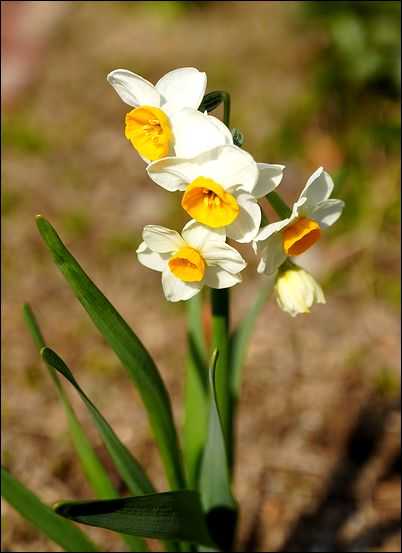
- 寒風にも負けず水仙の花(1/26)
- (2026-02-02 14:22:42)
-
-
-

- 家電よもやま
- ハンディータイプにもなるスティック…
- (2026-07-30 22:29:04)
-
-
-

- いいもの見つけたよ
- ☆サーモス 真空断熱アイスペール☆
- (2026-06-28 14:55:28)
-


