



PR
Calendar
Keyword Search
▼キーワード検索
Comments
2017/01/06

テーマ: 家電よもやま(9843)
カテゴリ: デジモノ
2Fのオーディオ機器用に
NEC AtermWG1200HP PA-WG1200HP
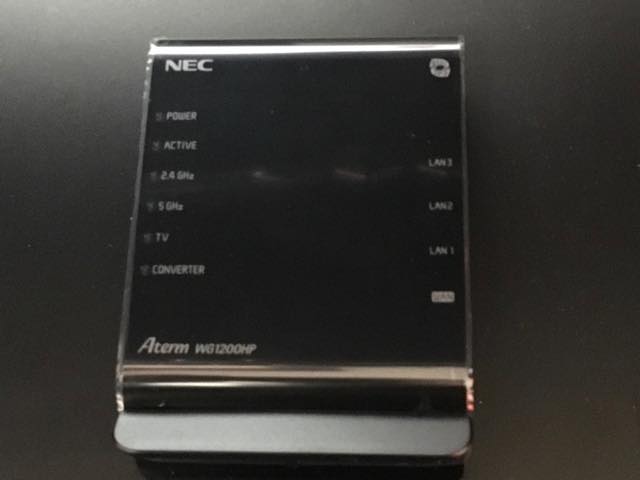
を購入しました。
親機は、1FのPA-WG2600HPとし、
PA-WG1200HPを子機(イーサネットコンバータ)に設定
しました。
尚、iPhone、iPadは親機とWi-Fi接続です。
1)子機のRT/BR/CNV モード切替スイッチをCNV側に切り
替えます。
2)らくらくスタートボタンを押しながらACアダプタを
電源コンセントに差し込んで電源を入れ、CONVERTER
ランプが緑点滅したら、らくらくスタートボタンを
放します。
3)LANポートとPCをLANケーブルで接続します。
4)ブラウザーに「http://192.168.1.245/」を入力して
クイック設定Webを起動します。
2.クイック設定Webの設定
1)「基本設定」をクリックします。
2)中継機は使用しないので、下記の様に設定します。
・親機⇔中継機(本商品):5GHz優先
・中継機(本商品)⇔子機 2.4/5GHz:使用しない
・本商品の設置段数:1段目
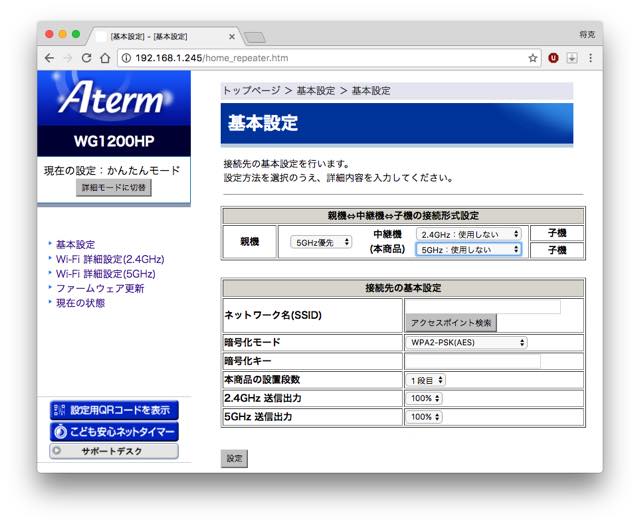
3)[設定]をクリックします。
4)[今すぐ再起動する]をクリックします。
3.親機とのWi-Fi接続
1)子機のらくらくスタートボタンを長押しして、
POWERランプが緑点滅になったら放します。
2)親機のらくらくスタートボタンを長押しして
POWERランプが緑点滅になったら放します。
3)しばらく待って、親機のPOWERランプが橙点灯する
ことを確認します。
※親機のPOWERランプは、約10秒間橙点灯したあと、
緑点灯に戻ります。
4)子機のACTIVEランプが緑点灯することを確認します。
NEC
Aterm WG1200HP

お気に入りの記事を「いいね!」で応援しよう

[デジモノ] カテゴリの最新記事
-
SONY Xperia 10 VII の買い直し 2026/05/05
-
SONY Xperia 10 VII の注文 2026/05/03
-
ポケポケ 波動ビートのexカードコンプして… 2026/05/02


【毎日開催】
15記事にいいね!で1ポイント


© Rakuten Group, Inc.
