



PR
Calendar
Keyword Search
▼キーワード検索
Comments
2022/06/14

テーマ: パソコンを楽しむ♪(3760)
カテゴリ: デジモノ
Magic Trackpad シリーズは、初代から使ってきました。
指先の感覚で操作できる非常に便利なデバイスです。
しかし、ここ数ヶ月、1日の使用時間が長くなりました。
それに伴い、手が疲れて腱鞘炎になりそうです。
1本指操作を試しても、ダメでした。
さすがに我慢できなくって、急遽
Apple Magic Mouse
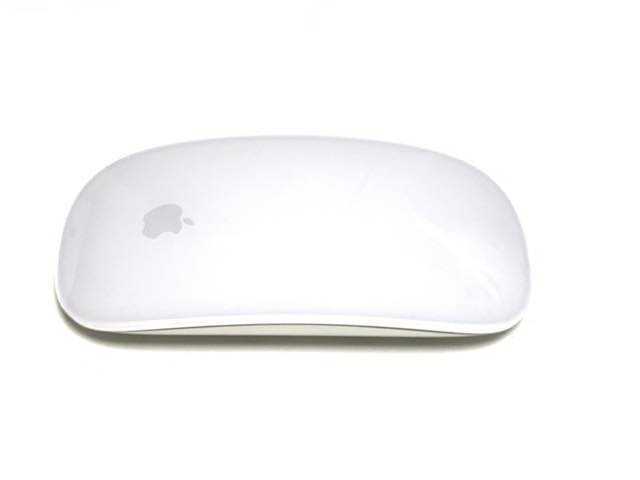
を購入しました。
MX ANYWHERE 3 と悩みましたが、下記理由により止めました。
・ロジクールソフトに左右される。
・unifying 接続の方が安定するが、空いているUSB-Aポートがない。
Magic Mouse を M1 Mac mini にペアリング後、下記のように設定変更しました。
■ Magic Mouse を使いやすくする方法
1.画面左上の Apple マークをクリックします。
2.[システム環境設定]をクリックします。
3.[マウス]をクリックします。
4.画面上部の[ポイントとクリック]をクリックします。
5.[副ボタンのクリック]にチェックを入れます。
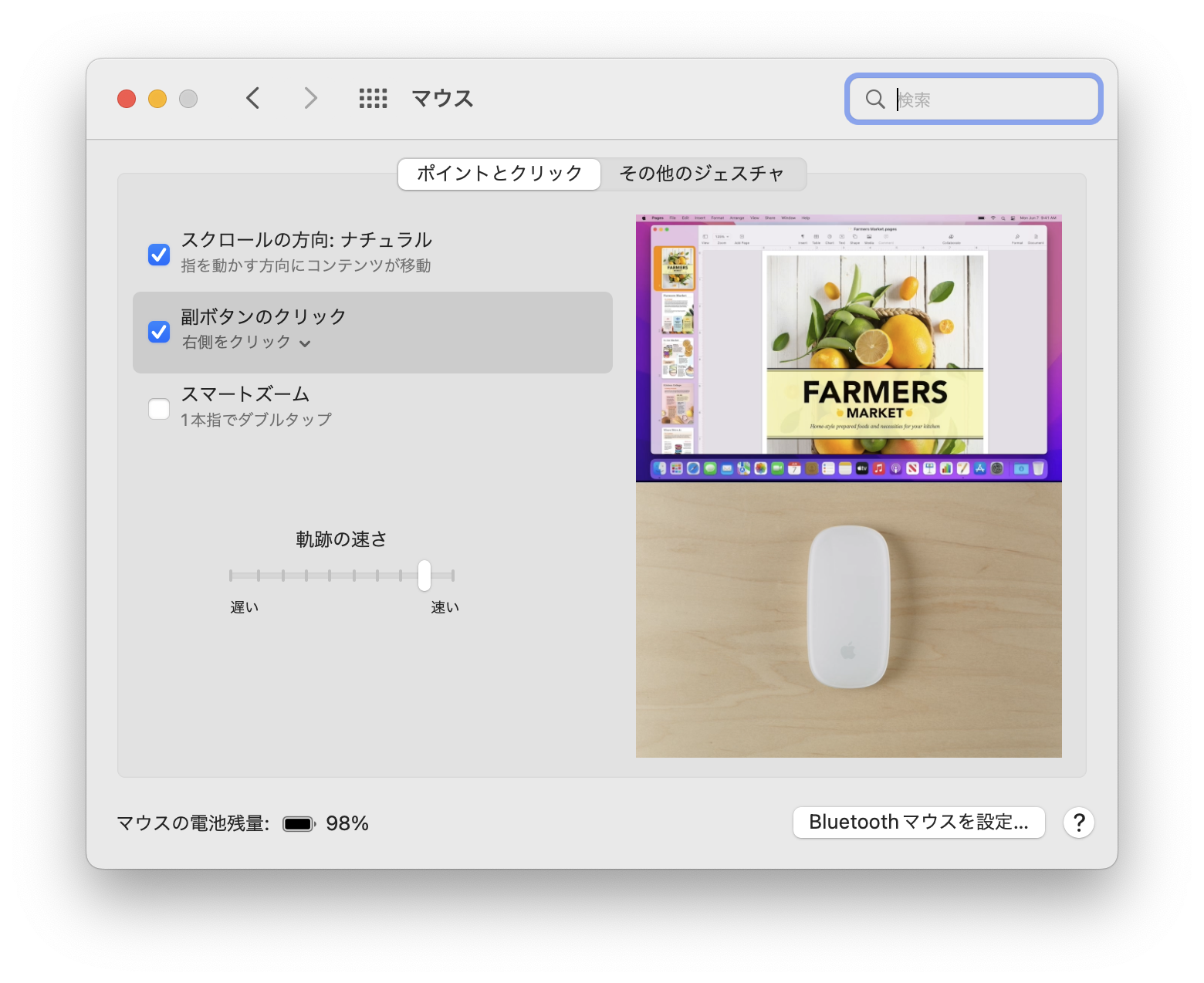
6.[軌跡の速さ]のスライドを調整します。
7.画面上部の[その他のジェスチャ]をクリックします。
8.[ページ間をスワイプ]にチェックを入れます。
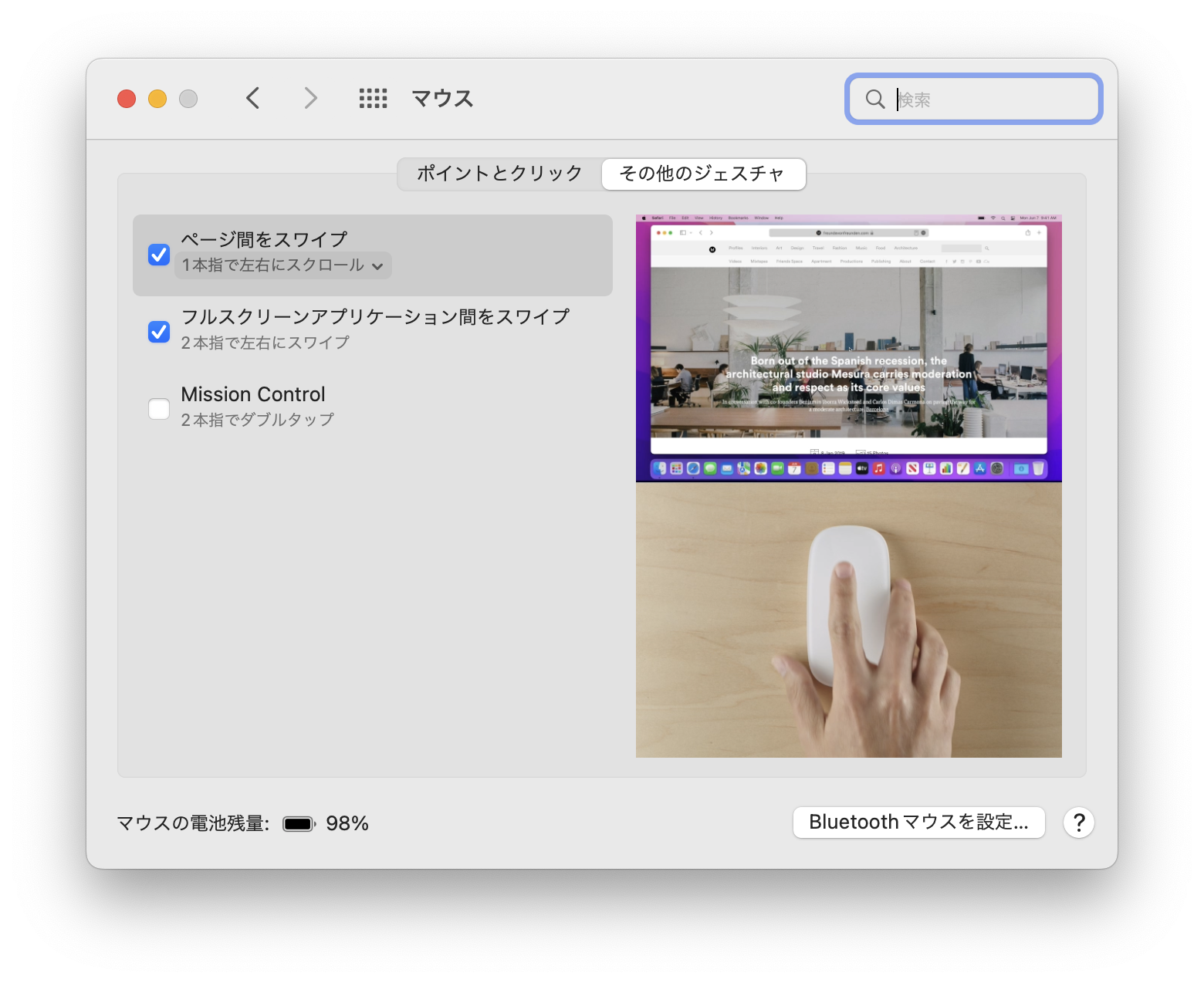
9.設定を開いて[アクセシビリティ]をクリックします。
10.[ポインタコントロール]をクリックします。
11.[マウスオプション]をクリックします。
12.[スクロールの速さ]のスライドを調整します。
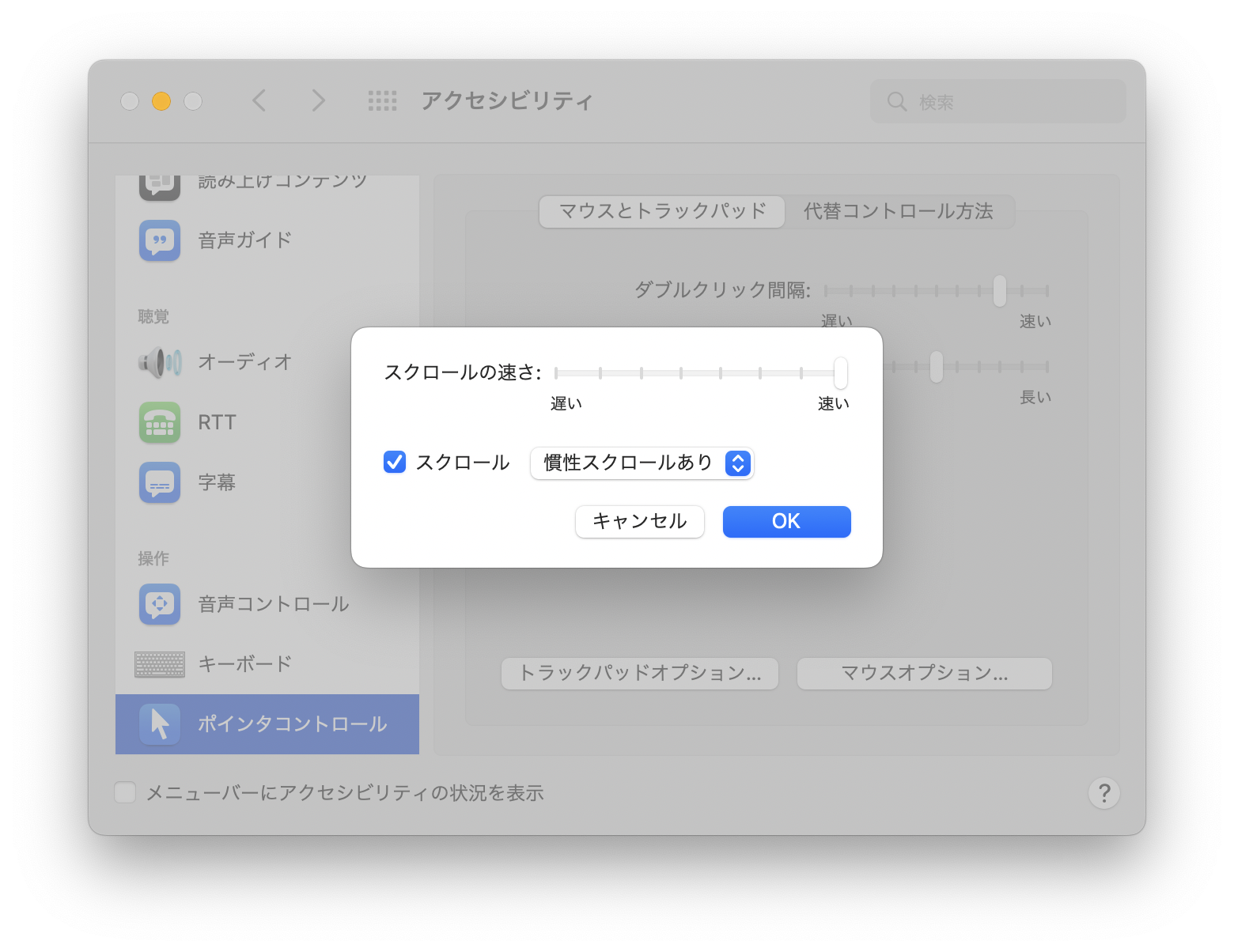
■ Magic Mouse 使ってみた感想
マウスの設定変更は必須です。
デフォルトだと使いにくくて、投げ捨てたくなるレベルです。
普通のマウスと同様に、指を置いたままカーソル移動できます。
デフォルトだと使いにくくて、投げ捨てたくなるレベルです。
普通のマウスと同様に、指を置いたままカーソル移動できます。
左右のクリックも問題ありません。
ただし、スクロールには慣れが必要です。
加速度を嫌う人もいますが、個人的には嬉しい機能です。
なぜなら、手首のふりを速くするだけでカーソルを広範囲に動かせるからです。
これなら狭い場所でも操作できます。
お気に入りの記事を「いいね!」で応援しよう

[デジモノ] カテゴリの最新記事
-
ポケポケ ステップアップバトル 2026年10… 2026/10/02
-
ポケポケ ハイクラスパック MEGA 10パック… 2026/09/30
-
ポケポケ うまうまなゲットチャレンジ 2026/09/28


【毎日開催】
15記事にいいね!で1ポイント


© Rakuten Group, Inc.
