



-
1
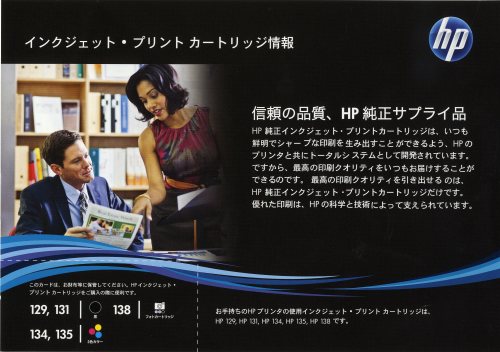
HP製インクジェットプリンターカートリッジ「HP 134」と「HP 135」の違いについて
インクジェットプリンター HP Officejet 100 Mobile の予備インクを購入しようと思い同梱の案内を見たところ、該当のインクカートリッジの型番が、カラーは134と135、黒は129と131であることが分かった。しかしこの「134」と「135」のちがい、および「129」と「131」のちがいは何なのか?ちょっとわかりにくかったのでいろいろと調べてみて分かったことをまとめてみた。「HP 134」と「HP 135」134と135は、インクの量が違うだけで、機能的には同じ。HP 135 は 7mlHP 134 は 増量タイプで 14ml当然増量タイプの方がコスパは良い。ただしあまりカラーを使わないと、インクの劣化やノズルの詰まりが発生する可能性もあるので、交換サイクルも考えて使用頻度に合った方を選択したほうがよいかも。「HP 129」と「HP 131」129と131のインクの量は同じ。129は、ヘッドサイズが大型のタイプとなっており、131に比べより高速な印刷が可能。両者とも同一価格と考えてよい。今後使用するシーンを考えると、カラーの少ない印刷が多く、より高速に印刷できる方が好ましいため、「HP 135」と「HP129」を購入することにした。互換インクや再生品も考えたが、今までの経験から当たりはずれがあること、またモバイルであるため出先での印刷を想定していることから、その場で印刷できなくなるという状況はどうしても避けたい。よってコストは倍以上かかるが無難に純正インクの方を選択した。※ ちなみにHP 138はフォトカラー関連記事◆A4モバイルプリンタ HP Officejet 100 Mobile◆モバイルプリンタ HP Officejet 100 Mobile のセットアップ - プリンタードライバーのみをインストールする◆モバイルプリンタ HP Officejet 100 Mobile のセットアップ - Bluetooth用ドライバをインストールする今回限りのスペシャルセール!《送料無料》HP ヒューレット・パッカード A4 インクジェット プ...【メール便送料無料】 ヒューレットパッカード HP 純正対応 リサイクルインクカートリッジ【 プ...【メール便送料無料】ヒューレットパッカード HP 純正対応 リサイクルインクカートリッジ 選べ...
2013.06.19
閲覧総数 11743
-
2
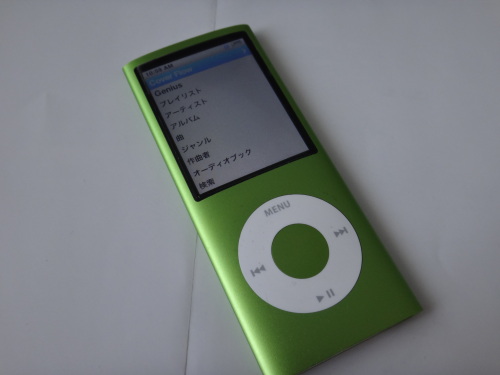
iPodがフリーズした時の対処法
手持ちのiPod nano(第4世代)がiTunesにてファイルの同期中に以下のメッセージが出て、まれにフリーズしてしまうことがある。「iTunesは問題のあるiPodを見つけました。iTunesでご利用になる前に、iPodを復元する必要があります。コンピュータから取り外してから再接続してみると。この問題が解決するかもしれません。」そのときの対処法についてのメモiPod のリセット方法 よりメニューボタンとセンター ボタンを同時に 6 ~ 8 秒間押したままにする。Apple ロゴが表示された後に復帰する。復帰しない場合はこの手順を繰り返す。※この場合のリセット方法は、以下クリックホイール付きのiPodについての方法
2012.05.27
閲覧総数 1642
-
3

ヨドバシ.com - 発送後に配送指定時間を変更してもらった件
ヨドバシ.com は全品送料無料なのと、都内なら(一部かも)最短でその日のうちに届いちゃうので、けっこう利用してます。今回田舎の弟のところに新築祝いで、TVのシアタースピーカーを注文して届けてもらおうとしたんですけど、発送先を変更するとなぜか日付指定が10日後になってしまう・・・。仕方がないので、それ以降で受け取れる日にして注文。注文後は「出荷のお知らせ」などがメールで届きますが、なんと注文の翌日には発送したというじゃないですか?運送業者は郵便局のゆうパック。そしてその翌日には先方の郵便局に到着。やはり指定した通りの配送日の予定になってしまっていました。郵便追跡サービスhttps://trackings.post.japanpost.jp/services/srv/search/つまり出荷された商品が、配達されないまま2週間以上も郵便局に眠ることになるわけです。2~3日後なら受け取ることが可能なので、指定日の変更をしてもらうことにしました。ただ、ゆうパックの出荷後の日時指定変更は、荷主(この場合ヨドバシ.com)のみが指定の変更を依頼することができるのです。だからたとえいくらお客さん(荷受人)の方で到着局に問い合わせても受け付けてくれません。まあよく考えれば当たり前のことなんですけどね。なのでヨドバシ.comに日時を変更してもらうように依頼しなければなりません。さて、その方法ですが、配送センターに電話をしなければいけないのかなあ・・と思ってよく探してみると、Webページ上で受け付けてくれるところを発見。ヨドバシ.com - お問い合わせ窓口のご案内http://www.yodobashi.com/ec/support/inquiry/このページの「配達コールセンター」のところの「お問い合わせフォーム」に記入して依頼しました。2~3時間後には「依頼します」との受付完了メールが。その数時間後に追跡サービスを見ると、希望日の配送に変更されていました(^^)よかったよかった (^^♪いないとわかってるのに届けてもらっても悪いから、という親切心が仇になって帰ってきちゃった感じですよね。だったら最初から指定なしの「最短」でやった方がいいみたいです。ちなみにヨドバシ.comで郵便局の留め置きにしてもらう方法確実に不在の日時を指定 → 一度不在時に届けてもらう → 不在票と身分証を持って局に取に行くこれしかやり方がないみたいですね。ご参考まで。関連記事◆ヨドバシ.com が本気過ぎる~!◆ヨドバシにカメラのイメージセンサークリーニングに行ってきましたよ 【送料無料】 ヤマハ ホームシアターシステム YSP-5600/B【送料無料】ヤマハ デジタル・サウンド・プロジェクター ブラック YSP-2500B [YSP…★ソニー / SONY HT-ST9 【ホームシアター スピーカー】
2016.03.04
閲覧総数 38778
-
4

Windows Server 2003 Cドライブの空き容量を増やす方法
会社の Windows Server 2003 1台が空き容量不足に陥っていたので、以下の要領で空き容量を増やしました。ちなみにこの時点での空き領域は58MB※ 以下各項目に「削除」とありますが、実際には万一のことを考え別ドライブに「移動」しました。サーバーの稼働用途などによって使用するファイルが異なることがありますので、以下はあくまで参考程度に。削除しても大丈夫かの見極めが重要です。■ディスク クリーンアップを実行「アクセサリ」-「システム ツール」-「ディスク クリーンアップ」でいくつか項目が出てきます。この中で「古いファイルを圧縮」をすると、圧縮ファイルを展開する処理のオーバーヘッドが発生し、圧縮したファイルへのアクセス時に時間がかかるので、ここだけチェックを入れないでおきます。■Windows コンポーネントをクリーンアップ上の「ディスク クリーンアップ」ダイアログで、「詳細オプション」-「クリーンアップ」ボタンをクリック。Windows コンポーネント ウィザードが開きます。一部のコンポーネントは「詳細」ボタンでさらに細かく設定できます。不要と思われる場合は、電卓やペイントなどのチェックをはずすとよいでしょう。■インストールされているプログラムの削除言わずと知れた「プログラムの追加と削除」ですが、上の「ディスク クリーンアップ」ダイアログの「詳細オプション」からも実行できます。■Windows の更新プログラムのファイルを削除「WINDOWS」フォルダ内の「$NtUninstall」で始まるフォルダを削除します。過去 30日以内に作成されたものを削除しないのと、それに対応する Windows の更新プログラムがアンインストールできなくなりますので注意が必要です。同様に「WINDOWS」フォルダ内の「kb*.log」というログファイルを削除します。■メモリ ダンプ ファイルを削除「WINDOWS」フォルダ内の MEMORY.dmp ファイルを削除します。これは、Windows が応答を停止またはがクラッシュしたときに作成される、完全メモリ ダンプ ファイルです。■IISのログを削除以下の場所にある「IISのログ」ファイルを削除します。C:\WINDOWS\system32\LogFiles\W3SVC1場合によっては「W3SVC2」「W3SVC3」…、とフォルダが存在しますので、すべてのフォルダのログファイルを削除します。ただし、フォルダは残しておいた方が良いでしょう。また今日の日付のログファイルは削除できない場合がありますので、残しておきます。以上の作業で、約1.2GBの空き容量を増やすことができました。【送料無料】ひと目でわかるMicrosoft Windows Server 2003 R2対 [ 天野司 ]買取時のポイント10倍!本・ゲーム・DVDなどお売り下さい【中古】afb Windows Server 2003 R...買取時のポイント10倍!本・ゲーム・DVDなどお売り下さい【中古】afb Windows Server 2003逆...
2012.10.17
閲覧総数 21442
-
5
Outlook 2013 でメールを送信したら文字化けしてしまった
今まで Windows XP を使用していたため、メーラーを Outlook Express から Outlook に変更したユーザーも多いかと思います。私の周りでもそういう例が多く、Outlook だと「メールを送信したら文字化けしてしまい、相手から読めないと言われた」ということをよく聞くようになりました。もちろん相手の環境にもよると思いますが、文字化けしない一つの方法として、送信メールの形式を「テキスト形式」に変更するという方法があります。■ 個々のメールでの設定新規メールを作成する都度、テキスト形式にします。新規メール画面にて、「書式設定」-「形式」で「テキスト」を選択します。■ すべての送信メールでの設定新規メールのデフォルトをテキスト形式に固定します。「ファイル」-「オプション」を選択「Outlookのオプション」画面で、「メール」-「次の形式でメッセージを作成する」を「テキスト形式」に変更し「OK」これで作成されるすべてのメールが、テキスト形式になります。関連記事◆iPhone・iPadからのメールで、文字化けを防止する方法◆Macで圧縮されたZIPファイルが文字化けしてしまったら・・・ 【送料無料】マイクロソフト【プロダクトキー】〔Win版〕 Office Outlook 2013 (オフィス アウ...【送料無料】マイクロソフト【プロダクトキー】〔Win版〕 Office Home and Business 2013 (オ...【送料無料】マイクロソフト【プロダクトキー】〔Win版〕◆要申請書◆ Office Professional 201...
2014.04.02
閲覧総数 3509
-
6
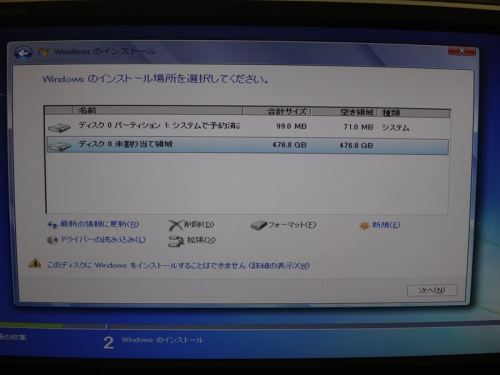
「このディスクにWindowsをインストールすることはできません。」 Windowsインストール時のエラー
「このディスクにWindowsをインストールすることはできません。選択されたディスクにはMBRパーティションがあります。EFIシステムでは、GPTディスクのみにWindowsをインストールできます。」買ったばかりのSSDなどではこのエラーは出ません。使い回し(?)のディスクなどにWindowsをEFIインストールしようとするとこの表示が出ることがあります。この場合、MBRをクリアしてやらないと先に進めません。まずこのインストール場所の選択画面でShift + F10を押します。するとプロンプトが立ち上がります。diskpartと打ち込みます。list diskと入力し、インストールするディスクの番号を確認します。select disk n (n はディスク番号)と入力しますcleanと入力し、EnterこれでMBRがクリアされます。新規のパーティションを作成して、インストールを継続することができます。関連記事◆使い回しのSSDにWindows7をインストールしようとしたら「ドライバーが見つかりませんでした。」 ◆Windows のインストール中に「このコンピューターのハードウェアで動作するように Windows を構成できませんでした」 【送料無料】Windows 8 Pro (DSP版) 64Bit+ESET NOD32 ANTIVIRUS 1年版(バルク版)【送料無料】Windows 7 Home Premium アップグレード版 SP1【送料無料】Windows 7 Professional アップグレード版 SP1
2013.02.15
閲覧総数 25011
-
7
プリントパック入稿データ - PowerPointテンプレートデータからのクイックデータチェック
かなり特殊なケースかとは思うが、パワーポイントで作成したデータを印刷用データとして入稿する際の備忘録。プリントパックのテンプレートを元に作成されたデータでの入稿手順。パワーポイントを開いて「表示」→「スライドマスター」→トンボなど消去「スライドのサイズ」にて「ユーザー設定」幅21cm 高さ29.7cm に設定拡大縮小は「最大化」を選択マスター表示を閉じる「ファイル」→「エクスポート」→「PDF/XPSドキュメントの作成」→「PDF/XPSの作成」ファイルの種類を「PDF」形式にオプションをクリック → 「PDFのオプション」で「ISO 19005-1に準拠(PDF/A)」にチェックを入れる保存先を選択・ファイル名称を指定して「発行」PDFのプロパティで用紙サイズを確認フォントの確認→「埋め込みサブセット」になっていればよいWeb入稿でのクイックデータチェック工程の4(確認)で必ず確認用画像をダウンロードし、チェックする関連記事◆PowerPoint をA4の印刷用データにする◆PowerPoint を使ってカンタン写真スライドショー 【楽天ブックスならいつでも送料無料】いきなり差がつく!PowerPoint(2015年最新版) [ 河合浩...【楽天ブックスならいつでも送料無料】速効!パソコン講座PowerPoint 2013 [ マイナビ ]【楽天ブックスならいつでも送料無料】学生・研究者のための使える! PowerPointスライドデザ...
2015.10.26
閲覧総数 5076
-
8
不要になったパソコンを無料で賢く処分しましょう
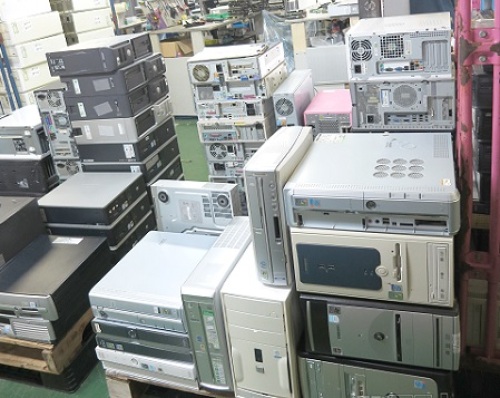
先日 PC Watch に、不要パソコンのリサイクルセンターのことが掲載されていました。XP世代のノートPCを処分したい! 「パソコンリサイクルセンター」を利用してみた(PC Watch)実は自分もこの手のサービスを利用したことがあり、とても助かったので、ちょっと思い出しながらまとめてみます。メインの目的はパソコン処分ではなく、不要家電の処分だったりするこういったパソコン無料回収サービスをやっているところは、無料引き取り対象商品(パソコンなど)が入っていれば、一般の家電製品などをいっしょに着払いで送ってもOKというところがあります。もちろん回収対象品であれば、追加料金を取られたりはしません。家電を処分するには主に粗大ごみとして処分するしかなく、手続きが面倒だったりお金がかかったりしますが、XPサポート終了で買い替えた後、処分に困っていたパソコンが一台あれば、これらも無料で引き取ってくれるのでこんなにうれしいことはありません。私の場合は今まで二回利用して、パソコン以外(無料回収対象品以外)の以下のものを一緒に処分することができました。電子レンジ掃除機(ホースもいっしょに)ミニコンポDVDプレーヤーAVケーブルなどACアダプター実はこれらと一緒送ったパソコンは、ノートPCやネットブックのようなそれほど大きくなく、段ボールの隙間に詰め込んだ感じです。完全にメインは家電の方になってますよね?ただし、どんな家電でもいくらでも送ってしまっていいというわけではありません。業者によっては処分不可なものや、一度に送れる重さや大きさが決まっています。この点は業者のページをちゃんとチェックする必要があります。たとえ掲載されていない家電でも引き取ってくれる場合もあるようなので、その都度問い合わせてみるといいでしょう。大変なのは段ボールの調達私が頼んだ業者は、着払いで送る荷物の大きさが160サイズ(三辺の合計が160cm以内)で25kgまで、という制限がありました。数少ない貴重な不要ノートパソコンを使って、なるべくたくさんの家電を詰め込みたいので、なるべく160に近い大きな段ボールがほしいところです。でも160というとかなり大きく、その辺のスーパーでは探すのが難しいかもしれません。私の場合、ちょうど電子レンジを買い替えたばかりだったので、その空き段ボール箱を利用しました。しかもちょうど160サイズでした。なのでスーパーではなく、街の家電販売店などで聞いてみるのがいいかと思います。ただ気をつけないと、25kgをオーバーしてしまう可能性もあるので注意ですね。私の場合はヘルスメーターに乗って調節しながら箱詰めしました (^-^;気になるデータ消去は、HDDなしでもOKパソコンのデータについてはどの業者も、HDDの中身をちゃんと消去しますって書いてあるので大丈夫かとは思いますが、HDDを取り外した状態でも引き取ってくれるので、心配な人はHDDを取り外して自分で処分しちゃってもいいかと思います。自分が出したノートPCはSSDに換装してあったので、処分するのは勿体ないということで取り外しておきました。ただし、HDD以外のパーツが欠損していると引き取ってもらえないことが多いようなので注意を。以上のような感じで不要家電までまとめて処分できたわけですが、細かい制約などは利用する業者によって異なりますので、きちんとチェックした方がいいでしょう。最後に、今回私が利用したところですが、こちらになります。ここ以外にも、上記の記事にもあるように、Amazonギフトをくれたり、持ち込みで100円で買い取ってくれるところがあったりします。「パソコン 処分」で検索するといろいろ出てきますので、自分に合ったところを選んで賢く不要PCの処理をするといいかと思います。関連記事◆IDE接続SSDの再利用◆自宅PCの大掃除 冷蔵庫・冷凍庫 【171リットル以上】 家電リサイクル料金【家電リサイクル】洗濯機 家電リサイクル費洗濯機用 家電リサイクル費【リサイクル費用2592円...情報漏えい防止のための、ディスクやパーティションの完全消去ソフト。【ポイント10倍(〜3/5AM0...
2015.03.04
閲覧総数 1866
-
9
ソニー“PlayMemories Home”で、取り込んだ動画が表示されない
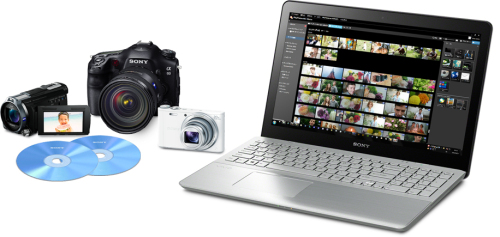
ソニーの画像管理管理ソフト“PlayMemories Home” を使用して、写真の取り込み、閲覧をしていますが、通常一緒にサムネイル表示されるはずの動画ファイルだけが表示されない。なぜかと思い調べてみると、簡単な話。この“PlayMemories Home” 一応無料ソフトではあるんですが、ソニー製のカメラを持っていないと使えない機能があるということなんです。その一例が、TS(AVCHD)ファイルの閲覧・編集機能でした。それゆえ、AVCなどで保存されたカメラ内の動画が表示されなかったのですね。自宅では、メインPCに加えて最近BRIXを追加してサブで(現在ほとんどこっちの方がメインになっている)使っているので、“PlayMemories Home”をセットアップしてからまだ、カメラを接続していなかったのです。だったら話は早い。USBケーブルでカメラをつなげればいいだけです。RX100M3 を接続しました。次の機能が追加されたようです。そして動画ファイルがキャッシュに読み込まれていきます。思い起こせばこの“PlayMemories Home”、TX300Vのころからのお付き合いなのでもう二年半になりますか。賛否両論あると思いますが、まあ自分では慣れたっていうこともあるけど、使いやすいソフトだと思います。関連記事◆ソニーの“PlayMemories Home”からYouTubeにアップロードできない◆データ用HDDを交換したら、“PlayMemories Home”の登録フォルダが削除できなくなってしまった 【楽天ショップオブザイヤー受賞!】【送料無料!・代引き手数料無料!】《新品》 SONY(ソニー...【ショッピングクレジット20回まで分割金利手数料無料】ソニー α7 ボディ (Sony ミラーレス一...【送料無料】ソニーレンズスタイルカメラ サイバーショット DSC-QX30(ブラック) [DSCQX30]
2014.11.11
閲覧総数 29482
-
10
Windows 8 で WOL(Wake On LAN) を使う時の注意点
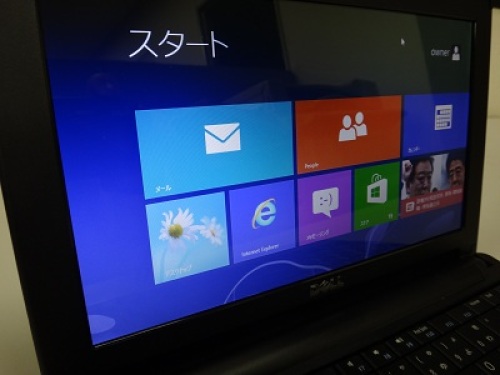
Windows 7 までは、WOL(Wake On LAN)を設定する際、BIOSとNICの設定だけ確認すればよかったが、Windows 8 の場合はもう一か所いじってやらないとWOLが動作しないようになっている。これは先日組み立てたNUC に WOLを設定した時に私が陥った罠で、Windows 8 はまさかデフォルトでWOLできないようになっているなどとは全く考えていなかった。なので、BIOSとNICの設定をあれこれ変えてみたり、ドライバ入れ直したり不具合を疑ったりで、軽く2時間ほど悩まされた。おさらいを兼ねて、BIOS、NIC、Windows側の設定事項を簡単に書いておく。■ BIOS の確認事項「Power」や「APM」などの項目で、Wake On LANPower On By PCIE DevicePower On by PCI Deviceなどの項目を「有効」にし、設定を保存する■ NIC の確認事項ドライバはなるべく最新のものをインストールしておくデバイスマネージャ - ネットワークアダプター で該当のNICのプロパティを見て「電力の管理」「電源の管理」等の項目で、Wake On Magic Packet等の項目にチェックが入っているか確認する■ Windows 8 電源オプションの設定ここが一番の要。これを知らないと一生 Windows8でWOLできない「Windowsキー + X」で「電源オプション」を開き、左の「電源ボタン動作の選択」をクリック「現在利用可能ではない設定を変更します」をクリック「高速スタートアップを有効にする(推奨)」のチェックをはずすそう、Windows 8 では「高速スタートアップ」と「Wake On LAN」の併用ができないのだ。WOLをしたければ、高速スタートアップを諦めるしかないということだ。といっても今回のNUCの場合、起動時間は14秒→17秒になった程度だったが・・・。まあ普通の一般家庭のPCでWOL使う人などめったにいないだろうし、そういうあまり使われない機能は今後隅に追いやられていってしまうのだろうか?関連記事◆インテルNUCベアボーンキット「BOXDC3217IYE」- 組み立てからOSインストールまでのまとめ◆遠隔地のパソコンの電源を入れる◆DELL Vostro 230s にて WOL(Wake On LAN)の設定 参考リンク◆Windows 8 での動作の-WAKE-ON-LAN 【期間限定特価】【Joshinは平成20/22/24年度製品安全対策優良企業 連続受賞・Pマーク取得企業...【期間限定特価】【Joshinは平成20/22/24年度製品安全対策優良企業 連続受賞・Pマーク取得企業...【送料無料】バッファロー 1000BASE-T/100BASE-TX/10BASE-T対応 PCIバス用LANボード LGY-PCI-GT...
2013.08.08
閲覧総数 31965
-
11

星空がとてもきれいだったので・・・
先週末のことです。一年で一番忙しい時期を過ごしている私は、深夜にまで及ぶ残業を終え帰宅途中、ふと空を見上げると星がとても輝いて見えるではありませんか。帰宅後すぐにカメラ・三脚を持ちチャリを走らせ川沿いのテラスまで。思えば東京に来て十数年、まともに星空なんて見たことなかったかもしれません。これも写真を始めたお蔭。雲や木や、川、草花など自然のものに目を向けるようになりましたね。今回は星空ですが、以前体験会で星景写真がテーマの会があって聞きに行っていたので、いつかはと狙っていたのです。その設定ですが一応教わった通りに撮影モード MモードSS 20秒 F4.0 (25秒超えると星が線にぶれはじめる)フォーカス マニュアルモードISO 400ホワイトバランス 電球※1枚撮影して星が暗いようなら ISO感度を800、1600と上げるか、SSを25秒に明るければ、ISO感度を200、SSを15秒に調整そんなこんなで撮れたのがこんなのです。画面のホコリを拭いてよく目を凝らしてご覧ください(SONY NEX-6 16mm F2.8 + Fisheye コンバーター)ビルの夜景の方に目が行ってしまいますわwwwもうちょい明るくてもよかったかも(暗い中だと明るく見えてしまうようです)東京でもちゃんと星が撮れるんですよー。これも NEX の APS-C サイズセンサーならではと言ってましたけど、他社のカメラ撮ったことないのでわかりません(^^;でも星が明るく綺麗に見えるところに住んでる人がうらやましい。これから空気が乾燥して、晴天ならもっと輝いて見えるでしょうから、寒さをこらえてまたチャレンジしてみたいと思います。関連記事◆今日は中秋の名月www お月見です◆夜景撮影とはじめてのRAW現像◆NEX用 フィッシュアイコンバーター VCL-ECF1 【ショッピングクレジット20回まで分割金利手数料無料】ソニー α7 ズームレンズキット 《11月1...【送料無料!・代引き手数料無料!】《新品》 SONY(ソニー) NEX-6パワーズームレンズキット NEX...【即納(土日祝日を除く)】【あす楽対応】E16mm F2.8用 フィッシュアイコンバーターVCL-ECF1
2013.11.13
閲覧総数 813
-
12
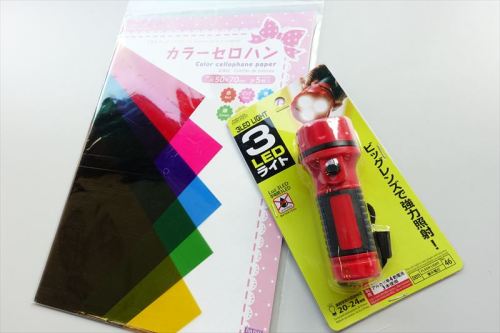
LEDライトと赤セロファン
LEDライトと赤セロファンこれで何をするのかというと、星の観測用のライトを作ります。車の免許を持っている人なら「明順応・暗順応」っていう言葉を聞いたことがあると思います。人間の目って明るいところに慣れるのは結構速いんだけど、暗いところに慣れるまでにはかなり時間がかかるそうです。せっかく暗闇に目が慣れて星がよく見えるようになったのに、どうしても手元のライトが必要になり、その光のせいでまた見えづらくなったりしたらちょっと悲しいですよね。周りにいる人にも迷惑になるかもしれません。そこで赤いLEDライトを使います。赤い光なら暗順応を妨げるのを少なくしてくれるそうなんです。でも最近のLEDライトってみんな白だよな?赤いライトなんて売ってんのか?なければ作りましょう。というわけで、今回100均で買ってきたのが色セロファンのセットと白色LEDライト。ボディの色は赤でも光は白です (^-^;しかもセロファンは5色も入っていますが、使うのは赤だけです。このLEDライトは発光部がこんなふうになっています。手っ取り早く、ここに赤セロファンを貼り付けることにしました。赤セロファンを大きさに合わせてこのようにカットし、のりで貼り付けるだけです。何も貼り付けない状態1枚貼った状態2枚貼った状態白だとかなり眩しいのに、赤セロファンを二重に貼ると全然眩しくなくなります。試しにとりあえずこのくらいで様子を見てみます。夏休みも始まり梅雨も明け、これからは本格的に天体観測のシーズンです。前もってしっかり準備して、楽しい観測、撮影ができるようにしましょう。関連記事◆都会のど真ん中、しかも窓から流星群観察 「2014年12月14日 ふたご座流星群」◆撮影用の照明を自作してみました \在庫あり/3240円以上送料無料 ネオセロハン 140mm角 12色組 ... カラーセロファン 学校の工...価格:152円(税込、送料別)スタンダードなB5サイズ。透明でシンプルな下敷き。 銀鳥産業 下敷き透明タイプ B5 ハード...価格:101円(税込、送料別)≪送料無料≫超小型・軽量!高輝度LED懐中電灯!持ち運び便利!ledはCree製です。 売れ筋LED懐...価格:1,598円(税込、送料込)
2015.07.23
閲覧総数 6957
-
13

iPhone の AppleID を Gmail に変更する
iPhoneのApple IDをキャリアメールに設定している場合、他社のiPhoneに乗り換えたら当然使えなくなります。乗り換えを検討しているなら、キャリアの制約を受けない Gmail に変更してしまった方がいいでしょう。■ Gmail のアカウントを用意Gmail のアカウントを新たに作成するか、既存のアカウントとパスワードを用意するまた、用意したGmailを受信できるようスタンバイしておく必要がある(PCでもスマホでもどちらでもよい)■ iCloud からサインアウトiPhone または Windows アプリで、iCloud からサインアウトしておく・iPhone「設定」-「iCloud」-下部の「サインアウト」・Windows「iCloud」-「サインアウト」■ iTunes & App Store からサインアウトiCloud と同様「iTunes & App Store」からもサインアウトしておく「設定」-「iTunes & App Store」- Apple ID をタップ -「サインアウト」■ Apple ID を変更する「My Apple ID」にアクセス「Apple ID を管理」からサインイン「Apple ID と主要メールアドレス」の「編集」をクリック用意した Gmail のアドレスを入れて「保存」Gmail 宛に確認メールが来るので「今すぐ確認」を(パスワードは従来のまま)同様にパスワードの変更もしておくiPhone にて新しい Apple ID で iCloud と iTunes & App Store にサインインして完了です。関連記事◆Gmailの連絡先をiPhone・iPadで利用する◆Google カレンダーを iPhone・iPadで利用する 【楽天ブックスならいつでも送料無料】iPhone 6/6 Plus Perfect Manual SoftBank対応版 [ 野沢...【楽天ブックスならいつでも送料無料】得するiPhone 6/6Plus 本当に役立つユーザーガイド [ 田...【楽天ブックスならいつでも送料無料】48歳からのiPhone入門 [ リブロワークス ]
2015.03.03
閲覧総数 85036
-
14

VIDEO_TS を ISOファイルに変換する方法
自分でビデオ撮影して編集したDVDファイルが、もし「VIDEO_TS」「AUDIO_TS」という形式でパソコンに保存されているなら、ISOファイルに変換すると扱いがとても便利です。このようにいくつものファイルで構成されるため、一つでも欠けると再生できなくなってしまいます。その点ISOはディスク全体を1つのイメージファイルとするため、ファイルが1つで済みます。変換には「DVD Shrink」を使います。日本語版がこちらからダウンロードできます。起動したら、「ファイルを開く」で該当する「VIDEO_TS」フォルダを開きます。映像ソースが読み込まれますので、そのまま変換したい場合は「バックアップ!」をクリックします。「DVDのバックアップ」ダイアログが開きますので、「出力デバイスの選択」を「ISOイメージファイル」にしてOKを押します。変換が終了すると、このようなISOファイルが出来上がっています。好きなファイル名をつけることができます。またDVDに焼きたいときは「Imgburn」などを使っていつでも焼くことができます。なお、「DVD Shrink」を使用して著作権を有する市販のDVDをリッピングすることは違法(2012年10月1日施行)となりますのでやめましょう。関連記事◆2層用のDVDファイル(4.7GBを超えるDVDファイル)を1層に圧縮する方法◆Imgburn でDVD、BDを焼く時のオプション設定について 【お買い得50枚パック~】DVD-Rショッピング検索【お買い得パック】BD-Rショッピング検索
2012.06.17
閲覧総数 104025
-
15
Imgburn でDVD、BDを焼く時のオプション設定について
DVD、BDを焼く定番ソフト「ImgBurn」DVDまたはBDファイルを焼いたりISO化する際に利用しています。特に難しいことはないのですが、「オプション」の部分だけ手動で変更したりするのでそのメモ書き。使用しているのは現時点での最新バージョン「ImgBurn 2.5.7.0」ダウンロードおよび日本語化は以下からImgBurn(SetupImgBurn_2.5.7.0.exe)ImgBurn日本語化(日本語化工房)DVDを作成する場合イメージオプションの項目を上からデータタイプ: MODE1/2048ファイルシステム: ISO9660 + UDFUDFリビジョン: 1.02にそれぞれ変更入力元のファイルを判断してこのように表示が出た時は「はい」をクリックすると設定してくれます。BDを作成する場合イメージオプションの項目を上からデータタイプ: MODE1/2048ファイルシステム: UDFUDFリビジョン: 2.50にそれぞれ変更入力元のファイルを判断してこのように表示が出た時は「はい」をクリックすると設定してくれます。BDの場合、BD-RはUDF2.6BD-REはUDF2.5にする、という説もあるようですが、私の場合RもREも2.5で今まで失敗したことがありませんので常に2.5のままです。関連記事◆VIDEO_TS を ISOファイルに変換する方法◆2層用のDVDファイル(4.7GBを超えるDVDファイル)を1層に圧縮する方法 【お買い得50枚パック~】DVD-Rショッピング検索【お買い得パック】BD-Rショッピング検索
2012.08.11
閲覧総数 111034
-
16
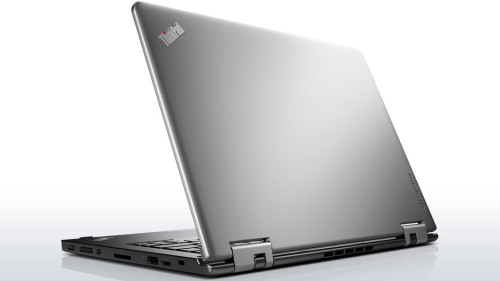
Lenovo ThinkPad Yoga 20CDCTO1WW
このマシンもPC新調の際、頼まれてカスタマイズ・セットアップしたものです。備忘録としてスペック等記録しておきます。CPU:Core i3 4010U(Haswell 1.7GHz)ディスプレイ:12.5型IPS (1920x1080 LEDバックライト 光沢あり) マルチタッチ対応(10点) グラフィックス:Intel HD 4400 メモリ:4GB PC3-12800 DDR3L (オンボード) HDD:WDC WD5000LPVX 500GB 5400rpm SSD:SanDisk U110 16GB(キャッシュ) ワイヤレスLAN:Intel Wireless-N 7260 + Bluetooth 4.0バッテリー:8セル リチウム・ポリマー バッテリー電源アダプター:45W ACアダプターOS:Windows 8.1 (64bit)Webカメラ、miniHDMI端子、USB3.0話題の、ディスプレイが360°回転するモデルです。タブレットモードにしてビックリ!ディスプレイを180°以上に曲げていくと、徐々にキーボードが沈んでいくんです!パソコンモードタブレットモード「Lift'n'Lock キーボード」というらしいですね。ハイブリッドということで読み込み・書き込み性能はさほどではありませんが、起動は高速です。スコアは5.3メインPCとしても、タブレットとしても十分使えるなと思いました。Lenovo Premium Club で10万切るくらいのお値段。このスペックなら十分お値打ちですね。関連記事◆ThinkPad x240 設定のまとめ◆歴代 ThinkPad について 備忘録 参考リンク◆ThinkPad Yoga 【送料無料】20CD00BHJP 平日PM2時までカード注文⇒即日出荷レノボ(Lenovo) ThinkPad Yoga/12...ノートパソコン → Lenovo → ThinkPad Yoga 20CD00BHJPUQ WiMAX契約セット商品 ⇒ ノートパソ...【代引可】 PC専門店★【新品】ノートパソコン 電源、ACアダプタ純正新品 LENOVO YOGA 13 11 Th...
2014.04.25
閲覧総数 1744
-
17

Word や Excel で球体を描く方法(Office2013)
Word や Excel で円を描くのは簡単だけど、球体は描けるのかな?と思い、調べてみたら案外簡単にできたのでメモ書きです。好きな色で円を描く「挿入」-「図形」-「円/楕円」「Shift」を押しながらドラッグすると正円が描ける「枠線」を「なし」にしておく円のサイズ(直径)を確認しておくか、キリのいいサイズにしておく(後で半径を手入力するので)「3-D 書式設定」で球体に円の上で右クリック - 図形の書式設定「3-D 書式」-「面取り: 上」で「丸」を選択「幅」と「高さ」の数値欄に「(半径)mm」を入力(単位がptに変換される)ディテールを変更する「質感」や「光源」を変更してみる「影」を入れてみる関連記事◆WordやExcel内の図形を簡単に画像ファイルに変換する方法◆Word や Excel に挿入した画像の透明度を調整するには 【楽天ブックスならいつでも送料無料】Word2013ユーザー・ハンドブック [ 野田祐己 ]【楽天ブックスならいつでも送料無料】30時間でマスター Windows8対応 Word2013 [ 実教出版編...【楽天ブックスならいつでも送料無料】【5月31日まで!ポイント3倍】Word2013全機能Bible [ 西...
2014.12.02
閲覧総数 44758
-
18
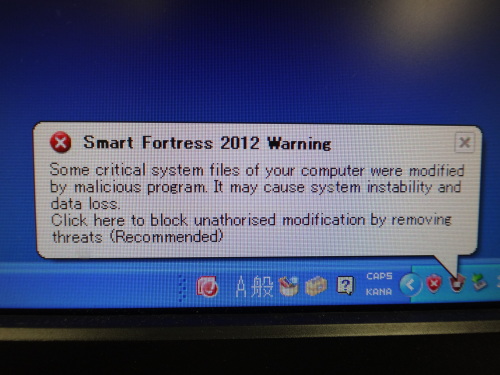
偽セキュリティソフトSmart Fortress 2012 かなり流行っているようです - 感染と駆除の記録
つい先日のことです。会社の一台のPCで何やらセキュリティがおかしいと報告を受け、画面を見た瞬間「あ、やられた!」と思いすぐにLANケーブルを引っこ抜きました。とりあえずはデータのバックアップ、その間にこの「Smart Fortress 2012」を調査検索してみると、いわゆる脅し目的の偽セキュリティソフトでここ数か月でかなり流行している種類のウィルスであると判明。Smart Fortress 2012に感染または仕込まれたサイトを見るだけで感染、ブラウザーが急に落ちたりパソコンが重くなったりファイアーウォールのポップアップ頻発したりと初期症状はいろいろあるみたいですが、じきにこのような画面が出てあたかもパソコンの中のファイルを調べているようなウィンドウがそして「あんたのパソコンからウィルスが見つかったから、駆除したければお金払ってこのソフトを正規版にアクティベートしなよ」で、クレジットカードの番号を入力すると盗み取られて悪用されるって寸法です。そしていかにもウィルスのせいかであるのように、ほとんどすべてのアプリケーションが起動しませんしタスクマネージャも起動しません。大まかにはこんな感じです。調べた限りでは他のマルウェアが絡んでこなければ大した危険はなさそうなのでひと安心。さて肝心の駆除方法についてですが1 リムーバーソフトを使う方法2 セーフモードで起動し手動で削除、その後システムの復元でレジストリを書き換え3 このウィルスソフトのアクティベートコードが判明しているので、それを入力してあたかも購入したふうに見せかけアプリケーションを削除するという方法があることがわかりました。1については偽物が多く存在し、さらに別のウィルスに感染するという2次災害を招きかねない。3もどうかなと思いましたし、ウィルス本体の場所も判明しましたので安全策の2を選択しました。今までの経験ですが、復元ポイントを利用してレジストリの書き換えを行うと、どうしても起動が遅くなったり他のアプリケーションが起動しなくなるといったリスクが発生しますが、1からクリーンインストールをすることを考えたら背に腹は代えられぬと思い2を実行しました。実際の方法については以下を「Smart Fortress 2012ウイルスの駆除」その後、オンラインスキャンを2種類実行して異常なし。今のところは若干起動が遅くなっただけで他のアプリケーションに被害は及んでいない模様。あとで分かったのですが、Trend Microから無料の専用リムーバーソフトが公開されているのに気づきました。最初からこれ使ってれば…トレンドマイクロ Fake Antivirus Remover原因ですが、おそらくJavaの可能性が大です。インストールされているのを見落としていました。しかもアップデートされてない!他のアプリケーションで使用されている形跡がなかったので速攻削除。それからこれを機にすべてのPCで「Adobe Reader」「Adobe Flash Player」「Java」についてバージョンチェック普段は「またか」とうるさいと思いがちなアップデートですがちゃんと意味があります。怠ると大変です。今回はそれをおおいに学びました。
2012.05.23
閲覧総数 271
-
19

Windows 8 の ドメイン参加方法
会社でWindows Server のドメイン環境にWindows 8マシンを参加させました。ドメイン参加させるにはWindows 8 Pro 版が対象になります。なお、うちの職場のドメイン環境はWindows Server 2003です。「Windowsキー」+「X」から「システム」を表示し、「設定の変更」をクリック「変更」をクリック「ドメイン」を選択し、ドメイン名を入力後「OK」をドメインアカウントの、ユーザー名とパスワードを入力「ユーザー名@ドメイン」または「ドメイン\ユーザー名」の形ではなくユーザー名のみでよい「ようこそ」ダイアログが表示される再起動して完了再起動後ログオン画面で「他のユーザー」を選択し、設定したドメインアカウントでログオンできるようになります。関連記事◆WindowsXPで自動的にログオンする方法 【送料無料】Windows8超快適使いこなしガイド【送料無料】快適!凄技!Windows8【送料無料】わかるWindows8 [ 星野未知 ]
2013.03.19
閲覧総数 12440
-
20

「PayPal Here」導入検討中
「PayPal Here」はソフトバンクがiPhoneをクレジットカードの決済端末として使えるようにサービスを開始したもので、9月上旬から展開されています。先日ソフトバンクプレミアムショップにて、詳細について聞いてきました。その際いくつかわかったことですが、iPhoneもしくは、iPad で利用可能だが、iPad Wi-Fiのみの端末では利用不可、必ずソフトバンクとの回線契約が必要になるiPhoneもしくは、iPad 1台で複数のアカウントを契約できない(1台につき1法人の契約)個人名義のiPhone端末でも、法人名義のアカウントを登録できるJCBについては今後対応予定らしい個人タクシーの方が利用されるなど、けっこう評判がいいそうですね。あと訪問販売系の会社ではうまく使えばかなり利用価値がありそうです。手数料はかかりませんが、ただ複数台導入するとなるとiPhoneのランニングコストがネックになってきますね。関連記事◆「PayPal Here」いよいよ全国で取扱い開始 参考リンク◆PayPal Here◆PayPal Here | ソフトバンクモバイル 法人のお客さま向けサイト ★★中古・アウトレット!期間限定特価!★★【中古優良品★店頭併売品の為売切れ御免】Apple/...[中古Aランク]Apple 【第3世代】 Softbank iPad Wi-Fi + 4G 64GB White [MD371J/A] 【 アウトレ...
2012.12.26
閲覧総数 204
-
21
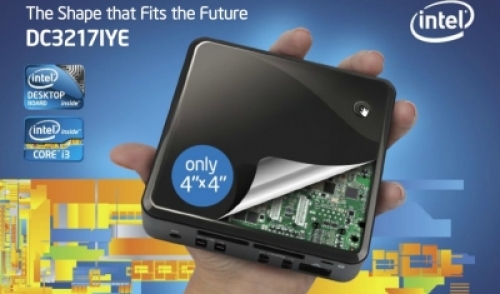
インテルNUCベアボーンキット「BOXDC3217IYE」- 組み立てからOSインストールまでのまとめ
先日購入したNUC(Next Unit of Computing)ベアボーンキット「BOXDC3217IYE」多忙な中ちまちまとやってたらブログに書いた記事もバラけて分かりにくくなってしまったので、ここにまとめページみたいな感じで記載しておこうと思います。■ 必要なパーツと組み立てベアボーンキットなので、本体以外にSSD、メモリ等必要になります。また今回液晶モニタも購入し、付属品のVESAマウンタを使ってディスプレイ背面に取り付けました。Intel NUC(Next Unit of Computing)を購入 - BOXDC3217IYEIntel NUC(Next Unit of Computing)の組み立て - BOXDC3217IYE■ BIOSのアップデートOSをインストールした後からでもOKですが、今回はまず最初にアップデートを。USBメモリを用いた「F7 BIOS Flash アップデート」の方法で行いました。NUCキット 「BOXDC3217IYE」 のBIOSアップデートBIOSアップデートしたついでに・・・ファンの回転数を設定し直しておきます。そのままだと熱暴走しかねませんから(^-^;INTEL NUC「BOXDC3217IYE」の温度とファンのコントロール■ OSインストール最終的にはWindows8で運用するつもりでしたが、その前にWindows7でもインストールを試みました。インストール直後は両者とも認識されないデバイスが存在しました。Windows8の場合は Windows Update でドライバがすべて当たりましたが、Windows7は手動でドライバをインストールする必要がありました。最新のドライバは以下サポートサイトより入手インテルR NUC キット DC3217IYEhttp://www.intel.com/p/ja_JP/support/highlights/dsktpboards/dk-dc3217iye手動でインストールしたドライバーはチップセット・デバイス・ソフトウェアギガビット・イーサネット・コントローラー・ドライバーインテル ラピッド・ストレージ・テクノロジー・ドライバーHD グラフィックス・ドライバー以上4つですWindows 8 の場合でも、最新ドライバのインストールは必須ですwというのも、最新ドライバ適用なしでいろいろやっていたところ、次のようにエラーが頻発するようになってしまいました。NUC「BOXDC3217IYE」にて KERNEL DATA INPAGE ERROR今後も最新ドライバーが公開されていないか、サポートページをこまめにチェックする必要がありそうです。Windows 7、Windows 8 それぞれのエクインなど◆ Windows 7◆ Windows 8Windows7にするか、Windows8にするかはお好みでいいかと思います。XPって選択肢ですか? 機会があったら試してみたいですね。一応ドライバはあるみたいですw■ おまけ職場での使用を想定していたので、WOL(Wake On LAN)の設定が必須でした。しかし、これにハマりましたwwwどんなオチがついたのかというと・・・どうやってもうまくいかないのは、Windows8側の仕様のせいだったという、なんともムカつく話。購入時気になって店員さんとかに相談してたんですよなもんでてっきりBIOSの設定かNICドライバの問題だと思い込んでたこともあって・・・(+_+)BIOSはデフォルトでOKNICはデバイスのプロパティで「電源の管理」のところの「Magic Packet」とかのチェックをいれるあとは「電源オプション」で「高速スタートアップを有効にする(推奨)」のチェックをはずす(←これがわからず苦労したwww)これでWOLバッチリOK(^o^) かる~く二時間ほど悩みましたがね(;^ω^)でもってその副作用、高速スタートアップを無効にしたとこで起動時間は11秒→14秒に・・・ぐぬぬ。最後に使用感ですけど、実にいいですwww場所をとらないのがなんといっても一番! ディスプレイの背面に取り付けたことで一体感あるし、ノートに比べて画面をいくらでも大きくできるってのはNUCならではですかね?ただ、拡張性はほぼ皆無( ;∀;) でもその分用途を絞ればいいわけで、仕事用のサブにはいいかもです。今後ラインナップも増え、間違いなく需要も伸びていくでしょう。実際本格的な運用はこれからなんで、安定性含め問題点(?)とか発覚したらまたブログに書いておきますね。これから導入してみようという方に少しでもお役に立てる? かどうかはわかりませんが、参考程度にしていただければと思います。Intel BOXDC3217IYE搭載 HDMI×2、GIGABIT LAN搭載、NUC対応マザーボード採用 手のひらサイ...入荷待ち 新製品 Intel BOXDC53427HYE Core i5-3427U、前面USB3.0端子搭載NUC 小型ベアボ...
2013.07.20
閲覧総数 6782
-
22

スパムフィルタで迷惑メールを一掃作戦
もうずいぶん昔からなんですが、自分のメールアドレスに迷惑メールが大量に来るようになったのはいつのころからだったか・・・。それについては身に覚えがあったりなかったり・・・(^-^;ここ何年かはメーラーの方で勝手に迷惑メールフォルダに入れてくれたり、Norton先生のおかげでずっと放置状態だったんですが、iPhoneにもPCアカウントを設定して便利に使うようになってからは、iPhoneに入ってくるスパムメールがウザい。今年に入ってホスティングのサーバーが変更になったこともあり、コントロールパネルに「スパムフィルタ」機能を見つけたのでこれを利用することにしました。まずは入ってくるメールに「スコア」をつけてみます。すると見事に件名の先頭に数値が入った状態で受信しました。スコアがついてるものは、スパムメールに分類されたものということ。数日はこの状態で、大事なメールにスコアがついてこないか監視。そして、「スパムメッセージをすべて削除する」の設定にすると・・・見事に入って来なくなりました(^^)完ぺきではありませんが、以前は1日100通近く来ていたのが今では10通以下になりました。関連記事◆「不明なエラーが発生しました。」と表示され、迷惑メールが削除できない◆一晩寝て起きたらスパムコメントがハンパない数に…◆hotmail宛ににメールが送れない ウィルス&迷惑メール撃退特盛 Vista【激安】ノートン2013年最新版Norton Internet Security 最新560日使用可 3台登録可ノートン ...【業務用】スパムポーク【SPAM】(減塩) 1ケース(24個)
2013.09.16
閲覧総数 298
-
23

歴代 ThinkPad について 備忘録
私の職場のPCのうち、上司がメインで使っているPCがずっと長いこと ThinkPadなので、歴代のを購入時期順に並べてスペック等書き留めておこうと思います。もちろんこれらは私がセッティングしたり、面倒見たりしてます。◆1998年ThinkPad 560?正直型番は覚えていません。検索してみると数種類あり。無印だったか、E? Z? X?うろ覚えですが、インターフェイスが、PCカードスロット、シリアル、パラレル他。3.5インチFDDは外付けだったような気がします。CPUは Intel Pentium だったのをはっきり覚えています。メモリはどうだったろ? 当時だから64MBもあれば十分だったんじゃないかなあ?OSはWindows95。98にはアップグレードしないままその生涯を終えました。ずいぶん前に廃棄したような気がします。私が長期出張時によく使って、ホテルに籠って仕事しましたわ、これで・・・ Office97入れてましたね。初めて私がExcel、Wordを使った時でもあります。当時は職場もなにかこう混沌とした時代で、このPCを借りた人間は悪魔にとりつかれる・・・なんて変な噂も何故かありました(^-^;◆2001年4月ThinkPad A21e (2655-92J)モバイル Celeron プロセッサ 700MHz64MBメモリ14.1型 TFTカラー液晶20GBハードディスク1.44MB 3モード・ディスケット・ドライブ(ウルトラベイ装着されているCD-ROMに付け替えることも可能)イーサネット 100BaseTX/10BaseT 内蔵OS Windows 2000 Pro確か、アキバの若松通商で買った記憶がります。FDD → CD-ROMの付け替えができるのが画期的でした。ただ筐体が持ち運ぶには少し大きく重たかったため、すぐ別事業所で据え置きになりました。◆2001年9月ThinkPad s30 (2639-42J)CPU Pentium III 600MHz128MB PC-100 SDRAM20GB HDD10.4型TFT液晶10/100 Base-T イーサネットPCカードスロットOS Windows 2000 Pro前機のA21eが大きいため、この超小型モバイルPCを購入。初めて見た印象は「ちいさくて軽い」でした。そして小さい割に、当時としてはそこそこなスペックでかなり使いやすい1台だったかと思います。3~4年後には人手に渡ることになりますが、今はどうなっているやら・・・◆2004年1月ThinkPad X40 (2371-4VJ)インテル Pentium M プロセッサ 1GHz256MB PC-2700 DDR SDRAMHDD 20GB12.1V型TFT液晶SDカード・スロット他10BASE-T/100BASE-TX/1000BASE-T イーサネットOS Windows XP Professionalこれは私にとって最も思い入れのあるThinkPad。バッテリーを入れても1.23Kgと超軽量でいまだに私の元で現役でいます。次のX41に買い替えたことから、別の社員に払い下げ、おそらく車中に放置したことから液晶半分が沸騰して真っ黒に(;´Д`)その後5年くらい放置していたものを2年ほど前に液晶交換、メモリ増設、SSD換装、無線LAN増設・・・と大改装して現在に至っています。(このブログにその内容を掲載しています、下記関連リンクをどうぞ)そういえば、OSのクリーンインストールもしたんだっけか・・・◆2006年3月ThinkPad X41 (2525-13I)インテル(R) Pentium(R) M プロセッサ 1.50GHz512MB PC-2700 DDR SDRAM60GB HDD12.1V型TFT液晶無線LAN IEEE802.11a/b/gSDカード・スロット他OS Windows XP ProfessionalX40の後継です。前機の使用期間が2年と短かったこともあり。はじめての指紋認証搭載機です。買い替え時にはAC電源接続のジャック部分の接触不良で充電できないという事態に陥っていました。なのでドッキングステーションが必須の状態です。現在は据え置きPCとして別事業所で使用中。◆2010年3月ThinkPad X200s (7465-CTO)インテル Core2 Duo プロセッサ SL9600 2.13GHz2GB PC3-8500 DDR3128GB SSD12.1型液晶(WXGA)無線LAN 802.11a/b/g/n内蔵指紋認証リーダー5 in 1 メディア・カード・リーダーWindows XP Professional (Windows 7 Professional ダウングレード)初SSD搭載機です。この時はまだ500GBSSDが十数万していた頃。Windows7からのダウングレードにしたのは、XP終了を見据えてのこと。その時に7に戻し払い下げようと考えていて、今まさにその時を迎えようとしています。なんだかんだでもう3年半も使ってるんですよね。いよいよ4月にXPがサポート終了となり、早々に買い替えの必要に迫られているわけですが、次期マシンでもう7世代目。だいたい20万前後でおさめてきたので今度もそのくらいで済めばと考えています。関連記事◆ThinkPad X40 を快適に甦らせる◆ThinkPad X200s がファイルシステムエラーで起動しなくなった - データ救出と復旧◆ThinkPad の互換バッテリーを購入してみた ノートパソコン Windows7/Windows8選択可能 公式レノボ直販【処分特価!】【Windows8/Windows7...ノートパソコン Windows7/Windows8選択可能 公式レノボ直販【処分特価!】【Windows8/Windows7...
2013.10.25
閲覧総数 1842
-
24
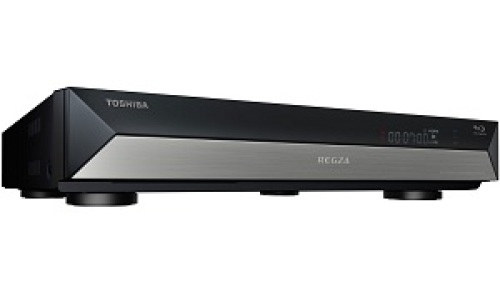
東芝製レコーダーでTV画面に表示される「iマーク」を消す方法
我が家の東芝BDレコーダー RD-BZ700 から映し出されるTV画面に、知らないうちに「iマーク」が表示されるようになっていました。以前実家のRD-S601でも同じ現象があったんですが、その時の対処法を忘れてしまっていたので、再びマニュアルを引っ張り出してくることに…。そのくらい消す方法がわかりづらい、覚えにくい(何年かに1度、目にするかしないかだからでしょう)ので、もう忘れないように以下に書き留めておきます。(RD-BZ700の例ですが、東芝製レコーダーならほぼ同じ操作でいけると思いますよ)iマーク:未読のデジタル放送に関わるお知らせがある時に表示される(「i」は information の「i」か)iマークを消す方法(お知らせを読む方法)リモコンの「クイックメニュー」-「設定メニュー」-「はじめての設定/管理設定」-「デジタル放送のお知らせ」を選択「iマーク」に色がついている方を選択お知らせを選択する(複数の場合はそれぞれを)お知らせを読む以上で表示されなくなります。デジ倉 大処分市!開催中♪【送料無料】【11月9日発売予定】ブルーレイ3D対応ブルーレイレコー...デジ倉 大処分市!開催中♪【送料無料】【11月9日発売予定】ブルーレイ3D対応ブルーレイレコー...日本全国送料無料!更に代引き手数料無料!【ポイント2倍】東芝 ブルーレイレコーダー「REGZAブ...日本全国送料無料!更に代引き手数料無料!【ポイント2倍】東芝 ブルーレイレコーダー「REGZAブ...日本全国送料無料!更に代引き手数料無料!【ポイント2倍】東芝 ブルーレイレコーダー「REGZAブ...
2012.11.06
閲覧総数 76729
-
25

Windowsスタートアップにショートカットを作らずに、PC起動時に実行するためのレジストリ設定方法
通常Windowsパソコンの起動時に特定のアプリケーションを起動させたい場合、プログラムのスタートアップフォルダにショートカットを作ればよい。しかし"msconfig"で見るとスタートアップに入っていないプログラムが多くあり、これらはレジストリに記述されている。逆にスタートアップフォルダに入れずにプログラムを実行させたい場合は、直接レジストリに変更を加えればよい。なおレジストリ操作には、システム自体が起動しなくなるなどの危険が伴うので、必ずバックアップをするなり自己責任で。例として、C:\Program Files\hoge\hoge.exe を起動時に実行させたい場合レジストリエディタを起動しHKEY_LOCAL_MACHINE\Software\Microsoft\Windows\CurrentVersion\Runに移動右クリック -「新規」-「文字列値」で作成任意の名前を付けダブルクリック値のデータに"C:\Program Files\hoge\hoge.exe"と実行ファイルをフルパスで記述レジストリエディタを終了してPCを再起動これで起動時実行されるようになる。ユーザーに勝手にスタートアップを削除されないため、またユーザーに知られずに起動時特定のプログラムを走らせる有効な手段。関連記事◆Windows8 のスタートアップはどこ?◆互換モードで実行したいプログラムをスタートアップに登録できない(Windows 7) 【送料無料】Windows 8完全制覇パーフェクト [ 橋本和則 ]【送料無料】これ1冊で完全理解Windows 7【送料無料】Windows 7上級マニュアル [ 橋本和則 ]
2013.04.13
閲覧総数 5943
-
26
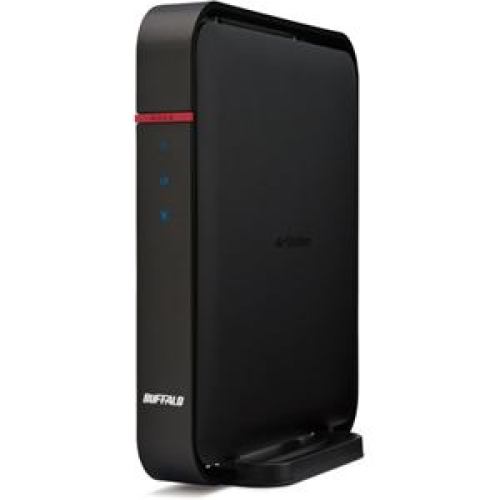
ルーターの交換作業
やらなきゃなあと思っていて、ずっとやっていなかったルーターの交換作業。交換したのは「AirStation WZR-D1100H」購入してから一年近くが経ってしまいました(;´Д`)交換作業は至って簡単。既存のルーターと同じIPアドレスに設定して、インターネット接続設定をしてから入れ替えとなります。まずは一度、WAN側にインターネット回線、LAN側に適当なノートPCなどをLANケーブルで繋ぎます。ブラウザで 192.168.11.1 を入れる(バッファロー製のルーターは初期設定がこれです)最初に自動で回線判別してくれて、プロバイダ情報(ユーザー名とパスワード)だけ入れればすぐつながります。便利になったもんですね。次に、LAN側IPアドレスを既存のルーターと同じにしてやります。ネットワーク上にDHCPサーバーがある時は、DHCPをオフにするのを忘れずに。あとはそのまま既存ルーターと入れ替えれば、通常通りインターネット接続できるようになります。ここでポイントになるのは、先にインターネット接続を済ませてからIPアドレスの変更を行うこと。ルーターによっては、先にインターネットに繋いでおかないと、勝手にAPモードだと判断されてしまい、IPが固定されないことがあります。まず最初に「ルーター機能で動作しなさいよ」、と覚えさせないとダメというわけです。さて、この機種で次世代無線LAN 11ac の環境を手に入れたわけですが、果たして通信速度は早くなったのか・・・。実はまだ対応アダプターを買ってなかったり・・・(;´Д`)周辺機器購入は計画的に! (えー関連記事◆エレコムから世界初 11ac(ドラフト)対応ポータブルルーター「WRH-S583シリーズ」◆次世代無線LAN規格「11ac」搭載の、バッファロー WZR-D1100H が、わたし気になります!◆AirStationに接続したHDDに外出先からアクセスする(Buffalo無線LANルーターのWebアクセス機能) ★12/16am9:59迄P3倍★12/16am1:59迄Facebookいいね(新ルール)P5倍★【Joshinはネット通販部門1...【送料無料】NEC【Windows8対応】無線LANルータ(11ac(Draft)/n/a/g/b対応・親機単体) Aterm...【送料無料】PLANEX GW-450D カッ飛び!11ac 433Mbps USB2.0対応高速無線LAN子機【在庫目安:あり】
2013.12.13
閲覧総数 478
-
27

メールの二重設定 - ファイルを右クリック「送る」-「メール受信者」で意図しないアカウントから送られてしまう
先日ホスティングのメールサーバが移転したことで、各PCのメーラーにて新旧アカウントの二重設定を行った時のこと。切り替え前後の一週間ほどその状態のまま使用していたところ、ファイルを右クリック「送る」-「メール受信者」で添付ファイルを送信すると、旧アカウントで(旧サーバー経由で)送られてしまうことが判明。もちろん既定は新アカウントになっている。同じメールアドレスなのに、受信者に新旧アカウントの区別はつくのかというと、実は旧アカウントで送信した場合、受信者側でも旧アカウント(サーバー)のアカウントに受信してしまうことがわかっていた。よって受信者側で、旧アカウントの設定を削除してしまった場合は、一部のメールが届かない自体になることが予想された。対処としては、旧アカウントを削除してしまえば新アカウントで送信となるため、全てのPCで削除完了までは「右クリック-送る」は使用しないようにした。メールの二重設定などめったにあることではないので、ネット上にはこれと同じ現象の情報は上がってない模様。この現象が確認できたOS、およびメーラーWindows XP Pro 32bit SP3 - Outlook ExpressWindows 7 Pro 32/64bit SP1 - Windows Live Mail 2011Windows 8 Pro 64bit - Windows Live Mail 2012関連記事◆新サーバ切り替えに伴い、メールを自動で送るVBScriptの書き換え impress mook【1000円以上送料無料】レンタルサーバー完全ガイド 6【送料無料】やさしい! Windows Liveメール [ 東京メディア研究会 ]
2013.04.30
閲覧総数 514
-
28

のり付き封筒はレーザープリンターには厳禁です
少し前の話。職場で使用している、キャノンのレーザービームプリンター「LBP6300」で紙詰まりが頻繁に起こるようになってしまい、昨年末に修理に出した話をこのブログでも書きました。キャノンのレーザープリンターを修理にhttp://plaza.rakuten.co.jp/mscrtf/diary/201312050000/送って2営業日後くらいに修理センターから電話があり、故障の箇所が特定できたとのこと。背面の給紙ローラーに粘着物が付着していたそうです。粘着物?このプリンターを使用している部署の人に心当たりがないか聞くと、どうやら糊(水のり)付きの封筒を直接手差しで印刷していたらしいんですよね。おそらくですが、ドラムを通った際の熱でのりが溶け、それがローラーに付着したのではないでしょうか?調べてみると、ちゃんと糊付きの封筒は使うなと書いてありますね。手差しトレイに用紙をセットする方法(Canon)http://cweb.canon.jp/e-support/faq/answer/lbp/28156-1.htmlどのくらいの枚数の封筒を印刷したのかはわかりませんが、前のプリンターがと同じくちょうど一年で紙詰まりを起こすようになったことを考えると、日常的にやっていたことなんでしょう。何はともあれ、原因が分かったので今後は大丈夫でしょう。修理はもちろん保証期間内ということで無料。クリーニングをしてもらい、約一週間で戻ってきました。ついでにですが・・・新しくレーザープリンターを購入したら、保証が切れる前に(だいたい一年以内)修理に出してメンテナンスをしてもらうといいでしょう。よく紙詰まりが起こるようになってしまったので、と言ってクリーニングしてもらうといいかもしれません。その際注意事項。リサイクルのトナーを使用している場合は、大抵保証の対象外になりますので、購入後純正トナーを少し消費したら、そのトナーは大事に保管しておきましょう。で、修理の際に入れ替えればいいかと思います。関連記事◆レーザープリンタで紙詰まりが頻発するようになってしまった◆レーザープリンタで二重に印刷される 参考リンク◆Canon 修理のお問い合せ・お申し込み 【送料無料】キヤノン【A4モノクロレーザープリンタ】 Satera LBP6300 [LBP6300]【送料無料!! 汎用品(新品) 純正品同一仕様 1年保証付き】☆送料無料☆〓カートリッジ519の3...【高画質プリンタにはメーカー純正の消耗品を装着下さい】Canon キヤノン 純正トナー LBP6300用...
2014.02.16
閲覧総数 4034
-
29
システムの修復を使って Windows7を起動不可能状態から修復
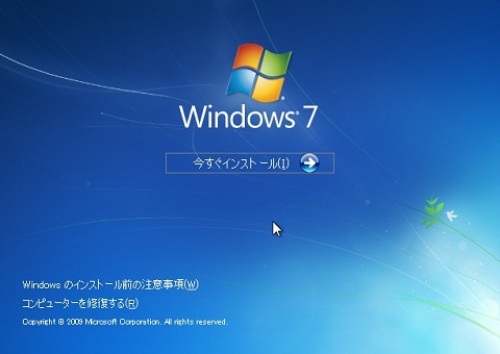
ソフトをインストールしたらパソコンが起動しなくなった!よくわからないまま何か設定を変更したらパソコンが起動しなくなった!とこういうことはよくあります。今回私がその状況から、システムの修復を使用して復帰させましたのでその記録。OSはWindows7 64bit、システムはSSDに格納「HDD Regenerator」というソフトを使用していて、「AHCIモードをIDEモードに変更してください」みたいな表示が出て、バカ正直にBIOSにて変更。その後、一度は起動したもののドライバのインストールが始まり、フリーズしたのでリセットしても毎回フリーズ。セーフモードで立ち上げあれこれ修復を試みましたが、結局以下ブルースクリーンになってセーフモードでも起動しなくなり、絶体絶命の状況に陥ったわけです。おそらくレジストリ情報が書き換わったために起動しなくなったと思われることから、以下の手順でシステムの復元を行いました。システム修復方法「Windows インストール ディスク」または「システム修復ディスク」を光学ドライブに入れ、BIOSにて起動順位を光学ドライブが一番になるように設定します。起動して下の画面が表示されたら「コンピューターを修復する」をクリックします。前もって、システムイメージを作成してあった場合は「以前作成したシステムイメージを使用して、コンピューターを復元します。」を選択。私の場合システムイメージを作成してなかったので、上の「Windows の起動に伴う問題の修復用の回復ツールを使用します。」を選択しました。「システムの復元を使用してコンピューターを復元しますか?」が表示されたら「復元」をクリックします。修復は約20分ほどで終了。このあと再起動すると、見事に復活しました。今回のように全ての場合において「修復用の回復ツール」で回復できるとは限らないので、できれば前もってシステムイメージを作成しておいてシステムを丸ごと復元したほうが確実かと思います。また製品によっては「Windows インストール ディスク」がついていないパソコンもありますので、「システム修復ディスク」を前もって作成しておいた方が良いでしょう。システム修復ディスクの作成方法「コントロールパネル」-「システムとセキュリティ」-「バックアップと復元」を開き「システム修復ディスクの作成」をクリック空のCDまたはDVDを光学ドライブに入れ、「ディスクの作成」をクリックシステム修復ディスクが作成されますコンピューター名、日付などをラベルに書いて保管しておきましょう。
2012.10.24
閲覧総数 3272
-
30

エクスプローラによってファイルが開かれているため操作を完了できません。- Thumbs.dbによってフォル ダが削除できない場合の対処法
例としてこの下のフォルダように、文書などをスキャン後pdfで保管してあるフォルダがあるとして、そのフォルダをを開きます。必要のない文書で、その後すぐにフォルダごと削除しようとすると「エクスプローラによってファイルが開かれているため操作を完了できません。」と表示が出てしまい、中身は消えているのにフォルダだけ削除できない。という現象がよくおこります。画像や動画ファイルが存在するフォルダを閲覧すると、次回開い時短時間で表示できるようにするため、縮小版キャッシュ(Thumbs.db)を作成します。しかしフォルダがネットワーク上にあったり、数が多いと作成処理に時間がかかり、しかもそのThumbs.dbをなかなか解放してくれないのでアクセス中と判断されているからです。時間がたてば消せるようになるのですが(ファイルの数などにもよりますが私の経験から言うと2分~10分)、その間に他の仕事をしていると消すのを忘れてしまいます。そこでthumbs.dbを作成しないように設定します。XPの場合はフォルダオプションに「縮小版をキャッシュしない」の設定ありましたが、Vista以降はないのでここでは「ローカルグループポリシーエディター」を使用して設定します。なお、Vista以降のProfessional以上のバージョンでないと「ローカルグループポリシーエディター」がないので、HomeEditionの場合は直接レジストリをいじらないとなりません。ここではWindows7 Professionalについて設定します。「スタート」「プログラムとファイルの検索」に「gpedit.msc」と入力し、「ローカルグループポリシーエディター」を開く。「ユーザーの構成」「管理用テンプレート」「Windowsコンポーネント」「エクスプローラ」内の「非表示のthumbs.dbファイルで縮小表示のキャッシュを無効にする」をダブルクリック「有効」にチェックを入れて「OK」同様に、「ユーザーの構成」「管理用テンプレート」「Windowsコンポーネント」「エクスプローラ」内の「縮小画像のキャッシュをオフにする」をダブルクリック「有効」にチェックを入れて「OK」以上で、thumbs.dbが作成されなくなります。
2012.05.30
閲覧総数 31852
-
31
Excel 2013 でマクロ編集など行う「開発タブ」を表示するには
Excel 2007 以降ではマクロの編集をするのに「開発」タブから操作を行います。Excel 2013 でも同様ですが、初期設定では「開発」タブが非表示になっているため、これを表示しておかなければなりません。以下がその「開発」タブを表示させる方法です。Excel 2013の画面で、「ファイル」から「オプション」をクリックします。「Excel のオプション」画面が開いたら「リボンのユーザー設定」をクリック「リボンのユーザー設定」欄の「開発」チェックボックスをONにし「OK」をクリックしてオプション画面を終了します。これで「開発」タブが表示されるようになります。関連記事◆Excel2010ファイルを別々のウィンドウで開く3つの方法(Windows7)◆Ctrl+D - 上のセルをコピーする便利なエクセルのショートカット 【送料無料】Microsoft Office Excel 2013【送料無料】Microsoft Office Professional 2013【送料無料】できるExcel2013 [ 小舘由典 ]
2013.02.25
閲覧総数 52179
-
32
Panasonic ザ・タップスイッチシリーズ
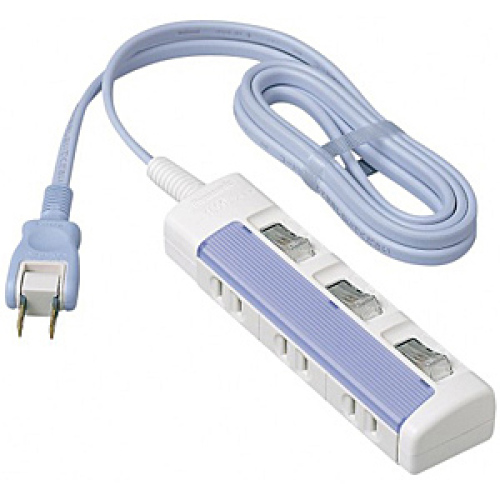
今回購入した、スイッチ付き電源タップPanasonic ザ・タップスイッチシリーズ 3個口 1m WHS2613DKPこのシリーズわりと安価でいいのですが、もっと惹かれたところは、別売りマグネット付き専用ホルダーが用意されていることです。ザ・タップシリーズ専用ホルダー(マグネット付) WHA2600P4か所の溝にはめ込むようになっています取り付けたところマグネットでくっつける際にはこのように縦向きでしょう。横だとコードの重みで不安定になります。安心の Panasonic 製ですし、スイッチ付きにしてはそれほどお値段もお高くない。いい製品見つけたかな?関連記事◆LANケーブルをカーペット下に配線◆TV裏の大掃除をしました WHS2613DKP【税込】 パナソニック ザ・タップスイッチシリーズ(3個口 1m ブルー)…価格:810円(税込、送料別)パナソニック テーブルタップ ブルー WHS2624DKP [WHS2624DKP]価格:980円(税込、送料別)パナソニック ザ・タップシリーズ専用ホルダー(マグネット付き) WHA2600P価格:193円(税込、送料別)
2016.01.29
閲覧総数 3428
-
33

iPhoneの"メッセージ"でSoftBankガラケー宛に写メを送ったら、サイズが大きくて料金かかったと怒られた(+_+)
Softbankのホワイトプランどうしなら、300KB以内なら写メを送っても受信しても無料なんです。通常のメールアプリなら添付して送信する際リサイズができるんですが、"メッセージ"(SMS/MMS アプリ)は自動でリサイズされるみたいで、それが300KB以内になるとは限らない!!そんなことも知らずに"メッセージ"でガラケー相手に送ったら(もちろんパケ放題なんて入ってない)、310KBだったらしくて「パケット代300円も取られた!」と怒られてしまいました(+_+)こりゃまずいということで、iPhone の写真をリサイズして、ファイルサイズの確認ができるアプリを使うことに。ImageResizeこのアプリは、6段階の写真サイズと3種類の画質の組み合わせで、iPhoneの写真をリサイズしてくれます。しかも変更後のファイルサイズ、パケットサイズも表示されるので、アップロードするのにファイルサイズの制限がある場合などにとても便利です。サイズを確認したら、すぐその場でメールを送ったりツイートしたりできます。("メッセージ"アプリの場合は一度カメラロールに保存が必要)で実際、ある写真をリサイズし写メを送って、写真サイズを調べてみました。iPhoneに保存されている元画像 : 3264 x 2448 2.67MBImageResize にて、800 x 600 標準画質にリサイズ : 127KBリサイズ後メールで送信 : 127KBリサイズ後カメラロールに保存した後"メッセージ"アプリで送信 : 179KBなんと、"メッセージ"アプリで送信した写真は容量が増えてました(;´Д`)こ、これは・・・ キャリアの陰謀?なんだかよくわかりません・・・まあ何にせよ、"メッセージ"(SMS/MMS アプリ)で写メを送る時は、容量を小さめにリサイズした方がよさそうですね。関連記事◆iPhone・iPad の共有フォトストリームを使ってPC上の写真を共有する◆iTunesを使わずにiPhone(iPad)に動画や音楽ファイルなどを転送できるフリーソフト「PhoneTrans」がとても簡単で使いやすい! 参考リンク◆Softbank - メール 【送料無料】一枚一枚丁寧な手動色補正デジカメプリント【L-Dサイズ】89×119mmコンパクトデジ...日本全国送料無料!更に代引き手数料無料!【ポイント2倍】ソニー デジタルフォトフレーム(7型...防水コンパクト使いやすいPANTONEケータイ★新品(未使用品)★ SoftBank/ソフトバンク PANTONE W...
2013.06.15
閲覧総数 6921
-
34

amazon段ボールで簡易撮影ブースの自作
先日のグラデーションペーパー自作の話に続き、簡易撮影ブースを作った話です。グラデーションペーパーを作って、商品写真のクオリティーUP!撮影ブースといっても、特に照明は使わず、NEX-6 に「SEL50F18」+ バウンス撮影ができるフラッシュ「HVL-F20M」を使います。左右白模造紙を貼った段ボールを左右に置いて白レフ板っぽく、場合によっては上に白いクロスをかけてみたりします。いろいろと試行錯誤の最中ってことで、かなり適当にやってます (^-^;作り方は、ちょっと大きめのAmazon段ボールを利用して模造紙を貼る面には両面テープを段ボールの折れ目をうまく利用します。一面貼れたら別のパーツを後ろにくっつけて立たせられるようにします。これを2つ作ります。あとは2つを向い合せにして、間にグラデーションペーパーや背景布などをセットします。商品を並べて撮ることも考え、スペースが広く取れるようにしました。で、この段ボール板があるのとないのではどう違ったかというと板なし板ありあった方が光の反射の加減で、陶器でできたサンタ人形の質感が良く出てるのではないかと思います。また立体感も違いますね。撮影する物によっては前面も囲ってみたほうがいいかも? たぶん瓶物とかは・・・ この辺は今後機会があったら研究してみたいですね。とにかくまだ研究段階なので、お金もかけずに自作ということで、かかった費用は300円 (^-^; またこの「HVL-F20M」は、普通のフラッシュより安価で小型な分機能も劣りますが、こういった小物を撮るにはいいかもしれません。まあ今後もなるべくお金をかけずに、いろいろ作ったりしながら試してみようと思います。関連記事◆自宅にミニ撮影スタジオを設置 - 折りたたみ式写真撮影ブース「上海問屋 DN-81446」◆NEX-6用に ワイヤレスリモコンをケーブルレリーズに改造 【送料無料】 ソニー フラッシュ HVL-F20M C「デジカメ撮影用ライトのプロ機材」撮影に最適!背景紙グラデーションペーパー 7色セットGP-7S【送料無料!・代引き手数料無料!】《新品アクセサリー》 SONY(ソニー) フラッシュ HVL-F60M
2013.12.28
閲覧総数 2449
-
35
ENERMAX T.B.APOLLISH UCTA18A-BL
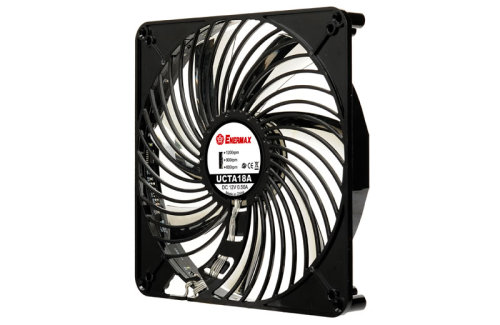
ENERMAX T.B.APOLLISH UCTA18A-BL18個のLEDを搭載した、180mmの大型PCケースファンです。120mmファンと一緒に並べてみました今回この大型ファンを取り付けたケースはPRODIGY BFC-PRO-300-KKXSK-RPこのケースのフロントに取り付けました。このケースはもともと120mmが付属してるんですが、将来5台入る3.5インチシャドウにすべてHDDを放り込む予定なので、できるだけ冷却性を高くする必要がありました。120mm×2も可能ですが、そうすると上部の5インチベイを殺してしまいます。ここにはHDD用にリムーバブルケースを取りつけたかったので。しかも大型ファン用の穴がいくつも空いてたり、確か200mmまで大丈夫だったんじゃないかな?そしてこのマシンの用途は、そうです。HDDいっぱい積むということはNAS用のマシンです。なので基本静音性と省電力は重視なのです。取り付けたところ。三段階の回転数切り替えスイッチがあります。メーカーの公式ページではUltra Silent Mode : 600 rpm(±10%)Silent Mode : 900 rpm(±10%)Performance Mode : 1,200 rpm(±10%)となっています。実際どのくらいの静音性かを動画にしてみました。ついでにワットチェッカーで、消費電力も測定してます。ENERMAX T.B.APOLLISH UCTA18A-BL 1,200 rpm は、とにかくうるさいです。ここに切り替えることはまずないかな?もちろん 600 rpm で固定してます。動画だとイマイチわかりにくいかもしれませんが、めちゃくちゃ静かですよ。そして、HDDをとりあえず2台取り付けて温度を測定。Windows8の記憶域プールを作成、30分間、ファイルの書き込みをした結果、28℃ → 33℃ (室温 25℃)冷却性も問題ないですね。そして青色LEDのイルミネーションが綺麗。電気を消してもうちのリビングは真っ青です (^-^;関連記事◆CPUファン ENERMAX ETS-T40-TB の取り付け◆クーラーマスター「Hyper TX3 EVO RR-TX3E-28PK-J1」の取り付け 5000円以上送料無料!※一部地域除くENERMAX UCTA18A-BL 強力な冷却性能を備えた180mmジャイア...ENERMAX UCTA18A-R (180mmケースファン/600〜1200rpm)今までのMini-ITXケースの概念を覆す画期的なMini-ITXゲーミングケース!BitFenix Mini-ITXゲー...
2014.02.09
閲覧総数 344
-
36
ScanSnap iX500 でいろいろスキャン
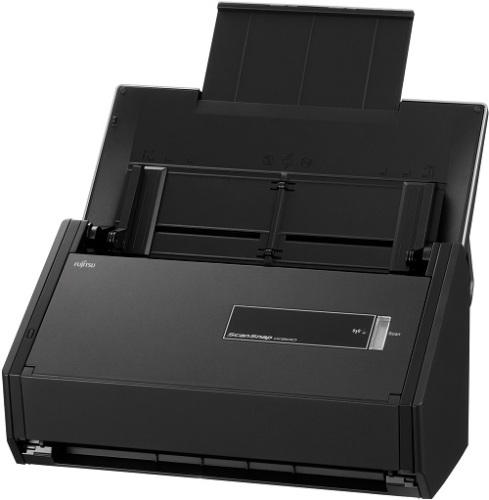
ScanSnap iX500 購入後、いろいろなものをスキャンして、ペーパーレス化してきました。ここに備忘録を兼ねてまとめておきます。○ ハガキ開封後速攻で片づけたのがこれでした。いつかはやらなきゃと思ってできなかった仕事。ハガキ両面3,000枚スキャンがわずか3時間ほどでできました。その際、はがきに付箋が張り付いていて「重なり検出」の警告が出ました。ほんの小さな付箋も見逃しません。○ 写真フイルムカメラ時代に現像した昔の写真です。L判プリント写真を次の設定でスキャンしました。・読み取りモード 「画質:エクセレント」・ファイル形式 「JPEG」・ファイルサイズ 「圧縮:弱く(ファイルサイズ:大きく)」この設定で、約 2976×2072 ピクセルファイルサイズ1,200KB~1,700KBの画像ファイルになりました。ちなみにこの設定だと、PCスペックによっては時間がかかる場合があるので注意です。○ 単行本の自炊このスキャナを買った人って、この自炊が目的の人がけっこう多いんじゃないでしょうか?B6サイズ単行本 180ページに要した時間解体20分スキャン3分ページ落ちなし、エラーもなし。PDFで約7.7MB になりました。きれいに仕上げるコツは、やはり解体する時にいかにサイズを揃えるかでしょうね。○ A4サイズより大きい原稿A4サイズより大きい原稿(A3、B4など)は付属の「A3キャリアシート」を使ってスキャンします。スキャンするチラシなどをキッチリ半分に折って、折り目の部分をシートの右隅にピッチリ揃えて挟み込みます。頭からスキャナに投入。間違っても逆から入れてはいけません。気になる継ぎ目部分はこんな感じ挟むときに斜めになっていたり隙間ができていたりすると、ズレが大きくなるようです。以上、また便利なスキャン方法を見つけたら、追記していこうと思います。関連記事◆ScanSnap iX500 をオフィスの共有スキャナとして利用する◆これは簡単! ScanSnapで名刺の整理 【あす楽対象】【送料無料】富士通【Windows8対応】A4スキャナ[600dpi・USB3.0] ScanSnap iX...【あす楽対象】【送料無料】PFU【スマホ/タブレット対応】A3ドキュメントスキャナ[600dpi・US...【送料無料】 PFU ScanSnap FI-S1300A-C(ドキュメントスキャナー/ADF/両面同時読取) (FIS1300AC)
2014.02.14
閲覧総数 812
-
37

Office 2013を2台目のパソコンにインストールする
今回のOffice 2013は2台のパソコンにインストール可能で、これはパッケージにも書かれています。ただしインストールメディアがついていないのと、1台目にインストールしたパソコンと同じ「Microsoft アカウント」でサインインしないと2台目にはインストールできないという仕様になっているので最初ちょっとつまずきました。「Office2013 をインストールしました」http://plaza.rakuten.co.jp/mscrtf/diary/201303060000/で書いた手順で、1台目と同様にインストールしようとプロダクトキーを入力してもこのプロダクトキーは既に使用されています。プロダクトキーは、Microsoftアカウントをセットアップするために一度だけ使用できます。と出てしまいます。まず以下にアクセスして、1台目にインストールしたパソコンと同じMicrosoftアカウントでサインインします。http://www.office.com/myaccountこのとき違うアカウントでサインインするとOfficeをお持ちではないですか?ストアにアクセスして購入しますか?と、購入を迫られてしまいます (^^;正しいアカウントでサインインすると以下の画面になり、インストールできるようになります。あとは指示に従い、インストールを完了するだけです。このように2台目のPCにインストールするときは、プロダクトキーの入力を省略できるようになっているんですね。関連記事◆Office2013 をインストールしました◆Excel 2013 でマクロ編集など行う「開発タブ」を表示するには 【送料無料】 Microsoft Office Pro 2013 日本語版【送料無料】Microsoft Office Professional 2013 アカデミック【送料無料】【認証保障】【即納】【ソフト】【スーパーセール】【最安値挑戦】★発売記念数量...
2013.03.07
閲覧総数 72657
-
38
Office 2013 で「新しい Office の準備をしています」 の表示のまま動かなくなる
Office 2013 を使用しているパソコンでそれまで問題なく使えていたのに、突然「Office ライセンス認証」 の表示がでるようになりました。この画面にアドレスを入力、または「プロダクトキーを代わりに入力する」に進むと「新しい Office の準備をしています」の表示になったまま先に進まなくなります。こうなると、タスクマネージャでプログラムを終了するか、強制終了しかありません。これは主にプレインストール版の Office 2013 で発生するとのことで、インストール情報に問題があるようなのです。対処方法として「クイック修復」を試みました(Windows 8.1)1.「コントロールパネル」-「プログラム」-「プログラムと機能」を開く2.「Office 2013」を選択し「変更」を、または右クリックで「変更」を選択3.「Office プログラムをどのように修復しますか?」で「クイック修復」を選択し「修復」を4. しばらくして修復が完了し、正常に戻ります。クイック修復を行っても解決しない場合は、Officeを再インストールするしかないようです。Office プレインストール版 製品インストール > 再インストールhttp://www.microsoft.com/ja-jp/office/2013/pipcsetup/pipc_re_setup.aspx関連記事◆Office 2013を2台目のパソコンにインストールする◆Office 2013 のインストールメディアを作る 【楽天ブックスならいつでも送料無料】Office2013で学ぶコンピュータリテラシー [ 小野目如快 ]【楽天ブックスならいつでも送料無料】すぐわかるOffice 2013 [ 尾崎裕子 ]【送料無料】 Microsoft Office Pro Academic 2013 学生・教職員個人版 【要証明書】
2014.06.25
閲覧総数 9445
-
39
Windows 8.1 で搭載された新機能「Miracast」って?
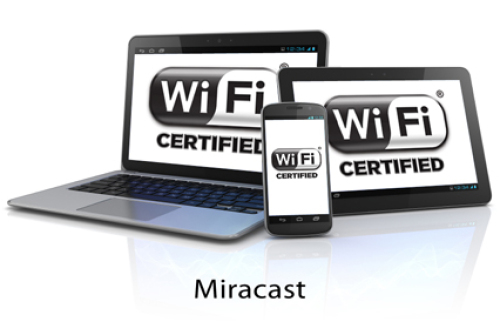
Miracast(ミラキャスト)ってあんまり耳慣れない言葉ですけど、実は Windows 8.1 になってOSに標準搭載された新機能のひとつなんです。Miracast(ミラキャスト)とはWi-Fi Allianceによって策定された、1対1の無線通信によるディスプレイ伝送技術である。(ウィキペディア)つまりワイヤレスでPCやスマホの画面を別のモニターに映し出す規格です。Android ではすでにバージョン4.2から標準搭載されていて、対応のスマホやタブレットではお馴染みかと思います。どんな利用法が考えられるかというと、例えば家族みんなでスマホ内の写真を大画面で見たり、プロジェクターを利用してノートPCやタブレットでアクティブなプレゼンができたりします。そんな Miracast が Windows 8.1 で使えるなんて、あんまり知られてないのではないでしょうか?(私も知りませんでした(^-^;)必要なハードウェアは、表示させたいTVやプロジェクターに接続する「ワイヤレスディスプレイアダプター」とHDMIケーブルです。では、Windows 8.1 にすればどんなPCでも使えるのか? と思いきや、実は制約がありWDDM1.3以上のディスプレイドライバNDIS6.3以上の無線LANドライバが必要になります。もちろんこのドライバに対応していないディスプレイアダプタ、無線LANアダプタでは使用できないということになります。では自分のPCが対応しているかどうかの調べ方です。ディスプレイドライバの場合「ファイル名を指定して実行」から「DXDIAG」を入力し実行。「DirectX 診断ツール」が起動するので「はい」を。ディスプレイダブを開くと、右側のドライバーモデルの欄に表示されます。Intelの内蔵グラフィックスの場合、IvyBridge の HD4000 シリーズ以降なら対応しているようです。無線LANドライバの場合Windows PowerShell を起動し、Get-NetAdapter | Select Name,NdisVersionと入力し、Enter。NDISのバージョンが表示されます。ただしこれは規格上のことで、実際にはデバイスドライバーが Windows 8.1 へ完全にサポートされておらず、Miracast の機能が実装されていない場合が多いようです。これから Windows 8 ノートやタブレットを購入しようと考えている人は、Miracast が使えるかどうか、メーカーの仕様をよくチェックした方がよさそうですね。実際この規格が多くのAV機器で広がりつつあるようです。そうすればアダプターなしで、タブレットの画面をダイレクトにTVに映し出せますので利便性が高まるでしょう。今後の展開に期待したいと思います。関連記事◆HDMIケーブルレス化する、ワイヤレス送受信ユニット「IFU-WH1」◆余っているノートパソコンを外部モニタとして利用できる「MaxiVista」◆オンボードGPUとグラフィックボードでマルチモニタ設定 参考リンク◆Miracast でのワイヤレス ディスプレイへの表示 【送料無料】NETGEAR PTV3000-100JPS PTV3000Push2TVワイヤレスディスプレイ用テレビアダプター...スマホ・パソコンの画面をワイヤレスでテレビに映す!Miracast/WiDi ワイヤレス・ディスプレイア...[送料\210?] HDMIケーブル 2m ハイビジョン対応 DNC-AV200-HDMIM-HDMIM 【HDMI変換】:【Ver....
2013.12.11
閲覧総数 10944


-
-

- 花、風景の写真を撮るカメラとレンズ
- 寒風にも負けず水仙の花(1/26)
- (2026-02-02 14:22:42)
-
-
-
- 3DCG作品
- 戦うイボイノシシ 11
- (2026-09-27 05:00:04)
-
-
-

- モバイルよもやま
- スマートフォン・携帯電話 関連ニュ…
- (2026-09-24 11:50:47)
-


