



2009年03月06日

カテゴリ: アドエス
まずは、Windows XPのパソコンを例に取り、パソコン側の手順から説明します。
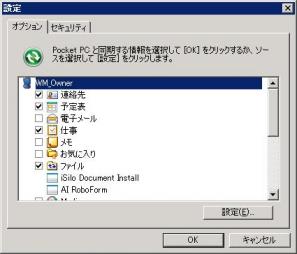
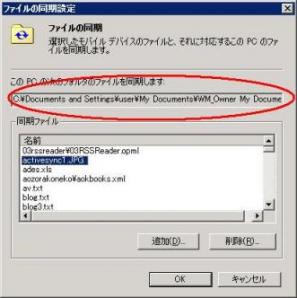
1.アドエスをUSB接続し接続完了したら、ActiveSyncの画面で、メニュー「ツール」-「オプション」を選択して表示される設定ダイアログの「オプション」タブで、「ファイル」にチェックマークが入っていることを確認して、その「ファイル」を選択し、「設定」ボタンをクリックして表示される「ファイルの同期設定」画面で、パソコン上の同期フォルダの場所を確認します。このフォルダの下のファイルが、アドエス上の"My Documents"の下のファイルと同期が取られることになります。確認したら、「OK」ボタンを2回クリックして、メインの画面に戻ります。
2.次に、メニュー「ツール」-「高度なツール」-「ファイル変換設定の編集」を選択し、「ファイル変換のプロパティ」のダイアログの「全般」タブに表示された「同期、コピー、または移動するときにファイルを変換する」のチェックボックスからチェックマークがついていないことを確認し(ついていたら外す)、「OK」ボタンをクリックします。
3.1.で確認した同期フォルダをエキスプローラーで開き、その下に、「クリップ」というフォルダを新規に作成します(フォルダ名は何でもよい)。アドエスが繋がれていれば、勝手に同期が始まります。同期が完了後、アドエスの"My Documents"にも、「クリップ」というフォルダが生成されていることを確認してください。
確認が取れたら、いったん、アドエスをつなぐUSBケーブルをパソコンから外します。
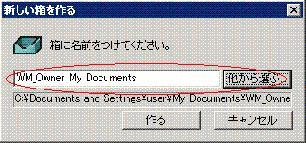
4.次に、紙copiを起動し、メニュー「箱」-「新しい箱を作る」を選択し、表示される「新しい箱を作る」ダイアログで、「他から選ぶ」ボタンをクリックし、表示される「フォルダの参照画面」で、3.で確認した同期フォルダの下に作成した「クリップ」というフォルダを指定し、「OK」ボタンをクリックし、戻った「新しい箱を作る」ダイアログで、「作る」ボタンをクリックします。
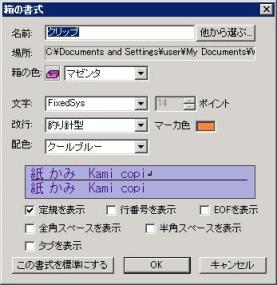
5.紙copiのメイン画面の中央に、指定したフォルダの箱のアイコンが表示されたことを確認します。
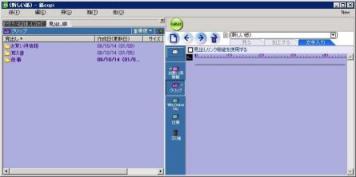
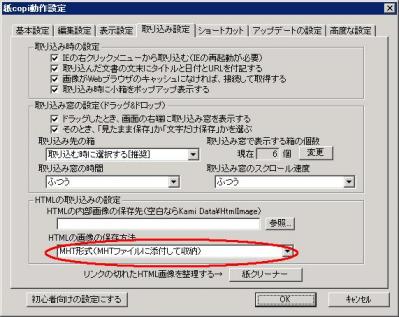
6.メニュー「他」-「取り込みの設定」を選択し、表示される「紙copi動作設定」ダイアログの「取り込み設定」タブの画面で、「HTMLの画像の保存方法」を「MHT形式(MHTファイルに添付して収納)」に変更し、「OK」ボタンをクリックします。
7.紙copiのウィンドウをいったん終了し(常駐は解除しないこと)、これでパソコン側の準備は完了です。
さて、次は、データの取り込みと、アドエスへの転送です。
1.アドエスをUSB接続し接続完了したら、ActiveSyncの画面で、メニュー「ツール」-「オプション」を選択して表示される設定ダイアログの「オプション」タブで、「ファイル」にチェックマークが入っていることを確認して、その「ファイル」を選択し、「設定」ボタンをクリックして表示される「ファイルの同期設定」画面で、パソコン上の同期フォルダの場所を確認します。このフォルダの下のファイルが、アドエス上の"My Documents"の下のファイルと同期が取られることになります。確認したら、「OK」ボタンを2回クリックして、メインの画面に戻ります。
2.次に、メニュー「ツール」-「高度なツール」-「ファイル変換設定の編集」を選択し、「ファイル変換のプロパティ」のダイアログの「全般」タブに表示された「同期、コピー、または移動するときにファイルを変換する」のチェックボックスからチェックマークがついていないことを確認し(ついていたら外す)、「OK」ボタンをクリックします。
3.1.で確認した同期フォルダをエキスプローラーで開き、その下に、「クリップ」というフォルダを新規に作成します(フォルダ名は何でもよい)。アドエスが繋がれていれば、勝手に同期が始まります。同期が完了後、アドエスの"My Documents"にも、「クリップ」というフォルダが生成されていることを確認してください。
確認が取れたら、いったん、アドエスをつなぐUSBケーブルをパソコンから外します。
4.次に、紙copiを起動し、メニュー「箱」-「新しい箱を作る」を選択し、表示される「新しい箱を作る」ダイアログで、「他から選ぶ」ボタンをクリックし、表示される「フォルダの参照画面」で、3.で確認した同期フォルダの下に作成した「クリップ」というフォルダを指定し、「OK」ボタンをクリックし、戻った「新しい箱を作る」ダイアログで、「作る」ボタンをクリックします。
5.紙copiのメイン画面の中央に、指定したフォルダの箱のアイコンが表示されたことを確認します。
6.メニュー「他」-「取り込みの設定」を選択し、表示される「紙copi動作設定」ダイアログの「取り込み設定」タブの画面で、「HTMLの画像の保存方法」を「MHT形式(MHTファイルに添付して収納)」に変更し、「OK」ボタンをクリックします。
7.紙copiのウィンドウをいったん終了し(常駐は解除しないこと)、これでパソコン側の準備は完了です。
さて、次は、データの取り込みと、アドエスへの転送です。
お気に入りの記事を「いいね!」で応援しよう

最終更新日
2009年03月06日 01時39分04秒
[アドエス] カテゴリの最新記事
-
アドエスが壊れた! 2009年12月16日
-
無償のWindows Mobile向け開発環境 2009年10月20日
-
アドエスに使える100円グッズ(9) micro SD… 2009年06月07日


【毎日開催】
15記事にいいね!で1ポイント


PR
キーワードサーチ
▼キーワード検索
カレンダー
サイド自由欄





コメント新着
2026年10月
2026年09月
2026年08月
2026年07月
2026年06月
2026年09月
2026年08月
2026年07月
2026年06月
2026年05月
2026年04月
2026年03月
2026年02月
2026年01月
2026年04月
2026年03月
2026年02月
2026年01月

フリーページ
カテゴリ
カテゴリ未分類
(1)レビュー
(10)お買い得情報
(60)新製品
(10)買い物
(51)ニュース
(5)モバイル
(54)家電
(145)AV
(425)テレビ
(38)ラジオ
(79)Podcast
(15)パソコン
(104)サービス
(34)ホームネットワーク
(47)インターネット
(33)Webサイト
(8)ソフトウェア
(28)本
(26)マスコミ
(21)お笑い
(39)音楽
(6)CD
(1)DVD
(3)映画
(9)ウィルコム
(68)アドエス
(26)つぶやき
(160)ツッコミ
(5)携帯電話
(91)外食
(4)お店
(7)自作ソフト
(39)パソコン周辺機器
(116)100円ショップ
(67)Willcom03
(1)ゲーム
(36)グッズ
(129)その他
(135)iPhone/iPod
(53)電子書籍
(87)デバイス
(6)乗り物
(72)ネット配信
(11)タブレット
(58)スマートフォン
(69)WindowsMobile
(6)デジカメ
(15)
naniwa48
本ブログは、8月末を持って更新を終了します。今後は、<a href="http://naniwa-48.blog.so-net.ne.jp/">So-netブログ版</a>をご覧ください。
© Rakuten Group, Inc.
