




回復が追い付いていないにいひょです。
眠気が抜けないのと、2時間ごとに起きるのが辛いので、何とかしたいです。
毎度の変わらぬ稚拙なこのブログを閲覧していただきありがとうございます。
今回はちょっと変わった趣向で参りたいかなと思います。
現在、技能が全くないにいひょ。何か技能を身に着けようかなと思う所存。
たまたま、親戚から書籍を貰ったので勉強してみようかと思います。

【新品】よくわかるMicrosoft Excel 2019/2016/2013マクロ/VBA 富士通エフ・オー・エム株式会社/著作制作
勉強に使うのはこの教材。と、いうわけで早速やってみたいと思います。
順番や動作に関して間違っている場合があります。
基本的には上記教材を利用していますが、 間違ってることは絶対しない とは
確約できないので、ご了承ください。
あくまで個人的な勉強の備忘録みたいなものです。
で、マクロとは何ぞや?と思った方がいらっしゃると思います。自分もきちんと
理解していないので、復習を兼ねて・・・。
マクロとは
一連の捜査を記録しておき、記録した操作をまとめて実行できるようにしたものです。
FOM出版よくわかるExcel2019/2016/2013マクロVBA 7ページより抜粋
これのメリットは
- 作業時間の短縮
- 操作ミスの防止
- 誰でも実行できる
ではまずは初歩の作業をやってみます。
その為の学習用データがあるみたいなのでDL&解凍しましょう!
https://www.fom.fujitsu.com/goods/downloads/excel.html
こちらのアドレスで一気に飛べますよ!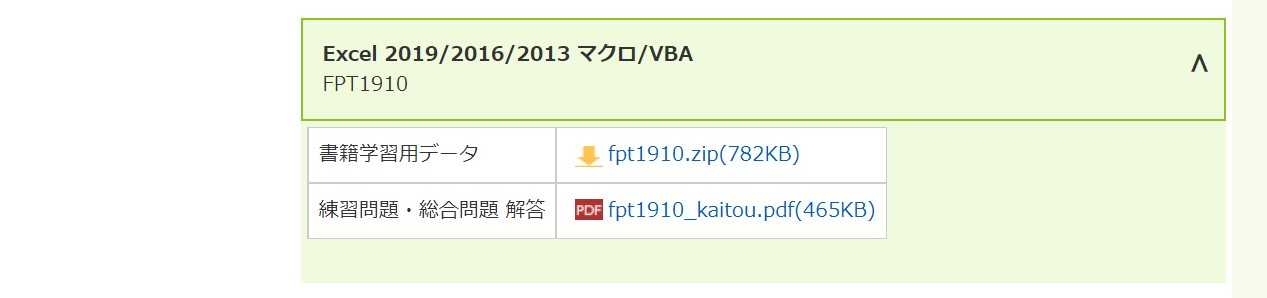
で、こんな感じの所があるので、上の学習用データを落として解凍しましょう。
解凍したデータの中から「 第1章
」というデータを開くと下の画面が出ると思います。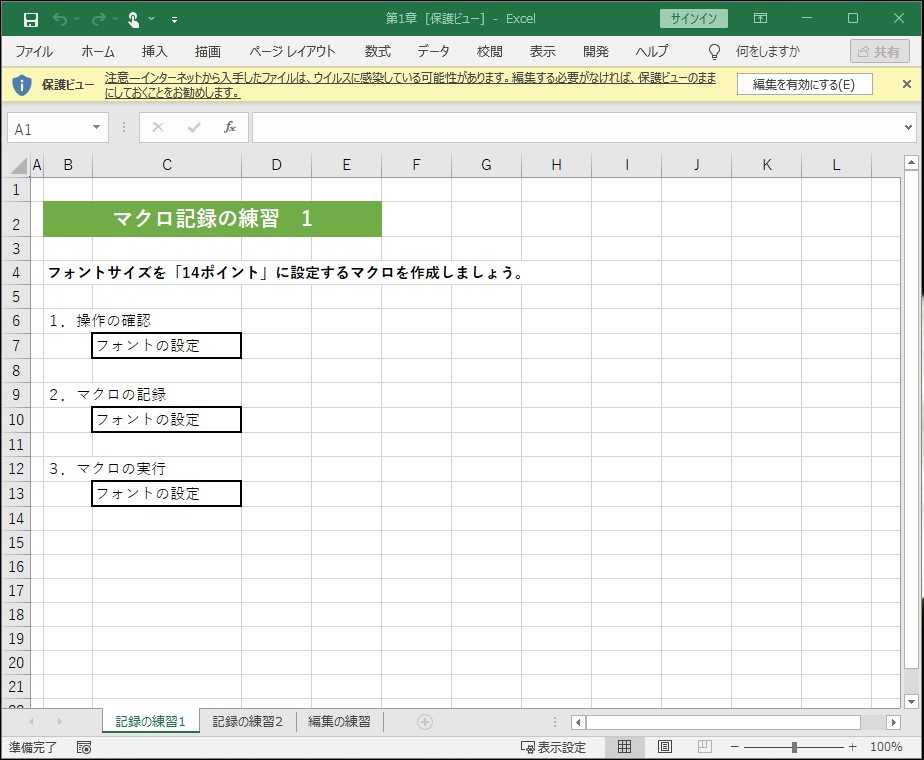
ではここから勉強タイム。
まず初めに右上のこちらを有効にします。
クリックしてウィンドウが出たら実行する方を
選んで有効にしてしまいしょう。
ちなみにこの動作はマクロを使おうとする度に出ます。
その度やりましょう。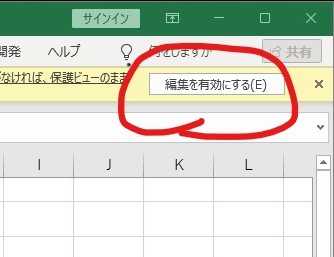
次にマクロの機能を引き出します。もし順序が違ってたらゴメンナサイ。
Excelのホームボタンからその他→オプションを開きます。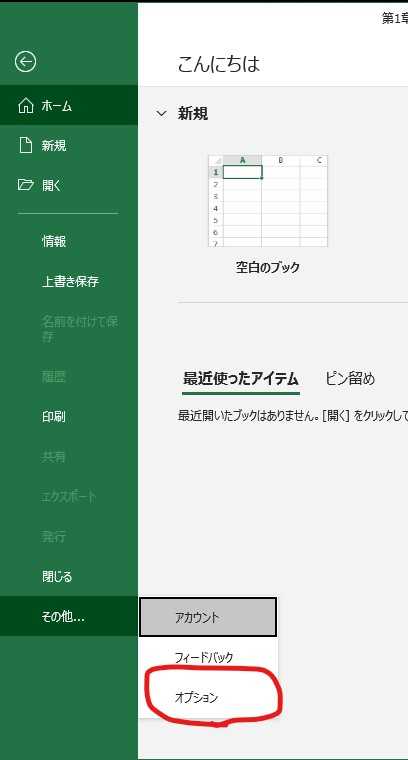
そうしたら下のような画面が出るので、
リボンのユーザー設定→右側のメインタブ 開発
をクリック。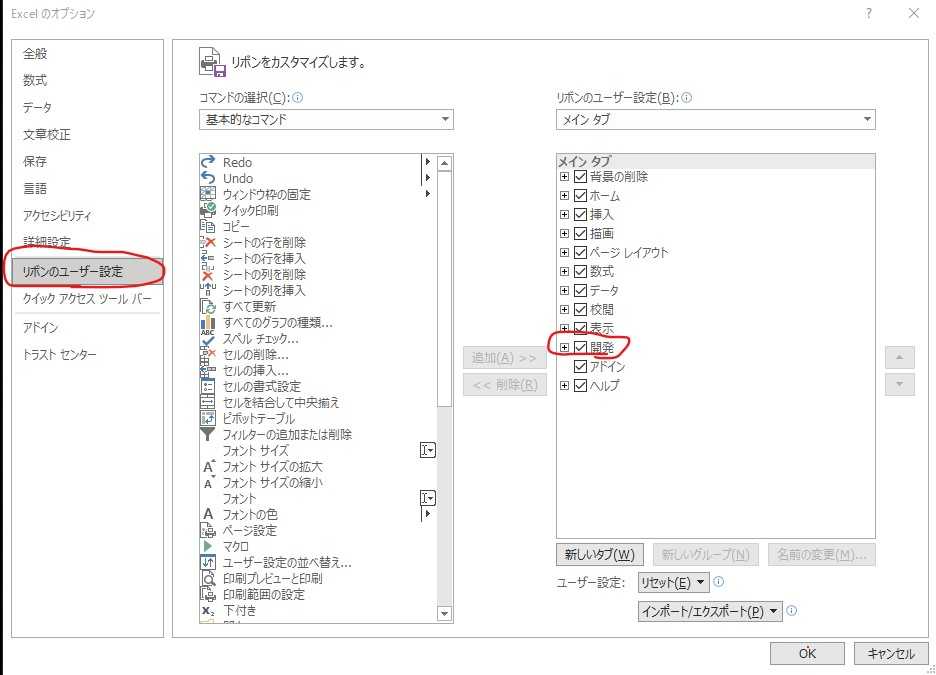
これで常時使えるようになりました!
で、また有効にする項目があったら有効にしておきましょう。
で、最初はこの動作をしますよと。
1のフォントの設定を14ptにするだけです。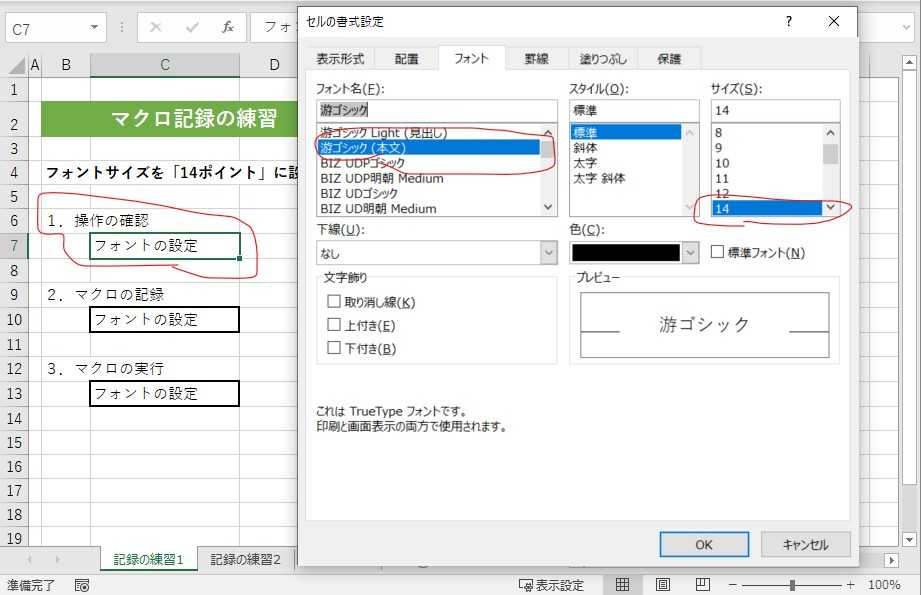
この辺りに関しては問題ないと思います。
流れはセルC7クリック→フォント→大きさ14
という感じです。
この流れでこんな感じにでかくなるわけですよ。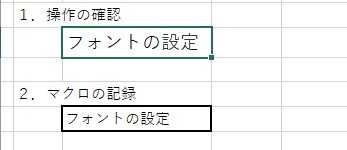
で、次に「マクロの記録」という作業を行います。
やることは同じのようですが、一つ作業が入ります。
流れはセルC10クリック→開発タブ→コード マクロの記録
を選択していきます。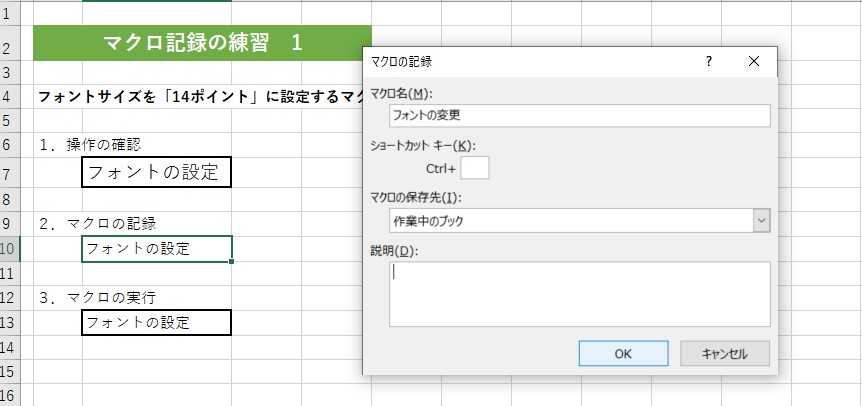
この時にマクロ名を「フォントの変更」としておきます。
名称がないと困りますからね。
で、ここから先ほどのフォントの大きさ変更作業をして、
最後に、開発の中のコードで「■記録終了」をクリックします。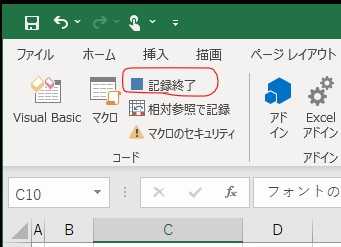
これで完了みたいです!
最後にマクロを実行してみましょう!
セルC13をクリックして、コード「マクロ」をクリックします。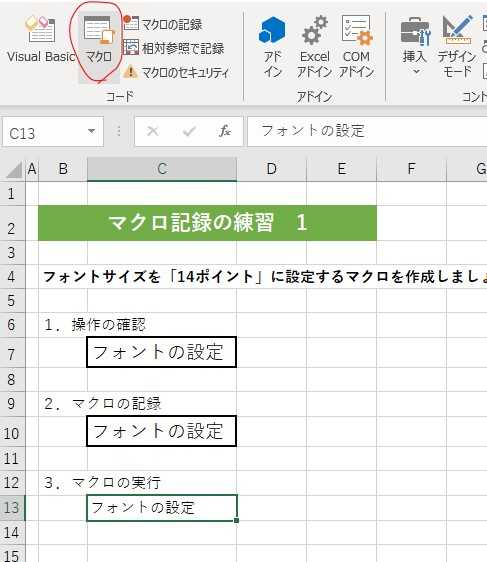
マクロ名の「フォントの選択」をクリックして、実行を押す。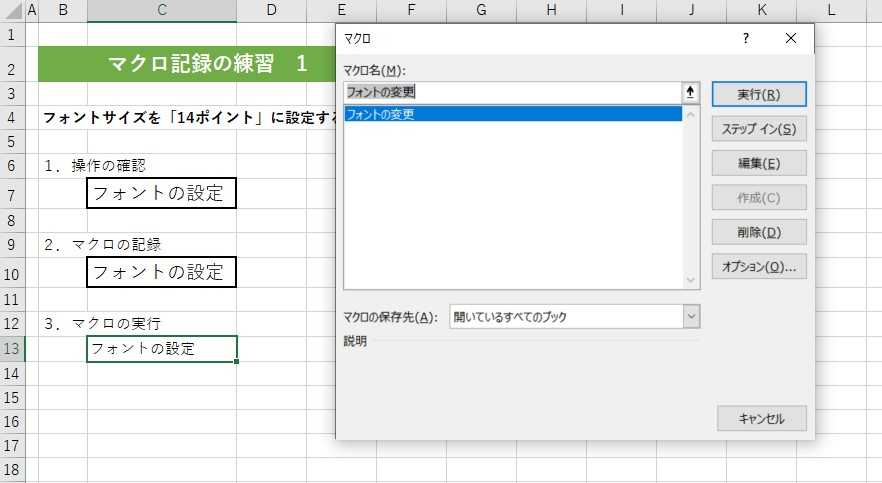
実行すると・・・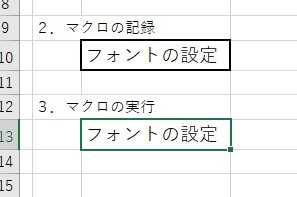
大きさが同じになりました!!これで完了です!!
マクロが自分にも出来たよ!!
もう一つ、コードを書く方法があるのですが、これに自分は挫折してましたので、
この方法は便利ちょっとずつ学んでいきたいと思います。
また気が向いたらこの企画やっていこうと思いますので、よろしくお願いします!
それではマクロをちょっとずつ勉強していこうと思うにいひょでした!

【中古】よくわかるExcel 2019/2016/2013マクロ/VBA /富士通エフ・オ-・エム/富士通エフ・オー・エム(大型本)


